GPU使用率が低い原因と対処法|5ステップ診断と「問題ないケース」の見分け方【2026年版】
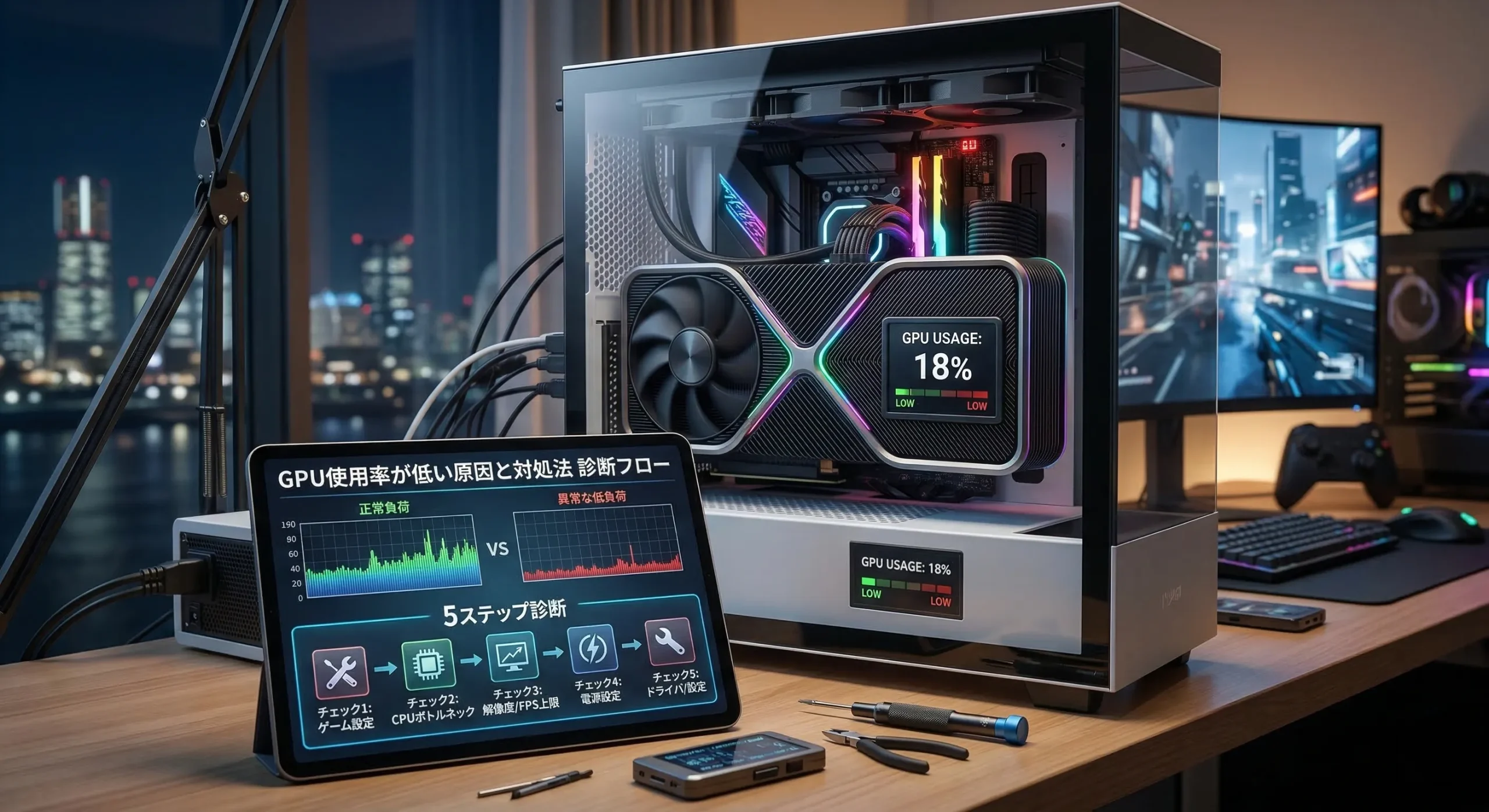
「GPU使用率が60%しか出ていない」「100%にならないのはおかしいのでは?」——そう思ってドライバを再インストールしたり設定を変えたりしたことはありませんか。実はGPU使用率が低い原因は大きく5パターンあり、そのうち2つは何も対処しなくていい正常な状態です。原因を特定しないまま手を加えても改善しないどころか、余計なトラブルを招くこともあります。
この記事では、GPU使用率の正しい読み方から、原因を絞り込む5ステップの診断フロー、パターンごとの具体的な対処法まで順に解説します。
目次
GPU使用率の確認方法
診断の前提として、GPU使用率を正確に確認できる環境を用意します。タスクマネージャーのGPU表示は「3D」「エンコード」「コピー」など複数の項目があり、ゲーム中に見るべきは原則として「3D」の使用率です。ただし一部のゲームはCompute(汎用演算)を使うため、全項目の合計も見ておくと安全です。
おすすめ確認ツール
ゲーム中にリアルタイムでGPU使用率・CPU使用率・GPU温度・GPU電力消費を同時に確認するなら、MSI Afterburner + RivaTuner Statistics Serverの組み合わせが最もポピュラーです。画面上に数値をオーバーレイ表示できます。NVIDIA GeForce Experienceのオーバーレイ(Alt+R)でもGPU使用率を確認できます。
GPU使用率の「正常値」はゲームとfpsで変わる
「GPU使用率は高ければ高いほど良い」という認識は半分正解で半分間違いです。GPUが100%に張り付くのは、GPUが処理を求められる速度で全力稼働している状態を意味します。しかしゲームによっては、GPUをフル回転させるほどの処理要求がそもそもないケースも多くあります。
上のレンジはあくまで目安です。重要なのは「GPUに仕事がないから使用率が低い」のか「仕事があるのにGPUが動けていない」のかを区別することです。前者は問題なし、後者が本当のトラブルです。
5ステップで原因を絞り込む
以下の手順を上から順にチェックします。どこかのステップで該当する条件に当てはまったら、対応する原因の項目を読んでください。
fpsが目標値に達しているか確認する
ゲーム内のfps表示、またはRivaTuner・Afterburnerのオーバーレイでfpsを確認します。「目標fps」とはモニターのリフレッシュレート(144Hzなら144fps)や、ゲーム内のフレームレート上限設定のことです。
CPU使用率を同時に確認する
Afterburnerのオーバーレイ、またはタスクマネージャー(パフォーマンスタブ)でCPU使用率を確認します。全コアの平均ではなく、最も負荷の高いコアの使用率を見てください(Afterburnerなら「CPU1」「CPU2」など個別表示が可能です)。
解像度と画質設定を確認する
1080p・低画質設定でプレイしていませんか。軽い設定ではGPUがすぐに処理を終えてしまうため、使用率が低く見えます。試しに解像度を上げるか、画質設定を最高にしてGPU使用率がどう変わるか確認します。
GPU電力消費量を確認する
Afterburnerの「GPU Power」項目でGPUの実際の消費電力を確認します。自分のGPUの定格TDPと見比べてください(RTX 5070なら250W、RTX 5060 Tiなら180Wなど)。TDP上限付近なのにfpsが出ない場合は電力制限が疑われます。
プレイしているゲームタイトルを確認する
ここまで来て原因が絞れない場合、ゲームエンジン側の制約が原因の可能性が高いです。別のゲームやベンチマーク(3DMarkなど)で同じGPUを試し、そちらで90%以上の使用率が出るなら、元のゲームの設計上の限界です。
原因① フレームレートキャップ(見落としNo.1)
GPUは「目標fpsに到達したら処理を止めて待機する」という動作をします。144Hzモニターで144fpsが出ている状態で、GPU使用率が70%であれば、GPUはすでに仕事を終えて次のフレームを待っています。これは完全に正常な動作です。
Vsyncを有効にしている場合も同様で、モニターのリフレッシュレートに合わせてGPUが意図的にブレーキをかけます。「GPU使用率を上げたい」なら、フレームレート上限を外すか引き上げれば使用率も上昇しますが、それはGPUにより多くの仕事をさせるだけで、体感品質は変わりません。
原因② CPUボトルネック
GPUはCPUから「次のフレームを描画せよ」という指示を受けて初めて動きます。CPUがその指示を出し切れていないと、GPUは仕事が来るまで待つしかありません。これがCPUボトルネックです。
特に発生しやすいのは、VALORANTやCS2・フォートナイトを1080p低設定でプレイしているケースです。これらのゲームはGPU負荷が軽い設定で数百fpsを出そうとするため、CPUへの要求が極端に高くなります。
具体例を挙げると、Core i5-12400F + RTX 5070 TiでCS2を1080p低設定プレイした場合、CPU最大コア使用率:95〜100% / GPU使用率:45〜55% / fps:350〜450(頭打ち)という状態になりやすいです。GPUはまだ動く余裕があるのに、CPUが限界でフレームを渡せていません。同じ構成でも4K最高設定に変えると、GPU使用率は95%以上に上がり、今度はGPUが支配的なボトルネックに変わります。
確認方法:ゲーム中に最も負荷の高い単一コアの使用率が90%を超えていればCPUボトルネックです。全コア平均が60%でも、1コアだけ100%に貼り付いていればボトルネックになります。
ボトルネックは「割合」ではなく「絶対値」で考える
「CPUボトルネック率〇〇%」という計算式をネットで見かけますが、信頼性は高くありません。重要なのは「CPUがフル回転しているかどうか」であり、「CPUとGPUの性能差の比率」ではありません。同じCPU・GPU構成でも、ゲームタイトルと設定によってボトルネックの有無は変わります。
原因③ 解像度・画質設定が低すぎる
1080p・低画質設定の組み合わせは、GPUにとってかなり軽い作業です。ハイエンドGPU(RTX 5070 Ti以上など)で1080p低設定をプレイしていれば、GPU使用率が50〜60%に留まることは珍しくありません。これはGPUがオーバースペックな状態であり、問題ではありません。
診断は簡単で、画質設定を最高・解像度を上げた状態でGPU使用率が90%以上に達するなら、GPUは正常に動作しています。
原因④ 電力制限・サーマルスロットリング
GPUは消費電力や温度が一定の限界を超えると、自動的にクロックを下げて発熱・消費電力を抑えます(サーマルスロットリング)。この状態では、GPU使用率の数値は高いのにfpsが出ない、あるいはGPU使用率が上がらないという症状が出ることがあります。
特に確認すべきは電源ユニット(PSU)の容量です。RTX 5080(TDP 360W)を搭載したPCで650Wの電源を使っていた場合、ゲーム中にGPUが電力不足でクロックを落とすことがあります。またノートPCでは、AC電源を繋いでいない状態で電力制限がかかるケースも多いです。
温度が原因の場合、GPU温度が83℃以上(NVIDIAの多くのモデルでサーマルスロットリング開始温度)に達していないか確認します。
原因⑤ ゲームエンジンの設計上の限界
一部のゲームは内部的なシングルスレッド処理やDraw Call(描画命令)の非効率さから、GPUに仕事を渡し切れない設計になっています。古いDirectX 11ベースのゲームに多い問題で、CPU使用率もGPU使用率も低いのにfpsが出ないという症状が特徴的です。
発生しやすいタイトルの傾向として、原神・鳴潮などのモバイル連携ゲームはフレームレートキャップ(60fps/120fps)が設計上組み込まれているため、GPUに余裕があっても使用率が上がりません。黒い砂漠はエンジン構造上シングルスレッド負荷が高く、CPU使用率・GPU使用率ともに中程度なのにfpsが伸びないことがあります。エルデンリングは60fpsキャップが長らく問題とされており(現在はMod等で回避可能)、GPU使用率が低く見えるのはキャップ由来です。
ゲーム別:GPU使用率が低くなりやすいパターン
特定タイトルで「GPU使用率が低い」と検索している場合の、よくある原因と結論をまとめます。
| ゲーム | よくある症状 | 主な原因 | 対処 |
|---|---|---|---|
| VALORANT / CS2 | GPU使用率50〜70%なのにfpsが伸びない | CPUボトルネック(高fps競技設定) | 設定を重くするか上限fpsを設定 |
| フォートナイト | GPU使用率が低い、fpsにムラがある | CPUボトルネック・DirectX設定 | DX12モードを試す、上限fps設定 |
| モンハンワイルズ | GPU使用率が高画質でも80%未満 | CPUボトルネック(シェーダー処理が重い) | 解像度を上げる、フレームキャップ確認 |
| 原神 / 鳴潮 | GPU使用率30〜50%で上がらない | フレームレートキャップ(60/120fps制限) | 対処不要(設計上の動作) |
| エルデンリング | GPU使用率が低い、60fpsで頭打ち | フレームキャップ(旧来の60fps制限) | フレームレート制限の設定確認 |
| 黒い砂漠 | GPU・CPU両方低いのにfpsが出ない | シングルスレッドボトルネック(エンジン特性) | DX12モードを試す、CPU世代更新が有効 |
GPU使用率より「これ」を見た方がいい
GPU使用率は「GPUがどれだけ働いているか」の指標であって、「ゲームが快適かどうか」の指標ではありません。GPU使用率が100%でも、fpsが低くてカクつくなら問題です。逆にGPU使用率が60%でも、144fpsで安定しているなら最高の状態です。
パフォーマンスを評価するときに見るべき指標の優先順位は以下の通りです。
1% Low fps
瞬間的なカクつきを捉える最重要指標。平均fpsが高くても1% Lowが低い場合は体感が悪くなります。平均fps
ゲームの全体的な重さを示す基本指標。目標(モニターのリフレッシュレート等)に対して足りているかを確認します。GPU温度・CPU温度
サーマルスロットリングの有無を確認するために必要。83℃超(GPU)・95℃超(CPU)は危険水域です。GPU使用率
ボトルネックの有無を判断する補助指標。単体では快適性を語れません。
まとめ
GPU使用率が低い=問題、とは限らない
GPU使用率が低い原因で最も多いのは「フレームキャップ」と「CPUボトルネック」の2つです。前者は正常動作、後者は設定の調整か長期的にはCPUの見直しが必要です。まず5ステップの診断フローで原因を特定してから、対処するかどうかを判断してください。ドライバ再インストールを最初に試すのは、原因不明のまま手を加えることになり非効率です。
あわせて読みたい