PCゲーマーのためのDiscord設定ガイド|オーバーレイ・音声・通知の最適化とfps低下を防ぐ方法【2026年版】
本記事にはアフィリエイト広告(Amazon・楽天市場等)のリンクが含まれています。
ゲーマー向け設定ガイド 2026
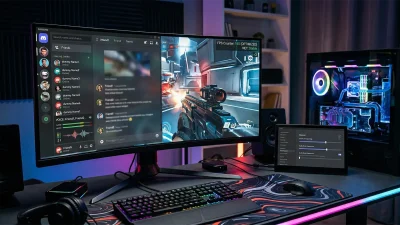
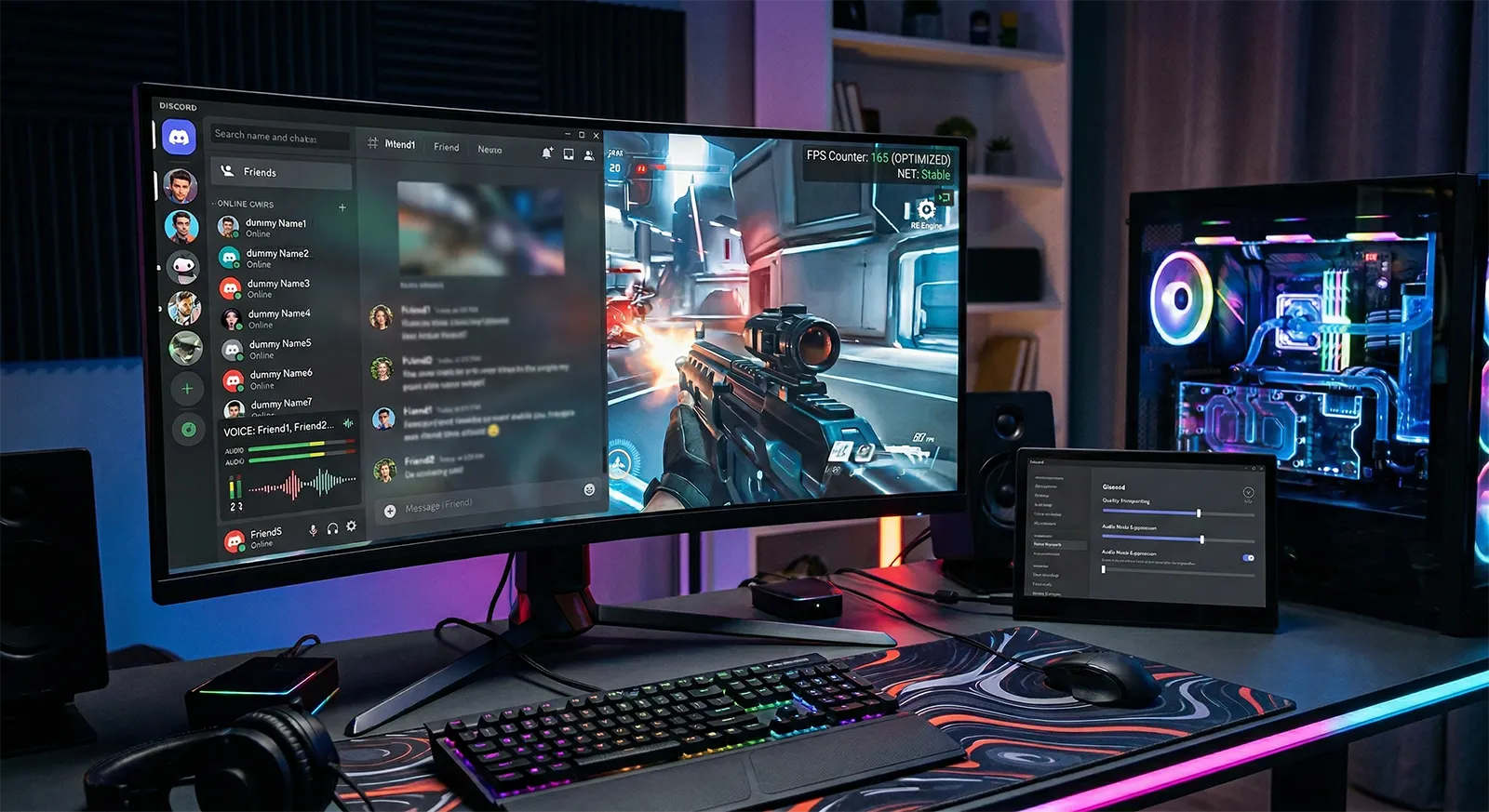
PCゲーマーにとってDiscordはボイスチャットの定番ツールです。しかし、Electronベースのアプリケーションであるため意外とリソースを消費します。通常使用で300MB〜1GB、長時間使い続けると最大4GBまでメモリが膨れ上がるケースも珍しくありません。
オーバーレイによるfps低下、ハードウェアアクセラレーションの設定ミス、バックグラウンド通知による突然のカクつきなど、知っていれば防げる問題は多くあります。特にミドルクラスのGPUを使っている場合、Discordの設定ひとつでゲーム体験が大きく変わることもあります。
この記事では、ゲーム中のDiscord負荷を最小限に抑える設定を優先度順に解説します。Push to Talkの使い方から画面共有の品質設定、よくあるトラブルの対処法まで、ゲーマーが押さえておくべきポイントをまとめました。
目次
まずやるべき3つの設定(最優先)
Discordを入れたらまず確認してほしい3つの設定です。これだけでゲーム中のfps低下やカクつきが大幅に改善されるケースがあります。
ハードウェアアクセラレーションをOFFにする
DiscordのハードウェアアクセラレーションがONの状態だと、DiscordのUI描画にGPUが使われます。ゲームとGPUリソースを取り合う形になるため、特にVRAMが限られるミドルクラス以下のGPUではfpsが不安定になりやすいです。
OFFにするとUI描画がCPU処理に切り替わりますが、Discord自体の動作が目に見えて重くなることはほぼありません。ゲームのfps安定化という点では、最もコスパの良い設定変更です。
ゲームオーバーレイをOFFにする
Discordのゲームオーバーレイは、ゲーム中に通話相手の表示や通知をゲーム画面上に重ねて表示する機能です。便利ではありますが、ユーザー報告ベースでは1〜3%のfpsオーバーヘッドが確認されており、環境によってはそれ以上の影響が出ることもあります。
2025年3月にオーバーレイが刷新され、従来の「ゲームフック」方式からウィンドウ描画方式に変更されました。これにより真のフルスクリーンモードでは動作しなくなっています(ボーダーレスウィンドウのみ対応)。オーバーレイを使いたい場合はゲーム側をボーダーレスウィンドウに設定してください。
おすすめの設定は、グローバルではOFFにして必要なゲームだけ個別にONにする方法です。
不要な通知をOFFにする
通知のポップアップ表示はフレームドロップを引き起こすことがあります。特に多数のサーバーに参加していると、メッセージ通知が断続的に発生してゲーム中のfpsが不規則に揺れる原因になります。
サーバーごとに通知設定を「@mentionsのみ」に変更するのが基本です。さらに手軽な方法として、ストリーマーモードを有効にすれば通知・サウンド・招待リンクをまとめて抑制できます。ゲーム起動時に自動でストリーマーモードをONにする設定もあります。
音声設定の最適化
Discordの音声設定は項目が多く、どれを変えればいいのか分かりにくい部分です。ゲーマー向けの推奨設定をテーブルにまとめました。
| 設定項目 | 推奨 | 理由 |
|---|---|---|
| 入力モード | Push to Talk(競技)/ Voice Activity(カジュアル) | PTTは背景ノイズを完全カットできる。VAはハンズフリーで楽だが感度調整が必要 |
| ノイズ抑制(Krisp) | ON(通常環境) | 環境ノイズを効果的に除去する。高品質マイク+静かな部屋ではOFFでも可 |
| エコー除去 | ON | スピーカー使用時は必須。ヘッドセットのみでもONで問題なし |
| 自動ゲイン制御 | OFF推奨 | 小さい音を増幅する際に環境ノイズも一緒に持ち上げてしまうケースがある |
| 音声サブシステム | Standard(デフォルト) | 問題が出た場合はLegacyに切り替えて検証する |
| QoS(Quality of Service) | OFF推奨 | ルーターとの相性問題で音声が途切れるケースがある。オンにしても体感差がないことが多い |
Push to Talk vs Voice Activity
- ボタンを押している間だけマイクがONになる
- 背景ノイズ・キーボードの打鍵音を完全にカットできる
- メカニカルキーボードユーザーには特におすすめ
- ヴァロラントやCS2など競技タイトルではほぼ必須
- 声を出すだけでマイクが自動ON。ハンズフリーで楽
- 感度の閾値調整が必要(低すぎると環境音を拾う)
- Krisp ONとの組み合わせでノイズを抑えられる
- RPGや協力ゲームなど、リラックスして遊ぶときに向いている
画面共有(Go Live)のfps・画質設定
Discordの画面共有機能「Go Live」は、フレンドにゲームプレイを見せたり、配信の代わりに使ったりと便利ですが、画質設定によってはGPU負荷が大きくなります。
プラン別の画面共有品質
| プラン | 最大解像度 | 最大fps | 備考 |
|---|---|---|---|
| 無料 | 720p | 30fps | 15 / 30fpsから選択可能 |
| Nitro Basic | 1080p | 60fps | ほとんどのゲーマーにはこれで十分 |
| Nitro | 4K | 60fps | 4K配信はGPU負荷が非常に大きい |
ゲームをプレイしながら画面共有する場合は、720p / 30fpsに抑えるのが無難です。解像度やフレームレートを上げるとエンコード処理がGPUに負荷をかけ、ゲーム本体のfpsが低下します。
Nitroを契約していても、ゲーム中の画面共有では1080p / 30fpsあたりが実用的な上限です。4K / 60fpsはゲームを動かしていない状態(デスクトップ画面の共有など)で使うものと考えてください。
Discordのリソース消費と対策
Discordは見た目に反してリソースを多く消費します。特にメモリ使用量は使い方によって大きく変動します。
メモリ消費の目安
メモリリーク問題
Discordのメモリ使用量が時間とともに膨れ上がる問題は、Electronフレームワークに起因するものです。Discordはブラウザエンジン(Chromium)をベースに動作しており、サーバーやチャンネルをタブのように扱う設計になっています。長時間使い続けるとメモリが解放されず蓄積していきます。
Discord公式もこの問題を認めており、2025年10月からWindows向けのメモリ最適化に本格的に着手しました。9つのメモリリークシナリオを特定・修正し、p95メモリ使用量を5%削減したと報告しています。また、メモリが4GBを超えた場合にバックグラウンドで自動リスタートする機能もテスト中です。
今すぐできる対策
| 対策 | 効果 | 手順 |
|---|---|---|
| 定期的にDiscordを再起動 | 最も有効。メモリが即座に解放される | Ctrl+R でクライアントをリロード、またはアプリを再起動 |
| アニメーションを減らす | GIF・スタンプの描画負荷を軽減 | ユーザー設定 → ユーザー補助 → 「アニメーションを減らす」ON |
| 使わないサーバーを整理 | 読み込み対象が減りメモリ消費を抑える | 参加サーバーを退出、またはフォルダでまとめてミュート |
| キャッシュの削除 | ストレージ削減+一時的な動作改善 | %appdata%/discord/Cache を削除 |
よくあるトラブルと対処法
Discordとゲームを同時に使っていると遭遇しやすいトラブルと、その対処法をまとめました。
Discordが原因のfps低下は、以下の手順で切り分けできます。上から順に試してください。
- ハードウェアアクセラレーションをOFFにする
- ゲームオーバーレイをOFFにする
- 通知をOFF、またはストリーマーモードを有効化
- %appdata%/discord/Cache を削除してからDiscordを再起動
- 改善しない場合はDiscordを完全に閉じた状態でfpsを比較する
音声品質の問題は複数の原因が絡むことが多いです。
- 音声サブシステムを「Legacy」に切り替える(設定 → 音声・ビデオ → 音声サブシステム)
- QoS(Quality of Service)をOFFにする
- サーバーリージョンを変更する(VC画面の右下からリージョン選択)
- Krisp(ノイズ抑制)をOFF/ONで切り替えて検証する
- Wi-Fi接続の場合は有線LANに切り替えてテストする
2025年に刷新された新オーバーレイは、ボーダーレスウィンドウ(仮想フルスクリーン)でのみ動作します。
- ゲームの表示モードを「ボーダーレスウィンドウ」に変更する
- Discordを管理者として実行する(右クリック → 管理者として実行)
- 他のオーバーレイ(Steam、GeForce Experienceなど)との競合を確認する
- ゲームオーバーレイ設定で対象ゲームが個別にONになっているか確認する
マイクの認識トラブルはWindows側の設定が原因であることが多いです。
- Windowsの設定 → プライバシーとセキュリティ → マイク → アプリにマイクへのアクセスを許可
- Discordの音声設定で入力デバイスを「Default」ではなく使用するマイクを手動で選択
- Discordの音声設定の最下部にある「音声設定のリセット」を実行
- マイクの物理ミュートスイッチ・接続端子を確認する
画面共有時にゲームの音声が相手に聞こえない場合は、オーディオキャプチャの設定を確認します。
- ユーザー設定 → 音声・ビデオ → 「実験的な方法でアプリからオーディオをキャプチャする」をON
- Discordを管理者権限で実行する
- 画面共有の「ソース」でゲームウィンドウを直接選択する(「スクリーン全体」ではなく)
- 改善しない場合はDiscordを再起動してから再度試す
2026年の重要な変更点
2026年に入ってからDiscordに加わった変更のうち、ゲーマーが知っておくべきものをまとめます。
よくある質問
まとめ
最優先で設定すべきは、ハードウェアアクセラレーションOFFとゲームオーバーレイOFFの2つです。この2つだけでゲーム中のfps安定化に大きく貢献します。通知の抑制も含めて、所要時間は5分もかかりません。
音声設定は、Push to Talk + Krisp ONが競技ゲーマーの最適解です。カジュアルに遊ぶならVoice Activityでも問題ありませんが、感度調整は忘れずに行ってください。QoSと自動ゲイン制御はOFFにしておく方がトラブルが少ないです。
メモリリークはElectronに起因する構造的な問題であり、現時点で根本解決されていません。ゲーム前にDiscordを再起動する習慣をつけておくと、余計なリソース消費を防げます。2026年中にDiscord側の改善が進むことに期待しつつ、今できる対策は確実に押さえておきましょう。
あわせて読みたい