ゲーミングキーボードの選び方|軸・サイズ・接続方式で失敗しない1台を選ぶ【2026年版】
本記事にはアフィリエイト広告(Amazon・楽天市場等)のリンクが含まれています。
ゲーミングキーボードを買おうとして、軸の種類・サイズ・接続方式・ラピッドトリガーの有無……選択肢の多さに面食らった経験はありませんか。家電量販店やECサイトを眺めても、スペック表の数字だけでは自分に合った1台が見えてきません。
この記事では、キースイッチの仕組みからサイズ選び、接続方式、ポーリングレートの実態、配列の違い、予算別の目安まで、ゲーミングキーボード選びに必要な知識を1ページに凝縮しました。
FPSで少しでも有利に戦いたい人から、初めてのメカニカルキーボードを検討している人まで。「結局どれを買えばいいの?」に答える、実用重視のガイドです。
軸・サイズ・接続方式。
3つの軸で、あなたに最適なキーボードが見つかります。
目次
ゲーミングキーボードと普通のキーボードの違い
「普通のキーボードでもゲームはできるのに、なぜゲーミングキーボードが必要なのか」。最初に、この疑問を解消しておきます。
一般的なキーボードは3〜6キーの同時押しまでしか認識できません。ゲーミングキーボードはNキーロールオーバー対応で、何キー同時に押しても全て正確に認識します。移動しながらスキルを使う場面で差が出ます。
ポーリングレート1000Hz(1ms間隔)が標準で、入力から反映までのラグが小さい設計です。一般キーボードの多くは125Hz(8ms間隔)で、FPSでは体感できるレベルの差になります。
メカニカルスイッチは5,000万〜1億回の打鍵寿命を持ち、磁気スイッチなら物理接点がないため寿命はさらに長くなります。オフィス用メンブレンの多くは1,000万回程度が目安です。
キーマッピングの変更、マクロ登録、ライティング設定など、専用ソフトウェアで細かく調整できます。ホットスワップ対応モデルなら、スイッチ自体を好みのものに交換することも可能です。
キースイッチの種類と選び方
キーボードの「打ち心地」と「性能」を決めるのがキースイッチです。ゲーミング用途では主に4種類のスイッチがあり、それぞれ特性が大きく異なります。
メカニカルスイッチ — 最も選択肢が多い定番
バネと金属接点でON/OFFを切り替える方式で、ゲーミングキーボードの主流です。軸の色ごとに打鍵感が違い、好みに合わせて選べます。
クリック感なし・軽い押下圧。スッと沈み込む滑らかなタッチで、連打や長時間プレイに向いています。ゲーミング用として最も人気が高く、迷ったらまず赤軸から試すのがおすすめです。
カチッという明確なクリック音と段差のあるタッチ。入力した感覚が指にしっかり伝わるため、タイピング重視のユーザーに人気です。ただし打鍵音が大きく、VC(ボイスチャット)環境では嫌がられることも。
軽い段差がありつつ音は控えめ。赤軸のスムーズさと青軸のフィードバック感の中間で、ゲームとタイピングを両立したい人向けです。ただし「中途半端」と感じる人もいるため、可能なら実機で試すのが確実です。
赤軸と同じリニア方式ですが、作動点が浅く設計されています。わずかに触れるだけで入力が通るため、反応速度を重視するFPSプレイヤーに選ばれます。誤入力しやすい点がトレードオフです。
磁気スイッチ(Hall Effect) — ラピッドトリガーの主流
磁気センサーでキーの位置を連続的に検知する方式です。物理的な接点がないため、0.1mm単位でアクチュエーションポイント(作動点)を自由に設定できます。ラピッドトリガー対応キーボードの大半がこの方式を採用しており、FPSにおけるストッピング速度は従来のメカニカルスイッチとは次元が違います。
磁気スイッチの詳しい仕組み、設定方法、モデル別の比較は別記事にまとめています。
磁気スイッチの詳細・ラピッドトリガーの設定ガイドはラピッドトリガーキーボードの選び方で解説しています。
静電容量無接点方式 — 打鍵感と耐久性の両立
東プレのREALFORCEやHHKB(Happy Hacking Keyboard)が代表格です。スイッチ内部の電極間の静電容量変化を検知する仕組みで、物理接点がなく滑らかな打鍵感が特徴です。もともとはタイピング向けの高級キーボードでしたが、REALFORCE GX1シリーズではラピッドトリガーにも対応し、ゲーミング用途でも存在感を増しています。
価格は3万円以上が中心で、予算的にはプレミアム帯になります。「打鍵感の気持ちよさ」を最優先にしたい人、ゲームと仕事をこのキーボード1台で完結させたい人に向いています。
メンブレン — ゲーム用途では非推奨
シリコンシートの弾性を利用した方式で、安価なキーボードの大半がこれです。1,000〜3,000円で買えるためコストは最小限ですが、打鍵感がふにゃふにゃで同時押し認識に弱く、スイッチの寿命も短いという弱点があります。「とりあえずゲームを始めたい」ならそのまま使っても構いませんが、少しでも操作性にこだわるなら、早い段階でメカニカルか磁気スイッチに移行するのがおすすめです。
サイズの選び方
キーボードのサイズはデスクスペースと使い勝手のバランスで決めます。ゲーミング用途で人気なのはTKL(80%)〜65%で、フルサイズはマウスの可動域を圧迫するため、ローセンシのFPSプレイヤーにはやや不向きです。
| サイズ | キー数 | テンキー | F列 | 矢印 | 横幅目安 | 向いている人 |
|---|---|---|---|---|---|---|
| フルサイズ (100%) | 104〜109 | あり | あり | あり | 約44cm | テンキー必須のMMO・表計算兼用 |
| TKL (80%) | 87〜91 | なし | あり | あり | 約36cm | 万能。初めてのゲーミングKBに最適 |
| 75% | 82〜84 | なし | あり | あり | 約32cm | TKLの機能をコンパクトに凝縮 |
| 65% | 66〜68 | なし | なし | あり | 約31cm | 矢印キーは残したいFPSゲーマー |
| 60% | 61〜64 | なし | なし | なし | 約29cm | デスク上をとにかく広く使いたい人 |
おすすめの選び方をまとめると、こうなります。
- 迷ったらTKL — Fキーも矢印も残っており、ゲームにも日常作業にも不自由しません。ゲーミングキーボードで最も売れているサイズです
- FPS特化なら65% — Fキーを捨てる代わりにマウススペースを確保。矢印キーが残るためチャットや日常操作にも対応できます
- マウスを大きく振る人は75%以下 — ローセンシ(低感度設定)でプレイするなら、キーボードが小さいほどマウスの可動域が広がります
接続方式の選び方
接続方式は「遅延」と「取り回し」のバランスで選びます。結論から言えば、2026年の2.4GHzワイヤレスは有線とほぼ同じ遅延です。Bluetoothだけはゲーム用途で避けるべきです。
確実性と安さを両立。ケーブルの取り回しが気にならなければ、有線が最もシンプルな選択です。トーナメント環境でもほとんどが有線接続を採用しています。
USBドングル経由の専用無線接続。現在の主要メーカー(Razer、Logitech、SteelSeriesなど)の2.4GHzは有線との遅延差がほぼ測定不能レベルです。ケーブルレスの快適さを優先するなら十分な選択肢です。
接続が不安定になりやすく、遅延も大きいためゲーム用途には不向きです。タブレットやスマホと接続して文書作成する程度の用途なら問題ありません。
3モード対応モデルが便利 — 有線・2.4GHz・Bluetoothの3種に対応したキーボードなら、ゲーム中は有線か2.4GHz、普段使いはBluetoothと切り替えられます。少し高くなりますが、1台で全てカバーしたい人には最適です。
知っておくべき機能とスペック
カタログスペックで数字が並んでいても、実際にどこまで気にすべきかは別の話です。ここではゲーマーが押さえておくべき項目を、優先度順に解説します。
ポーリングレート
キーボードがPCに入力状態を報告する頻度です。1000Hz(1ms間隔)・4000Hz(0.25ms間隔)・8000Hz(0.125ms間隔)の3段階が主流です。
ほとんどのゲーマーにとって十分。プロの大会環境でも1000Hzが標準です。体感できるレベルの遅延差は、1000Hzと8000Hzの間にはほぼありません。
競技FPSで少しでもアドバンテージが欲しい人向け。CPUへの負荷増加は小さく、現行のミドルレンジ以上のCPUなら問題なく使えます。
スペック上は最速ですが、CPU負荷が2〜5%増加するため、PCスペックに余裕がないとフレームレートが低下するリスクがあります。古めのCPUや配信中のPC環境では注意が必要です。
結論として、1000Hzで不満を感じることはまずありません。競技シーンで上位を目指す場合は4000Hz対応モデルを選んでおくと安心です。8000Hzはスペック競争の産物であり、実用上のメリットは限定的です。
Nキーロールオーバーとアンチゴースト
Nキーロールオーバーは、キーを何個同時に押しても全て正確に認識する機能です。アンチゴーストは「押していないキーが押されたと誤認識される現象」を防ぎます。2026年現在、ゲーミングキーボードを名乗る製品であればほぼ全てが対応済みなので、あえて気にする必要はありません。「6キーロールオーバー」と書かれた安価モデルだけは避けましょう。
ホットスワップ
はんだ付けなしでスイッチを取り外し・交換できる機能です。「赤軸で買ったけど、やっぱり銀軸にしたい」といった変更が自宅で簡単にできます。カスタムキーボードの入門としても便利で、予算に余裕があればホットスワップ対応モデルを選ぶのがおすすめです。
PBT vs ABS キーキャップ
キーキャップの素材は大きく2種類あります。
- PBT(ポリブチレンテレフタレート) — 硬くてザラッとした手触り。テカリにくく、摩耗に強い。中〜上位モデルに多い
- ABS(アクリロニトリルブタジエンスチレン) — 滑らかな表面。使い込むとテカりやすいが、価格が安くライティングの透過に優れる
長く使うならPBTが断然おすすめです。ABS製のキーキャップは数ヶ月で表面がテカテカになり、見た目も触り心地も劣化します。
ラピッドトリガーは必要か?
ラピッドトリガー(RT)は「FPSで有利になる技術」として注目されていますが、全員に必要なわけではありません。判断基準はシンプルです。
- ValorantやCS2を競技的にプレイしている → ほぼ必須。ストッピング速度が明確に変わります
- FPSはカジュアルに遊ぶ程度 → あれば便利ですが、通常のメカニカル赤軸や銀軸でも十分です
- RPG・MMO・ストラテジーが中心 → 不要。RTの恩恵を感じる場面がほぼありません
ラピッドトリガー対応キーボードは磁気スイッチ(Hall Effect)が前提のため、メカニカルスイッチとは打鍵感が異なります。「RTが欲しいから磁気スイッチ」という選択になるため、まずは自分がRTを必要としているかを判断しましょう。
ラピッドトリガーの仕組み・AP設定の目安・モデル別比較はラピッドトリガーキーボードの選び方ガイドで詳しく解説しています。
価格帯別の選び方
予算によって手に入るスペックの水準が大きく変わります。各価格帯でどこまでの性能が期待できるかを整理しました。
赤軸メカニカル中心。有線接続、ABS製キーキャップが標準。ラピッドトリガー非対応ですが、FPSを始めるには十分な性能です。
メカニカルの上位モデルやHEスイッチ搭載のエントリーモデルが選べます。PBTキーキャップ、3モード接続、ホットスワップなど機能が充実するゾーンです。
ラピッドトリガー標準装備、高品質ビルド、4000Hz以上のポーリングレートが当たり前のゾーン。ロープロファイルの選択肢も増え、デスク周りのスタイルにもこだわれます。
Wooting 80HE、REALFORCE GX1 Plus、ZENAIM Keyboardなど。スイッチ精度・ファームウェアの完成度・打鍵感の全てが最高水準です。「これ1台で何年も使い続ける」という覚悟があるなら投資する価値はあります。
コスパを最大化するなら1〜2万円帯がスイートスポットです。この価格帯で有線メカニカルの上位モデルか、HEスイッチの入門モデルを選べば、ゲームで不満を感じることはほぼないでしょう。ラピッドトリガーが欲しいなら最低でも1.5万円前後、快適に使いたいなら2万円以上を見込んでおくのが現実的です。
日本語配列 vs 英語配列
地味ですが、購入後に後悔しやすいのが配列の選択です。日本語(JIS)と英語(ANSI)のどちらを選ぶかで、使い勝手もモデルの選択肢も大きく変わります。
- モデルの選択肢が圧倒的に多い
- 海外レビュー・設定情報が豊富
- プロゲーマーのほぼ全員がANSI
- 価格競争が激しくコスパが良い
- ラピトリ対応モデルが1万円台から存在
- 変換・無変換キーがあり日本語入力が快適
- Enterキーが大きく押しやすい
- 国内メーカー(ZENAIM、東プレ等)に選択肢あり
- ラピトリ対応モデルは2万円以上に集中
- 全体的にANSIより高価格帯
ゲーム専用と割り切るならANSIが合理的です。選択肢が広く、コスパも良く、海外の情報やプロの設定をそのまま参考にできます。一方、日本語入力も頻繁に使うなら、JISの方がストレスなく使えます。
注意したいのは、JIS配列でラピッドトリガーに対応したモデルはまだ少なく、2万円以上が中心という点です。予算を抑えてラピトリを試したいなら、ANSI配列の方が選びやすいです。
よくある失敗と回避策
青軸の打鍵音はマイクに確実に拾われます。ディスコードやゲーム内VCでチームメイトから苦情が出る定番の失敗です。VC前提なら赤軸かリニアの磁気スイッチを選びましょう。
60%キーボードはF1〜F12も矢印キーもFnキーとの同時押しで代用します。スクリーンショットやAlt+F4すら2〜3キー同時押しになるため、慣れるまで数週間かかります。初めてなら65%以上が安全です。
Bluetoothは接続の安定性と遅延の両面でゲームに不向きです。3モード対応でも、ゲーム時は必ず有線か2.4GHzに切り替えましょう。
ポーリングレート8000HzはCPU負荷が2〜5%増加します。Core i5 10世代以前やRyzen 3000番台など古めのCPUでは、フレームレートの低下やカクつきが発生することがあります。4000Hz以上を使うなら、PCスペックに余裕があるか事前に確認してください。
フルサイズキーボードは横幅約44cm。ローセンシ設定のFPSプレイヤーがマウスを大きく振ろうとすると、テンキーが邪魔になります。FPSがメインならTKL以下のサイズを検討しましょう。
ABS製キーキャップは数ヶ月でテカり、印字も薄くなります。「安いから」と妥協した結果、半年後にキーキャップだけ買い替える人は少なくありません。最初からPBT製のモデルを選ぶか、ホットスワップ対応モデルでキーキャップを別途用意するのが賢い選択です。
よくある質問
もちろん使えます。メカニカルの赤軸や茶軸、静電容量無接点方式はタイピングの快適さでも評価が高く、むしろ普通のキーボードよりも打鍵感に満足できるケースが多いです。ただし青軸は音が目立つため、オフィスやVC環境では控えた方が無難です。
いいえ。TKLや65%キーボードと外付けテンキーパッドを組み合わせる方法があります。テンキーをキーボードの左側に置いたり、使わないときは片付けたりできるため、デスクスペースの自由度が上がります。
2026年現在、主要メーカーの2.4GHz接続は有線との遅延差が1ms以下で、人間が体感できる差ではありません。プロの大会では安定性重視で有線が多いですが、自宅でプレイする分にはどちらを選んでもパフォーマンスに影響はないと考えて大丈夫です。
長時間プレイするなら手首への負担を軽減するために使った方が良いです。特にキーボードの高さがある場合(メカニカルスイッチは構造上厚くなりがち)、リストレストなしだと手首が反った状態が続き、腱鞘炎のリスクが高まります。
ラピッドトリガーが必要なら磁気スイッチ一択です。不要なら、打鍵感の好みと予算で決めましょう。メカニカルは軸の種類が豊富で、自分好みの打鍵感を見つけやすいメリットがあります。磁気スイッチはリニア系の感触が中心で、選択肢はメカニカルより狭めです。
おすすめキーボード 5選
ここまでの選び方を踏まえて、価格帯・用途別に「これを買っておけば間違いない」というモデルを厳選しました。

Cherry MX Mechanical相当の赤軸を搭載したTKLサイズの有線モデル。PBTキーキャップ標準装備で、1万円以下としては完成度が非常に高いです。ラピトリは非搭載ですが、初めてのゲーミングキーボードとして間違いのない選択肢です。
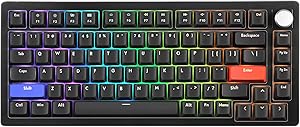
HEスイッチ搭載のラピッドトリガー対応キーボードとしては最安クラス。75%サイズ、有線接続、ホットスワップ対応。AP 0.2〜3.8mmの範囲で調整でき、初めてラピトリを試すのに最適なエントリーモデルです。

ロープロファイル(厚さ22mm)のラピトリ対応TKLキーボード。LIGHTSPEED無線対応で、ゲームも日常作業もケーブルレスで使えます。JIS配列モデルが存在する数少ないラピトリキーボードの一つです。

第2世代光学式アナログスイッチ搭載。ラピッドトリガーの応答精度とビルド品質はトップクラスで、CS2やValorantのプロシーンでも採用率が高いモデルです。有線接続のみですが、競技用途での信頼性は折り紙つきです。

Lekker V2 HEスイッチ搭載の80%キーボード。ファームウェアの完成度、キャリブレーション精度、カスタマイズ性のすべてが最高水準で、プロ使用率No.1のWootingブランドの最新モデルです。
まとめ:用途と予算で決めれば失敗しない
ゲーミングキーボード選びで迷ったら、以下の3ステップで絞り込むのが最短ルートです。
- スイッチを決める — ラピトリが要るなら磁気スイッチ、不要ならメカニカル赤軸からスタート
- サイズを決める — 迷ったらTKL。FPS特化なら65%。テンキーが必要ならフルサイズ+外付けテンキーも検討
- 予算を確認する — 1〜2万円帯がコスパ最強。ラピトリ込みなら2万円以上を見込む
接続方式は有線か2.4GHzのどちらでも性能差はありません。配列はゲーム専用ならANSI、日常兼用ならJIS。ポーリングレートは1000Hzで十分、競技用なら4000Hzまで。これだけ押さえておけば、自分に最適な1台が見つかります。
あわせて読みたい