TeardownのDLSS 4.5対応|有効化の手順・対応RTXと使える機能【2026年11月】
本記事にはアフィリエイト広告(Amazon・楽天市場等)のリンクが含まれています。
設定はOptions内のUpscaling。RTX 20以降で使える
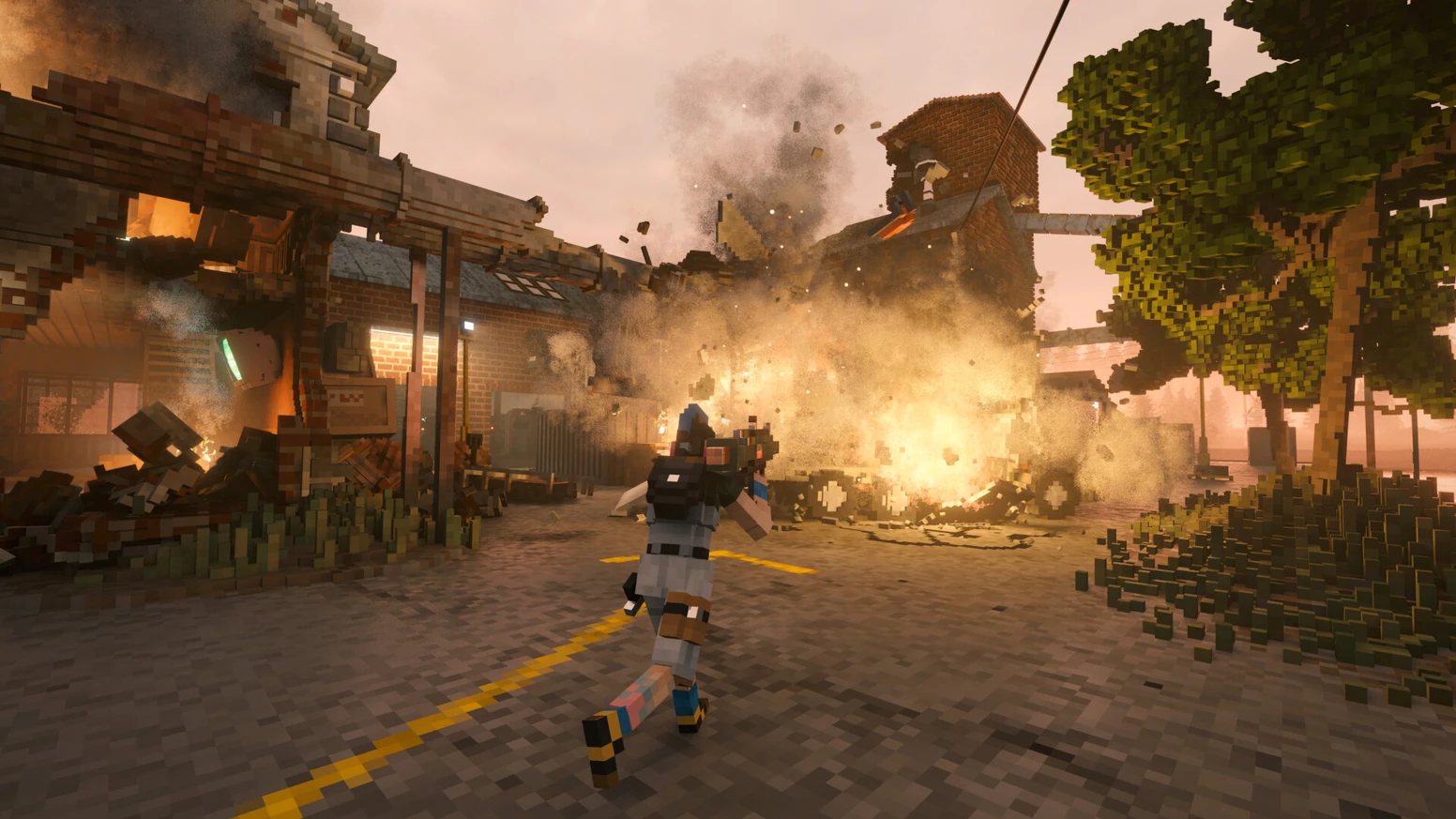
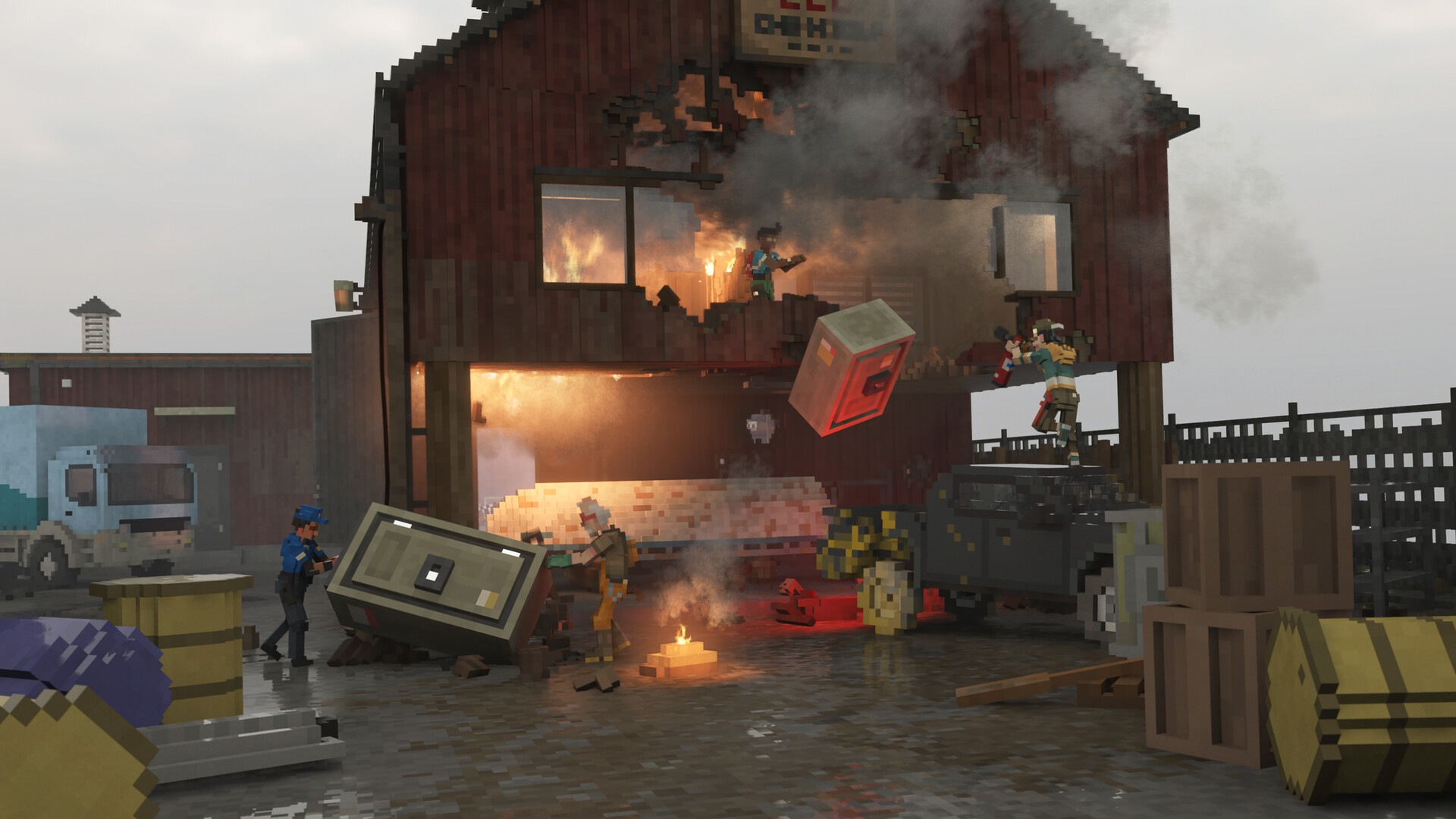
『Teardown』は、建物も地面も壊せるボクセルの世界で強盗計画を練る物理シミュレーションです。壊した破片が大量に残るぶん、手元のPCでは重く感じる場面があります。そこで気になるのが、今回入ったDLSSをどこで有効にして、どのくらい効かせるかです。
DLSSとAMD FSRは、2026年11月3日の更新でゲームに追加されました。設定はゲーム内のOptions、Graphics、Upscalingにあります。NVIDIAは11月18日の案内で、最新のSuper ResolutionモデルとDLAAに対応したと説明しています。
Frame GenerationやMulti Frame Generationは、2026年11月18日時点のNVIDIAの案内にもTeardown開発元の告知にも載っていません。fpsを何倍にも増やす機能ではなく、描画の重さを減らす(または画質を上げる)機能が中心です。効きは環境で変わるため、自分のPCで同じ場面を比べて決めます。
目次
変更点今回の更新で入ったもの
| 項目 | 内容 | 出どころ |
|---|---|---|
| 追加された技術 | NVIDIA DLSSとAMD FSR | Teardown開発元(Tuxedo Labs)の11月3日の告知 |
| DLSSの中身 | 最新のDLSS Super Resolutionモデル、DLAA | NVIDIAの11月18日の案内(見出しはDLSS 4.5対応) |
| 設定の場所 | ゲーム内の Options → Graphics → Upscaling | 開発元の告知 |
| フレーム生成 | 記載なし(2026年11月18日時点) | NVIDIA・開発元の案内 |
開発元は、アップスケーリングを「ゲームを低い解像度で描画し、選んだ出力解像度に復元する技術」と説明しています。性能の伸びは、ハードウェアと設定によって変わるとも書いています。具体的なfpsの数値は、開発元もNVIDIAも出していません。
DLAAは、解像度を下げずに、DLSSのAIでギザギザ(ジャギー)を抑える使い方です。NVIDIAは、性能に余裕があるユーザー向けに画質を最大化できると説明しています。fpsを稼ぐ目的ではなく、見た目を整えたい人向けの選択肢です。
対応GPURTX世代ごとに使える機能
| GPU | Teardownで使える機能 | 判断のポイント |
|---|---|---|
| RTX 50・40・30・20シリーズ | Super Resolution、DLAA | DLSS 4.5のSuper ResolutionはRTX 20シリーズ以降が対象 |
| RTX 30・20シリーズ | 同上 | 新しい画質モデル(M・L)は負荷が重い。従来のモデルKとの比べ合いが必要 |
| Radeon・Intel Arc・GTX | DLSSは使えない | この更新でAMD FSRも入っているため、Upscalingの項目を確認 |
RTX 30と20でモデルM・Lが重いのは、FP8をネイティブで扱えないためとNVIDIAは説明しています。画質を優先してモデルを切り替えた結果、fpsが落ちたら、従来のモデルK(DLSS 4.0相当)へ戻すのが近道です。
Frame Generation(RTX 40以降)とMulti Frame Generation(RTX 50)は、DLSS 4.5の機能としては存在します。ただしTeardownへの対応は案内されていないため、使える機能には含めていません。対応ゲームでの違いはDLSS 4.5 設定完全ガイドにまとめています。
設定手順有効にして比べるまでの流れ
- Steamでアップデートが入っていることを確認する(11月3日の更新以降)。
- ゲームを起動し、Options、Graphics、Upscalingを開く。
- アップスケーリングの方式でDLSSを選び、まずは画質寄りのモードから試す。
- 同じ場所・同じ視点で、アップスケーリングなし、DLSS、DLAA(選べる場合)を切り替えて、fpsと見た目を比べる。
- fpsが足りなければ、より軽いモードへ。見た目に満足していて余裕があるなら、DLAAを試す。
項目名は開発元の告知の表記で、日本語表示のメニューでは訳が異なる場合があります。ゲーム内でDLSSのモデル(M・L・K)を選ぶ項目は案内されていないため、モデルを変えたいときは下のNVIDIA appの上書きを使います。
NVIDIA appで上書きするとき
モデルを自分で切り替えたい場合は、NVIDIA appのDLSS Override(上書き)が選択肢です。Teardownがこの上書きの対象かどうかは、NVIDIAが公開している「DLSS Overrideに対応した検証済みのゲーム・アプリ」のリストで確認します。対象に入っているなら、次の手順で試せます。
- NVIDIA appのGraphicsタブで、Teardownを選ぶ。全ゲーム共通にしたいときはGlobal Settingsを選ぶ。
- DLSS Overrideの「Model Presets」で「Recommended」を選ぶ。Performanceモードにはモデル M、Ultra Performanceにはモデル L、それ以外のモードには従来のモデル Kが適用される。
- RTX 30・20でfpsが落ちるなら、Model Presetsを「Custom」にして、Super Resolutionのモデルを従来のKへ戻して比べる。
NVIDIA appの手順は、NVIDIAがDLSS 4.5 Super Resolution向けに案内している共通の方法です。Teardown固有の手順ではありません。
比べ方自分のPCで効くかを確かめる手順
| 手順 | やること | 見る点 |
|---|---|---|
| 1. 場面を固定 | 同じマップ、同じ視点で、破壊の量をそろえる | 破片の量が違うとfpsが変わり、比べられない |
| 2. 基準を測る | アップスケーリングなしのfpsを記録 | 平均fpsと、壊した瞬間の落ち込み |
| 3. DLSSを測る | モードを1段ずつ変えて同じ場面を測る | fpsの伸びと、細い部分・遠景のちらつき |
| 4. DLAAを測る | 選べる場合は同じ場面で測る | fpsの落ち幅と、ジャギーの減り方 |
アップスケーリングが減らすのはGPUの描画負荷です。GPUの使用率が高くないのにfpsが出ない場合は、DLSSの効果が小さい可能性があります。同じ場面でGPU使用率も一緒に見ておくと、切り分けができます。
おすすめDLSSを使うためにRTXへ乗り換えるなら
Teardownの動作環境は、Steamの表記で最低GTX 1060、推奨GTX 1080(どちらもVRAM 4GB以上)です。いまの環境でも動くため、DLSSのためだけの買い替えは必須ではありません。RTX 20以降のGPUなら、今回の更新でSuper ResolutionとDLAAを選べるようになります。

FAQよくある質問
まとめまとめ|設定はUpscaling。RTX 20以降なら比べて決める
TeardownのDLSSは、11月3日の更新でOptions、Graphics、Upscalingに入りました。NVIDIAは最新のSuper ResolutionとDLAAへの対応を案内しています。使えるのはRTX 20シリーズ以降で、Frame Generationの記載は11月18日時点でありません。
やることは、同じ場面でアップスケーリングなし・DLSS・DLAAを切り替えて、fpsと見た目を比べることです。RTX 30・20は、新しいモデルが重く感じたら従来のモデルKへ戻します。
設定場所はゲーム内のOptions、Graphics、Upscaling。DLSSはRTX 20以降でSuper ResolutionとDLAAが使える。Frame Generationは11月18日時点の案内に記載なし。RTX 30・20は新モデルの負荷が重いため、従来モデルKと比べて決める。
出典 Teardown 開発元の告知(Steam、2026年11月3日) / NVIDIAの案内(TechPowerUp掲載、2026年11月18日) / Steamストア(Teardown) / NVIDIA DLSS 4.5 Super Resolution(上書き設定) / NVIDIA DLSS(対応GPU)
あわせて読みたい


Amazonの価格・在庫情報について



Amazonの価格・在庫情報について