SILENT HILL f(サイレントヒルf)推奨スペックとおすすめ設定|60fpsはPerformanceが公式目安【2026年11月】

本記事にはアフィリエイト広告(Amazon・楽天市場等)のリンクが含まれています。
推奨環境でも、Quality設定の公式目安は30fps
手持ちのPCで『SILENT HILL f』(サイレントヒルf)が動くのか、動くなら画質と60fpsのどちらを取れるのか。「推奨グラボ以上なら高画質で快適」と考えて要件表を読むと、期待とずれることがあります。
公式の推奨環境(GeForce RTX 2080またはRadeon RX 6800 XT)の目安は、フルHDでPerformance設定なら60fps、Quality設定なら30fpsです。最低環境(GTX 1070 TiまたはRX 5700)は、720pのPerformance設定で30fpsが目安になります。
Quality設定で60fps前後を狙うなら、推奨より新しいGPUか、超解像(アップスケーリング)の併用が選択肢です。公式要件の対象OSはWindows 11(64bit)で、Windows 10は含まれていません。
目次
動作環境必要スペックと推奨スペックは目標fpsが違う
最低と推奨では、想定している解像度と画質設定、fpsが違います。パーツの型番と一緒に、表の1行目にある目標を確かめてください。
| 項目 | 最低動作環境 | 推奨環境 |
|---|---|---|
| 公式の目標 | 720p・Performance設定で30fps | フルHDでPerformance設定60fps、またはQuality設定30fps |
| グラボ | GeForce GTX 1070 Ti Radeon RX 5700 | GeForce RTX 2080 Radeon RX 6800 XT |
| CPU | Core i5-8400 Ryzen 5 2600 | Core i7-9700 Ryzen 5 5500 |
| メモリ | 16GB | 16GB |
| ストレージ | 空き50GB(SSD推奨) | 空き50GB(SSD必須) |
| OS・DirectX | Windows 11(64bit) DirectX 12 | Windows 11(64bit) DirectX 12 |
※2026年11月26日時点でSteamストアに掲載されている動作環境です。
推奨環境の目安には4Kも含まれますが、「DLSSまたは同様の技術」を使う場合の話です。内部の描画解像度を下げて引き伸ばす超解像が前提なので、4Kのまま描画して遊べるという意味ではありません。
メモリは最低・推奨とも16GBです。ストレージは空き容量だけでなく種類も確かめ、推奨環境を目指すならSSDにインストールしてください。ノートPC向けのGPUは同じ型番でもデスクトップ向けより性能が低くなりやすいので、一段余裕を持って判断すると安全です。
目安手持ちのグラボで届く解像度とfps
公式の2段階と発売時の実測では、画質設定や超解像の条件がそろっていません。右の列の条件と合わせて、自分の目標に近い行を選んでください。
| 目標 | 目安のグラボ | 条件 |
|---|---|---|
| 720p・30fps | GTX 1070 Ti・RX 5700 | 公式の最低要件。Performance設定 |
| フルHD・60fps(公式) | RTX 2080・RX 6800 XT | 公式の推奨要件。Performance設定 |
| フルHD・60fps前後(超解像あり) | RTX 4060 | 実測。Quality設定とDLSS 4 Qualityで平均59fps |
| フルHD・60fps(超解像なし) | RTX 4060 Ti・RTX 5060・RX 7700 XT・RX 9060 XT以上 | 実測。最高設定、超解像なし |
| 1440p・60fps | RTX 4070 Ti・RTX 5070・RX 7900 XT・RX 9070以上 | 実測。最高設定、超解像なし |
| 4K・60fps | RTX 5090 | 実測。最高設定、超解像なし |
※出典:ComputerBase(Quality設定。GeForce RTXとRX 9000は超解像を併用)、TechPowerUp(超解像なし)。いずれも発売時点にRyzen 7 9800X3Dで測った値で、条件が違うため数値どうしは直接比べられません。
1440pでQuality設定に超解像のQualityを足した実測では、RTX 5070が平均76.7fps、RX 9070が81.0fpsでした。RTX 5060 Ti(16GB)は58.1fps、RTX 5060は51.8fps、RTX 4060は41.1fpsです。RTX 5060 Ti以下の3枚で1440pの60fpsを狙うなら、プリセットや超解像を一段下げる調整が必要です。GeForceはDLSS 4、RX 9000シリーズはFSR 4をドライバー側で適用した条件です。
グラボごとの結果を一覧で比べる場合は、SILENT HILL fのGPU別ベンチマークが参考になります。
設定おすすめ設定は超解像を併用してから画質を下げる
画質プリセットはQuality・Balanced・Performanceの3段階です。超解像をQualityで併用し、足りなければBalanced、Performanceの順に下げると、見た目の崩れを抑えながら調整できます。
| プリセット | 実測の平均fps | 見た目と向いている人 |
|---|---|---|
| Quality | 90fps(基準) | 基準の画質。推奨より上のグラボや、30fpsでも画質を優先する人向け |
| Balanced | 103fps(+14%) | Qualityとの差は小さい。60fpsに少し届かないときに最初に選ぶ |
| Performance | 123fps(+36%) | 照明が目に見えて簡素になり、陰影が不自然な場所も出る。公式目標に届かせたい人向け |
| 手動で最低 | 212fps(+135%) | 見た目が大きく悪化する。最後の手段 |
※fpsはRTX 4080・1440p・超解像なしで3場面を平均した発売時点の実測です。絶対値ではなく、設定ごとの伸び方を見る目安にしてください。
720pで30fpsを目指す最低環境の人は、最初からPerformanceプリセットで始めるのが公式の想定に近い選び方です。Performanceは一番軽いプリセットですが画質の下限ではなく、個別の項目を手動で下げる余地は残っています。
超解像とfps上限の合わせ方
- GeForce RTXはDLSS、RadeonはFSRをQualityで使います。GTXシリーズはDLSSに対応しないため、FSRかTSR(Unreal Engine標準の超解像)を選びます。
- まだ足りなければ、プリセットをBalanced、Performanceの順に下げます。照明を担う「Lumen」と反射は、個別に切ることもできます。
- 60fpsを保てないPCは、fps上限を30にして動きの揺れを抑えます。上限は30・60・無効から選べます。
発売時のPC版に組み込まれた超解像は、DLSSが3系、FSRが3.1です。DLSS 4(GeForce RTX)とFSR 4(Radeon RX 9000シリーズ)は、各社のドライバーアプリで上書きすると利用できます。XeSSとフレーム生成には対応していません。
エリアを読み込むときの一瞬のカクつきは、上位グラボと高速なSSDでも起こり、画質設定を下げても残ります。平均fpsが目標に届いていて時々引っかかる程度なら、すぐにパーツを買い替える必要はありません。
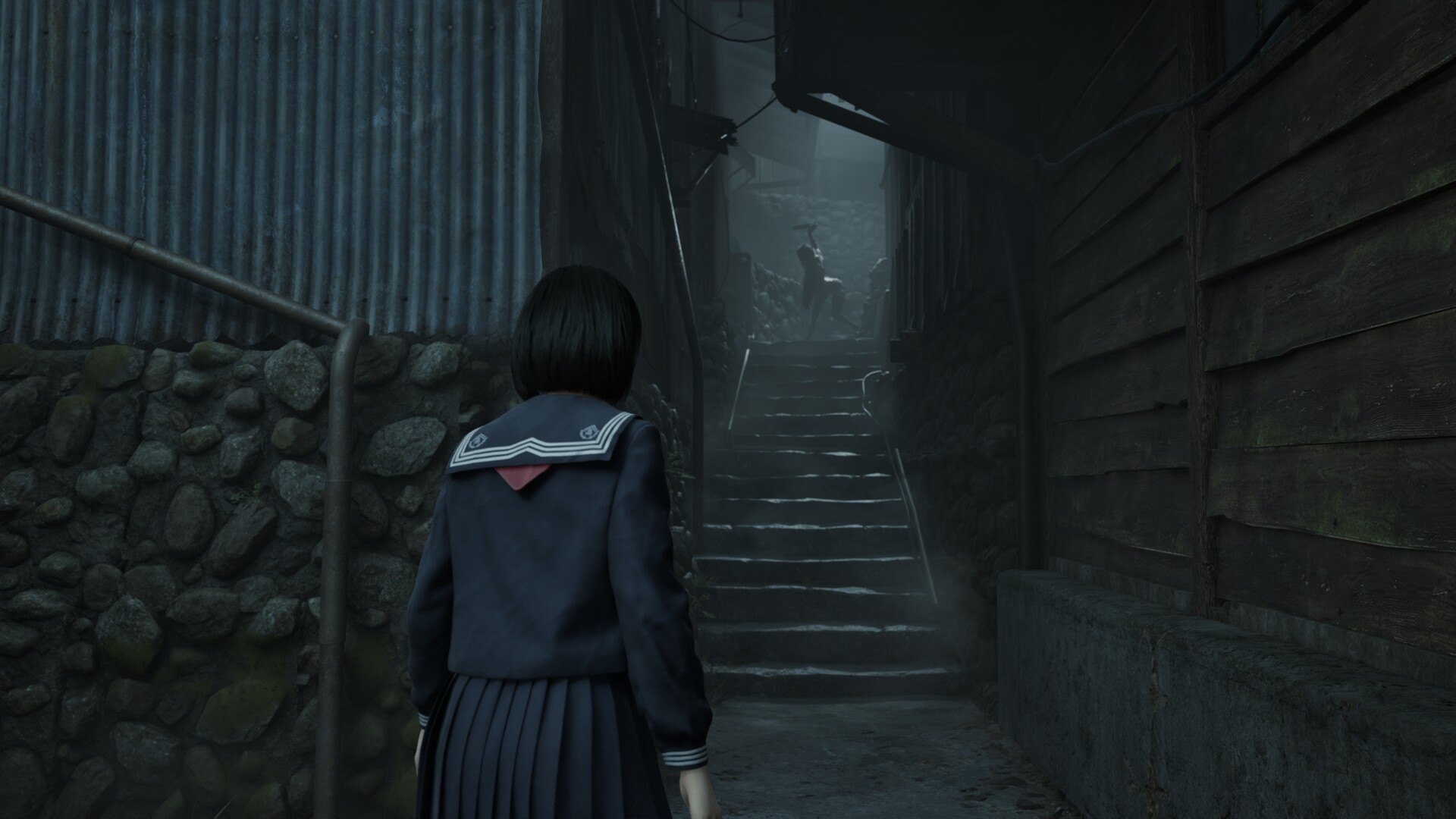
影やシェーダーなど項目ごとの下げ方は、SILENT HILL f PC版の重さ対策と設定ガイドで確認できます。
VRAM8GBでも動くが、4Kは12GB以上が目安
公式の要件表にVRAM容量の指定はありません。実測の使用量は、フルHDの最高設定で9GB超、最低設定でも約6.6GBでした。8GBのグラボでも実測の場面では問題なく動きましたが、描画の重い場所ではカクつく可能性が残ります。
1440pまでは8GBでも遊べる一方、ウルトラワイド(3440×1440)や4Kでは12GB以上が目安です。これからグラボを選ぶなら、VRAM 12GB以上にしておくと解像度を上げる余地が残ります。
価格Steam版は通常8,580円、12月9日まで72%引き
スタンダード版の希望小売価格は8,580円(税込)、デジタルデラックス版は9,790円(税込)です。2026年11月26日時点の日本のSteamでは、スタンダード版が72%引きの2,402円で、ストアの表示では12月9日までです。
動くか不安なPCで試す場合、Steamでは購入から14日以内でプレイ時間が2時間未満なら返金を申請できます。起動して自分の設定でfpsを確かめてから、続けるかを判断できます。
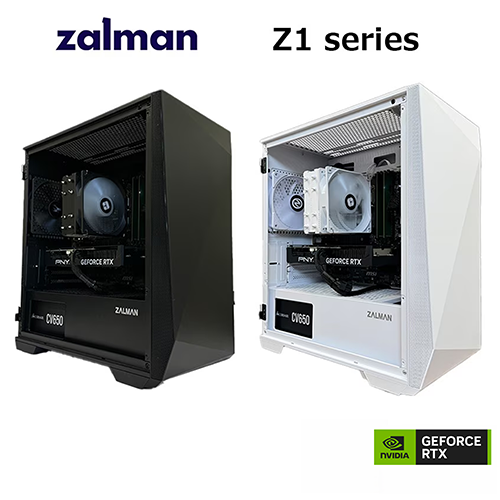
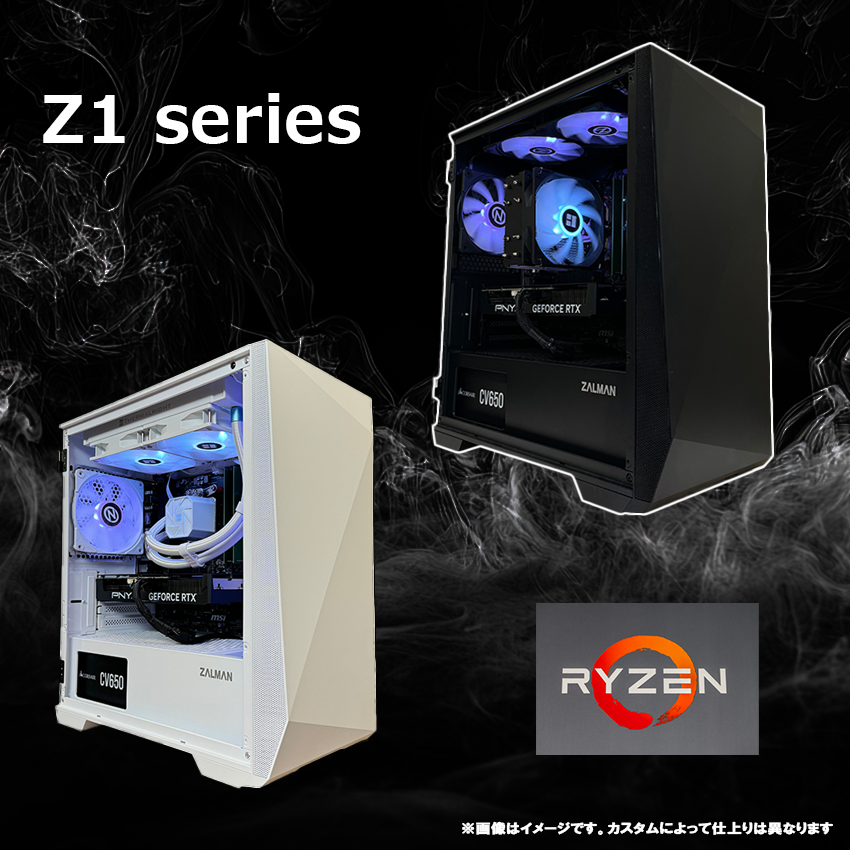
おすすめ推奨より上を狙うグラボとゲーミングPC
Quality設定で快適に遊びたい場合は、モニターの解像度で選びます。フルHDはVRAM 16GBのRX 9060 XTかRTX 5060 Ti、1440pはRTX 5070が目安です。
グラボだけ替えるなら
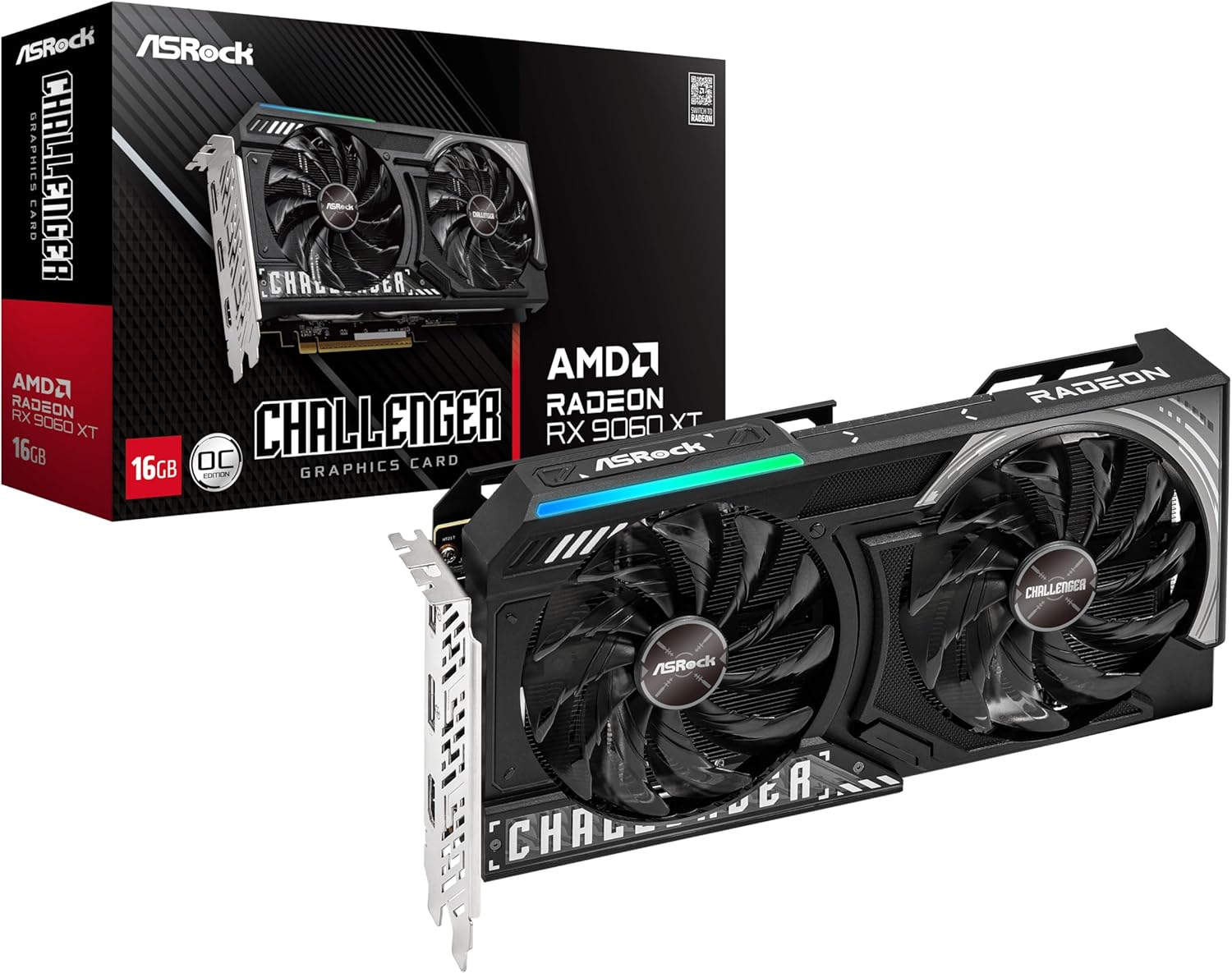

※価格・在庫は変動します。最新の価格はAmazonの商品ページでご確認ください。
FAQよくある質問
まとめ推奨環境の60fpsはPerformance設定で考える
最低環境は720pで30fps、推奨環境はフルHDのPerformance設定で60fpsかQuality設定で30fpsが公式の目安です。手持ちのPCは、グラボの型番とWindows 11、空き50GBのSSDの3点を先に確かめましょう。
推奨より下のグラボは、Performanceプリセットと超解像を出発点にします。Quality設定で60fpsを狙うなら、フルHDはRTX 5060・RX 9060 XT級、1440pはRTX 5070級が目安です。
あわせて読みたい


Amazonの価格・在庫情報について




Amazonの価格・在庫情報について