レインボーシックスシージ X PC版おすすめ設定ガイド【2026年版】|Render Scale・Bloom OFF・360fps達成の全手順
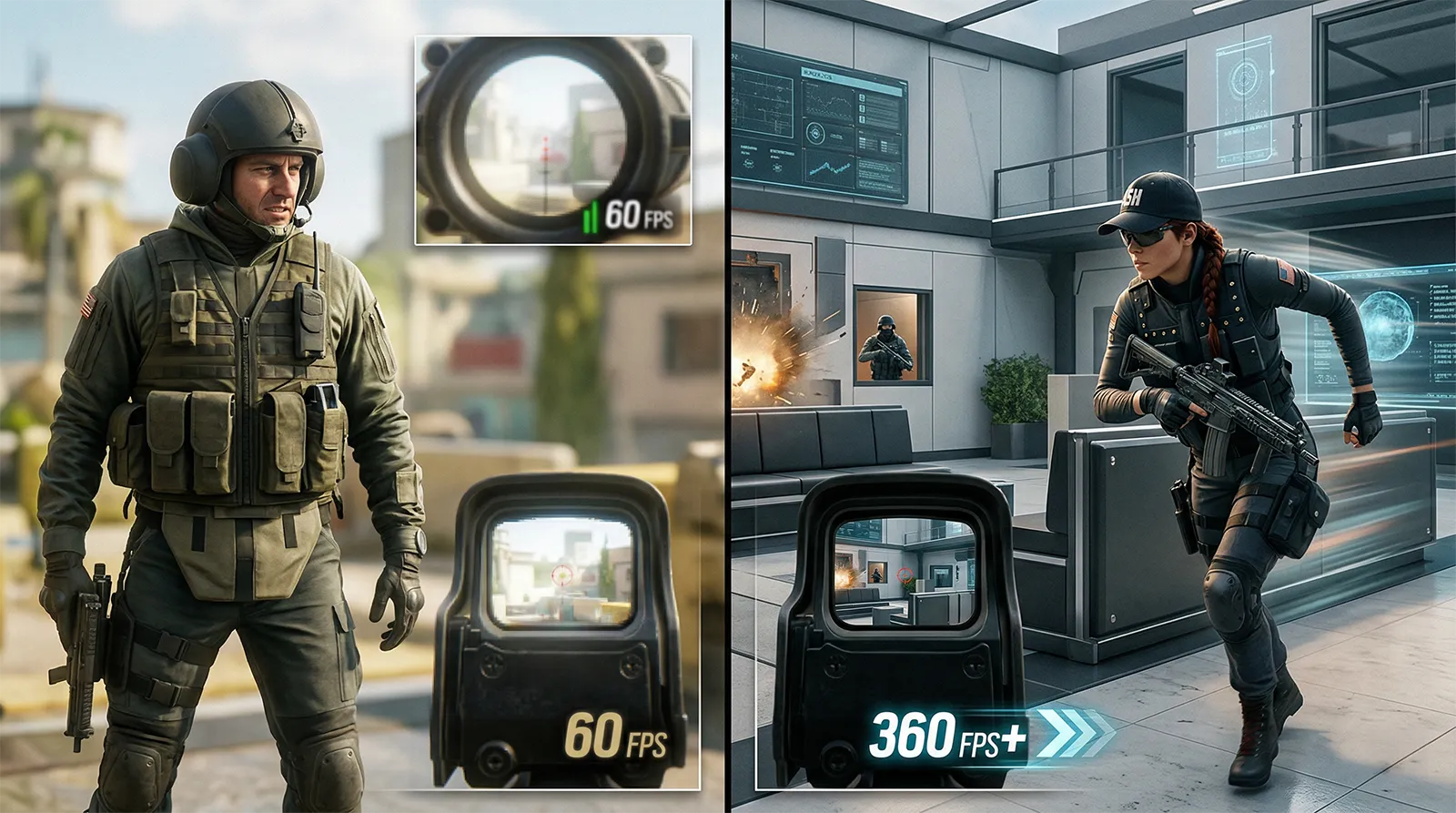
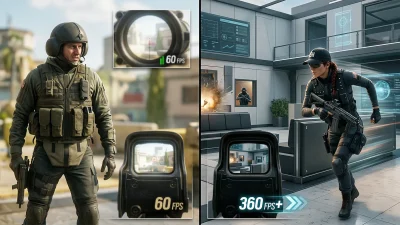
レインボーシックスシージ Xには「Render Scale(レンダリングスケール)」という設定があります。これを100%から75〜85%に下げるだけでFPSが20〜40%向上します。他のFPSでいう「解像度を下げる」に相当しますが、フルHDモニターで75%に設定してもゲームプレイ中の視認性への影響は最小限で、競技プロプレイヤーの多くが採用している設定です。
この記事では全グラフィック設定のFPS影響と視認性への影響を分析し、360fps狙い・144fps・安定60fpsの3パターンで推奨値を掲載します。Siege X新エンジンの照明システムに対応したシャドウ・アンビエントオクルージョンの最適設定も解説します。
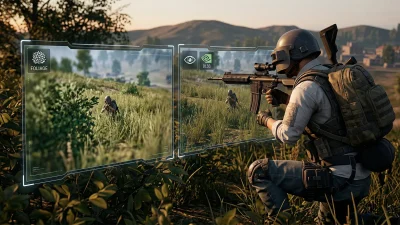
Bloom(ブルーム)とLens Flareをオフにすると窓際の逆光・スモークグレネードの光拡散・フラッシュバンの残光が抑制され、視認性が大幅に改善します。FPS向上ではなく競技的視認性の改善として重要な設定です。
目次
設定最適化だけでFPSはここまで変わる
以下はデフォルト設定から最適設定に変えた場合のFPS改善目安です。RTX 4070・フルHD環境を基準にしています。
RAINBOW SIX SIEGE X — OPTIMIZATION GAINS
設定最適化による FPS改善の目安
設定前に知っておくべき「2つの罠」
① Render Scaleを50%以下に下げると競技に不利になる。Render Scale 50%はFPSが劇的に向上しますが、オペレーターの輪郭がぼやけて遠距離での敵識別が困難になります。競技向けの下限は75%です。フルHDモニターで75%は実質1440×810のレンダリングで、画面全体がわずかにぼける程度——視認性への影響と引き換えに得るFPS向上として75%が最もコストパフォーマンスが高いラインです。
② BloomとLens FlareはOFFにしないと窓際で負ける。R6Sのマップは窓が多く、窓越しの逆光・フラッシュバンの残光・スモーク際の光漏れが視認性を下げます。BloomをONにしていると光源周辺が広がり、窓脇に立つ敵や薄暗いコーナーの敵が光の中に溶け込んで見えにくくなります。競技プレイでは必ずOFFにしてください。
FPSと視認性を同時に改善する「下げ得」設定5選
R6Sには競技パフォーマンスに直結する設定が集中しています。効果の大きい順に解説します。
R6Sで唯一無二の最重要設定です。100%を75〜85%に下げることで20〜40%のFPS向上が得られます。他の全設定を最適化した後でもこの設定だけで大幅な改善が見込めます。競技シーンでは多くのプロプレイヤーが75〜80%を採用しており、「75%でFPSを稼いでシャドウ等を少し上げる」という使い方も有効です。まず75%に変更して快適かどうか確認することを推奨します。
おすすめ: 75〜85%(競技)/ 100%(バランス)Render Scaleに次ぐ大きなFPS影響を持ちます。UltraからLowに変更すると15〜25%の向上が得られます。Siege Xの新照明システムはシャドウをより高品質に計算しますが、競技プレイでは足元の影を確認する機会はほぼなく、Lowで十分です。Render Scaleを変更したくない場合はShadow Qualityを最初に下げてください。
おすすめ: Low(ハイエンドならMedium)Bloomをオフにすることは競技R6Sにおいて必須の設定変更です。窓際の逆光・フラッシュバン残光・煙際の光漏れが抑制され、窓付近の敵・コーナー奥の敵がはっきり見えるようになります。FPS数値への直接的な影響はほぼありませんが、勝率に直結する設定です。Lens Flare Intensityも同様にOFFまたは最低値に設定してください。
おすすめ: Bloom Off / Lens Flare Off部屋の隅や壁際に陰影を追加するポストプロセス処理です。HBAOはHigh-Quality AO、SSAOはStandard AOです。Offにすると5〜10%のFPS向上が得られます。AOをオフにすると室内が若干明るく見えやすくなる場面もあり、暗い部屋でのオペレーター視認性が改善する副次効果があります。
おすすめ: Off(ハイエンドならSSAO)室内の人工光源(電球・照明器具)から生成される局所的な影です。Shadow Qualityとは独立した計算で、オフにすると追加で3〜8%のFPS改善が得られます。視認性への影響は最小限で、競技プレイ中に照明の陰影をゲームプレイに活用する場面はほぼありません。
おすすめ: Off全グラフィック設定 おすすめ値一覧
R6Sの全グラフィック設定を一覧にしています。「競技(360fps狙い)」と「バランス(144fps安定)」の2パターンで推奨値を掲載します。
| 設定名 | 競技(360fps狙い) | バランス(144fps) | 補足 |
|---|---|---|---|
| Display(表示設定) | |||
| Window Mode(ウィンドウモード) | Fullscreen | Fullscreen | 入力遅延最小 Borderlessより入力遅延が少ない |
| Resolution(解像度) | 1920×1080 | ネイティブ解像度 | 基準 Render Scaleで調整するため解像度は下げない |
| Render Scale(レンダリングスケール) | 75〜80% | 100% | FPS +20〜40% R6S最強の設定。75%が競技的最低ライン |
| Frame Rate Limit(フレームレート上限) | Unlimited | モニターHz+20 | 安定化 R6Sは上限解放でも安定しやすい |
| V-Sync(垂直同期) | Off | Off | 遅延軽減 有効にすると入力遅延が大幅増大 |
| FOV(視野角) | 90(最大) | 90 | 状況把握 最大値推奨。広いほど周囲が見えやすくなる |
| Graphics Quality(グラフィック品質) | |||
| Overall Quality(全体品質) | Custom | Custom | 基準 個別設定で細かく調整する |
| DLSS(RTX系GPUのみ) | DLSS バランス〜パフォーマンス | DLSS 品質 | FPS +20〜40% Render Scaleと組み合わせ可能。二重適用で最大効果 |
| FSR(Radeon系GPU) | FSR バランス | FSR 品質 | FPS +15〜30% DLSS非対応GPUの代替 |
| Texture Quality(テクスチャ品質) | Medium | High | VRAM依存 VRAM 8GB以上ならHigh。競技プレイでは差が少ない |
| Texture Filtering(テクスチャフィルタリング) | Anisotropic 4x | Anisotropic 8x | 影響極小 床や壁の精細さ。FPS影響は1%以下 |
| LOD Quality(LOD) | Low | Medium | FPS +3〜5% 遠距離オブジェクトの精細さ。競技では影響なし |
| Shading Quality(シェーディング品質) | Low | Medium | FPS +5〜8% 光の計算精度。Lowでも戦闘中の視認性に影響なし |
| Shadow Quality(シャドウ品質) | Low | Medium | FPS +15〜25% Render Scaleに次ぐ重要設定 |
| Shadow Resolution(シャドウ解像度) | Low | Medium | FPS +3〜5% 影のエッジの精細さ。Shadow Qualityと合わせて下げる |
| Spot Shadows(スポットシャドウ) | Off | Off | FPS +3〜8% 室内照明の局所的な影。競技では不要 |
| Ambient Occlusion(AO) | Off | SSAO | FPS +5〜10% オフで室内が若干明るくなり視認性が上がる場面もある |
| Bloom(ブルーム) | Off | Off | 視認性 窓際・逆光の敵視認に影響。競技では必ずオフ |
| Lens Flare Intensity(レンズフレア) | Off | Off | 視認性 BloomとセットでOff。バランスプレイでもオフ推奨 |
| Anti-Aliasing(アンチエイリアシング) | FXAA または Off | T-AA(DLSS使用時) | FPS +3〜8% T-AAはにじみあり。DLSSを使うならT-AAをOff推奨 |
| Depth of Field(被写界深度) | Off | Off | 視認性 スコープ使用時に周囲がぼける効果。競技では不要 |
| Chromatic Aberration(色収差) | Off | Off | 視認性 画面端のにじみ。オフが最もクリアで視認性が高い |
DLSS と Render Scale は組み合わせて使えます。Render Scale 75% + DLSS パフォーマンスモードという設定はFPS最大化の究極構成ですが、画質は大幅に低下します。競技的には Render Scale 85% + DLSS バランス が視認性とFPSのバランスが最も良い組み合わせです。RTX系GPUを持っているなら、まずRender Scale 100% + DLSS バランス を試してから、FPSが足りなければRender Scaleを下げる順番で調整してください。
目標FPS別 おすすめプリセット
GPUと目標フレームレートによって変えるべき設定をまとめました。GPU別の詳しいフレームレート目安はR6Sシージ X必要スペック記事を参照してください。
R6S・シージ X特有のパフォーマンスTips
-
Render Scaleを変更したら必ずゲームを再起動して反映を確認する。R6SはRender Scaleの変更が次回ゲーム起動時まで完全に反映されないことがあります。設定変更後は一度ゲームを完全に終了して再起動してください。また変更後にグラフィック設定画面を再度開いて値が保存されているか確認することを推奨します。
-
Variable Rate Shading(VRS)が有効な場合はONにする。VRSは画面の中心部は高解像度で描画し、周辺部は低解像度で描画する技術です。RTX 20シリーズ以降のNVIDIA GPUと一部のAMD GPUで利用可能で、FPSを3〜5%向上させながら視認性への影響はほぼありません。設定メニューに表示されている場合は有効にしてください。
-
Windowsのゲームモードをオンにして、フルスクリーン最適化をオフにする。「設定 > ゲーム > ゲームモード」をオンに。次にR6Sの実行ファイル(RainbowSix.exe)を右クリック→プロパティ→互換性タブ→「全画面の最適化を無効にする」にチェック。Fullscreenモードでの入力遅延が最小化されます。
-
NVIDIA ReflexまたはAMD Anti-Lag+を有効にする。R6Sはゲーム内設定にNVIDIA Reflexオプションが存在します(設定メニューで確認してください)。有効にすることで入力遅延が10〜20ms削減され、撃ち合いの反応速度が向上します。AMD系GPUはAdrenalinコントロールパネルのAnti-Lag+を有効にしてください。
-
Ubisoft Connect のオーバーレイをオフにする。Ubisoft Connectランチャーのオーバーレイ機能が有効だとゲーム実行中にCPU・GPU に余分な負荷がかかります。Ubisoft Connectの「設定 > ゲーム内 > ゲーム内オーバーレイを有効にする」のチェックを外してください。Discordなどの配信ツールのオーバーレイも同様にオフにすることでパフォーマンスが安定します。
Conclusion 2026
R6S・シージ X PC設定
最適化まとめ
R6S・シージ Xの設定最適化で最初にやることは3つ——Render Scaleを75〜85%に下げ、Shadow QualityをLowにして、BloomとLens FlareをOFFにすることです。この3つだけでFPSが40〜60%向上し、窓際の視認性も同時に改善します。
RTX系GPUを使っているならDLSSをバランスモードで有効化することでFPSをさらに底上げできます。Render Scale 85% + DLSS バランスの組み合わせが視認性とFPSのバランスとして最も優れています。360fps狙いの競技環境ではRender Scale 75% + DLSS パフォーマンスが現実的な選択肢です。
あわせて読みたい