PUBG PC版おすすめ設定ガイド【2026年版】|Post-Processing罠・Foliageで敵が見える・DLSS設定の正解
「シャドウを下げれば十分」——PUBGではそれだけでは不十分です。Post-Processing(ポストプロセス)をUltraのままにしておくと、Shadowと同等かそれ以上のFPS損失が発生することがあります。この設定は多くの日本語ガイドで見落とされており、気づかないまま重い状態でプレイしているユーザーが非常に多いです。
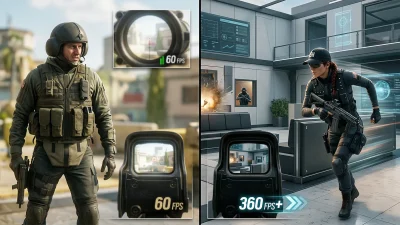
この記事では、PUBGの全グラフィック設定をFPS影響と視認性への影響に分けて解説し、競技向け・バランスの2パターンで推奨値を掲載します。DLSS/FSR設定・GameUserSettings.iniのフレームレートキャップ設定・競技上の優位になるFoliage設定まで含めた2026年版の完全ガイドです。
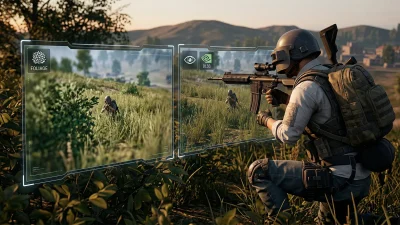
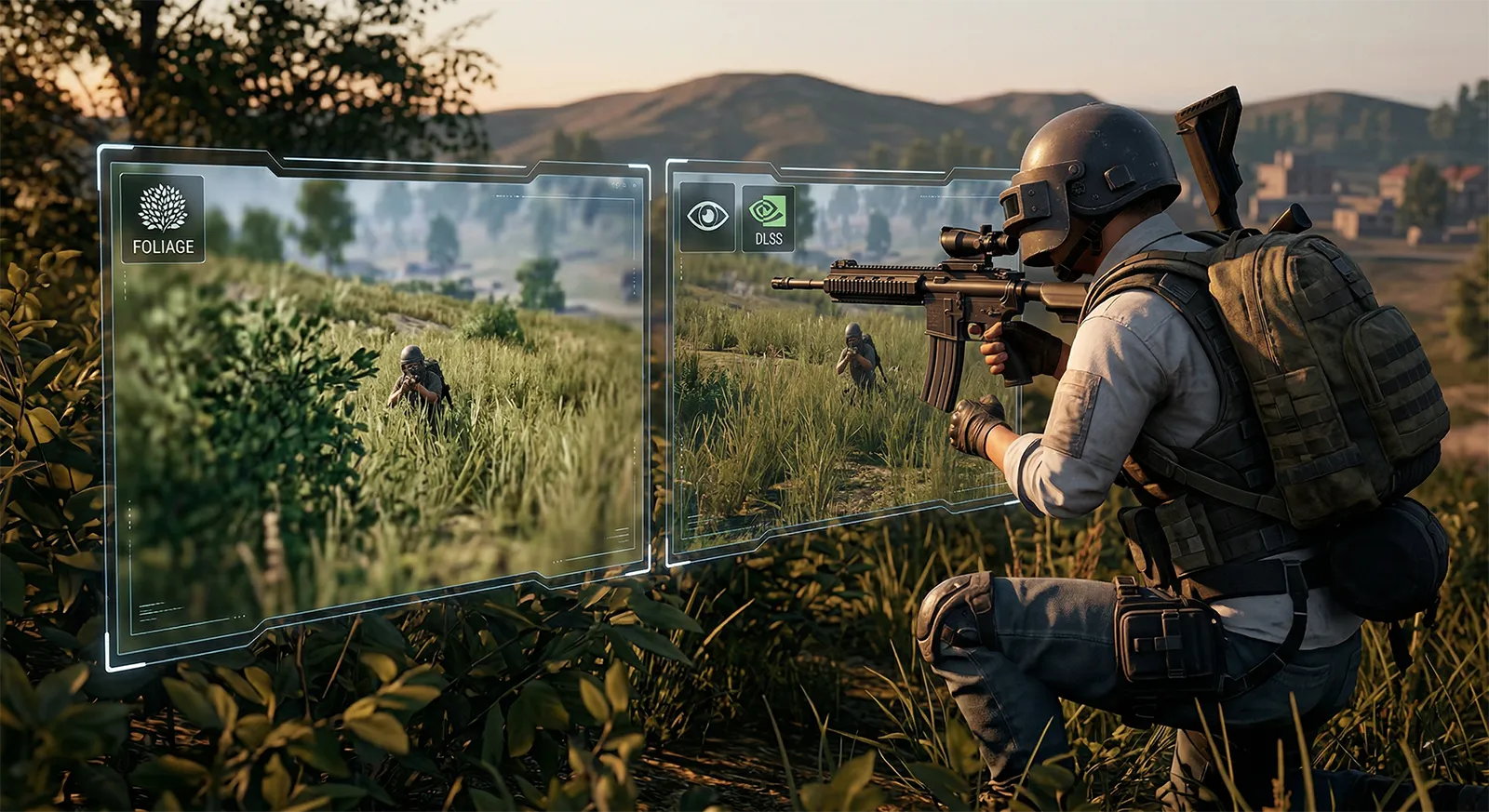
Foliage(フォリッジ)をVery Lowに下げると草むらに隠れた敵が見やすくなる競技的優位も得られます。FPS向上と視認性改善が同時に実現するこの設定は、PUBGを真剣にプレイするなら必ず確認してください。
目次
設定最適化だけでFPSはここまで変わる
以下はデフォルト(Ultra品質)から最適設定に変えた場合のFPS改善目安です。RTX 4070・フルHD環境を基準にしています。
PUBG: BATTLEGROUNDS — OPTIMIZATION GAINS
設定最適化による FPS改善の目安
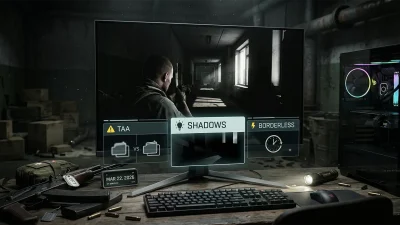
設定前に知っておくべき「2つの罠」
① Post-Processing(ポストプロセス)はUltraにしないこと。PUBGのPost-Processing Ultraはブルームやモーションブラー、デプスオブフィールドなどを統合した重い処理で、Mediumと比べてFPSが10〜20%低下します。視認性の観点でもUltraにすると爆発後の残光や画面端のぼかしが強くなり、むしろ敵が見えにくくなります。競技プレイではOffが最適です。
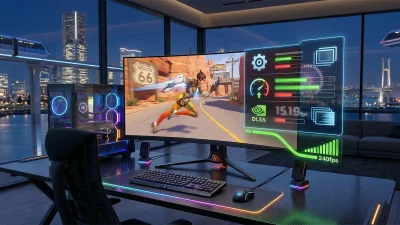
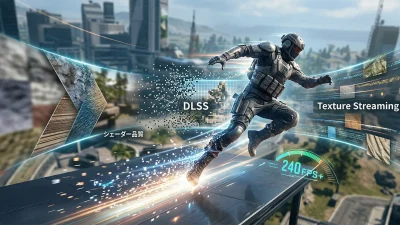
② Anti-Aliasing TAAをそのまま使い続けると遠距離の敵が見えにくい。TAAは動体に輪郭のにじみ(ゴースト)が発生するため、200m以上先のエネミーシルエットがぼけて視認性が低下します。RTX系GPUはDLSS(バランス〜パフォーマンス)に変更することで画質を保ちながらFPS向上と視認性改善を同時に得られます。
FPSと視認性を同時に改善する「下げ得」設定5選
PUBGには競技パフォーマンスに直結する設定が複数あります。FPS向上と視認性改善が同時に得られるものから順に解説します。
PUBGのシャドウ設定は最もFPSに影響する項目です。UltraからLowに下げると20〜35%のFPS向上が期待できます。競技プレイでは敵の足元の影を確認する場面は少なく、Lowでも実戦上の不利はほぼありません。まず最初に変えるべき設定で、他のすべての変更より効果が大きいです。
おすすめ: Low(ハイエンドならMedium)最も見落とされているFPSキラーです。PUBGのPost-Processing Ultraはブルーム・被写界深度・モーションブラーなどの処理を同時に有効化し、Mediumと比べてFPSが10〜20%低下します。さらにUltraにすると爆発後の光の残光が強く、画面端のフィルターが増えるためむしろ敵が見えにくくなります。競技プレイに必要な処理は何もないため、Offが最適解です。
おすすめ: Off(最低でもMedium)フォリッジ設定はFPS向上と競技的優位の両方が得られる珍しい設定です。Very Lowにすると草の描画量が大幅に減り、草むらに伏せた敵・エランゲルのフィールドに隠れた敵が非常に見つけやすくなります。FPS向上(8〜12%)に加えて、敵発見率の向上という競技上の明確なメリットがあります。屋外マップ(エランゲル・ミラマー)で特に効果的です。
おすすめ: Very Low爆発・銃火・スモーク等のパーティクルエフェクトの精細さを制御します。Lowにすると5〜8%のFPS向上が得られ、副次的にスモーク弾の煙が薄くなる(透視しやすくなる)効果があります。エフェクト品質を下げてもゲームプレイの核心部分(弾道・ヒット判定)への影響はまったくありません。
おすすめ: LowTAAからDLSS(バランス〜パフォーマンス)またはオフに変更します。RTX系GPUを使っているならDLSSが最良の選択肢で、FPS向上と視認性改善の両方が得られます。TAAは遠距離の輪郭がにじんで200m以上の敵が見えにくくなる問題があります。DLSSを使えない環境ではFXAAまたはオフが競技向けの推奨です。
おすすめ: DLSS バランス(RTX系)/ FSR バランス(Radeon系)/ Off(その他)全グラフィック設定 おすすめ値一覧
PUBGの全グラフィック設定を一覧にしています。「競技(144fps以上狙い)」と「バランス(安定60fps)」の2パターンで推奨値を掲載します。
| 設定名 | 競技(144fps以上) | バランス(安定60fps) | 補足 |
|---|---|---|---|
| Display(表示設定) | |||
| Screen Mode(画面モード) | Fullscreen | Fullscreen | 入力遅延最小 Borderlessより入力遅延が少ない |
| Resolution(解像度) | 1920×1080 | ネイティブ解像度 | 基準 競技標準は1080p |
| Screen Scale(スクリーンスケール) | 100 | 100 | FPS直結 100未満(例:80)にするとFPS大幅向上だが視認性が下がる |
| Frame Rate Cap(フレームレート上限) | 300 | モニターHz+20 | 安定化 Unlimitedはオーバーヘッドあり。300が競技標準 |
| V-Sync(垂直同期) | Off | Off | 遅延軽減 有効にすると入力遅延が大幅増大 |
| Motion Blur(モーションブラー) | Off | Off | 視認性 動体が見えにくくなる。必ずオフ |
| Graphics Quality(グラフィック品質) | |||
| Overall Quality(全体品質) | Custom | Custom | 基準 個別設定で調整するためCustomを選択 |
| Anti-Aliasing(アンチエイリアシング) | DLSS バランス(RTX系) FSR バランス(Radeon系) Off(その他) | DLSS 品質 / FSR 品質 | FPS +5〜15% TAAは遠距離視認性に悪影響。GPU別に最適を選択 |
| DLSS / FSRモード | バランス〜パフォーマンス | 品質 | 大幅向上 競技ならパフォーマンスでも解像感の低下は気にならない |
| Post-Processing(ポストプロセス) | Off | Medium | FPS +10〜20% Ultraは最重要の変更点。視認性にも悪影響あり |
| Shadows(シャドウ) | Low | Medium | FPS +20〜35% 全設定中で最大のFPS影響。最優先で下げる |
| Textures(テクスチャ) | Medium | High | VRAM依存 VRAM 8GB以上ならHigh。それ以下はMedium |
| Effects(エフェクト) | Low | Medium | FPS +5〜8% スモーク弾の透視しやすさにも影響 |
| Foliage(フォリッジ) | Very Low | Low | FPS +8〜12% 草むら敵の視認性が上がる競技的メリットあり |
| View Distance(描画距離) | Low〜Medium | Medium〜High | FPS +3〜8% 敵プレイヤーの描画距離には影響しない(安心して下げられる) |
| NVIDIA Reflex | On + Boost | On + Boost | 遅延 −10〜25ms RTX/GTX系なら最優先で有効化 |
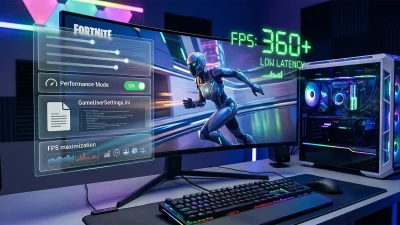
GameUserSettings.ini でフレームレートキャップを確実に設定する方法。PUBGはゲーム内のフレームレート設定が再起動時にリセットされることがあります。確実に固定するには C:\Users\[ユーザー名]\AppData\Local\TslGame\Saved\Config\WindowsNoEditor\GameUserSettings.ini を開き、[/Script/TslGame.TslGameUserSettings] セクション内の FrameRateLimit=300.000000 を確認してください。設定後にファイルを右クリック→「読み取り専用」にチェックを入れるとPUBGが値を上書きできなくなります。
目標FPS別 おすすめプリセット
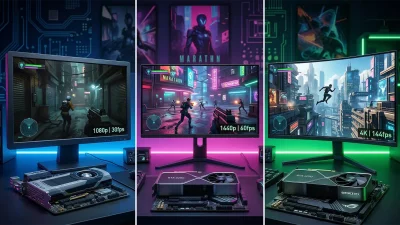
GPUと目標フレームレートによって変えるべき設定をまとめました。GPU別の詳しいフレームレート目安はPUBG必要スペック記事を参照してください。
PUBG特有のパフォーマンスTips
-
Frame Rate Capは「Unlimited」ではなく「300」に設定する。PUBGでフレームレートを無制限にするとCPU側のフレーム生成オーバーヘッドが増大し、300上限に比べてFPSが低下するケースがあります。競技標準は300FPS上限で、実際に300fps出る環境でなくても300に設定しておくことで安定します。設定方法はゲーム内の「フレームレート」設定、またはGameUserSettings.iniの
FrameRateLimit=300.000000で確認してください。 -
GameUserSettings.iniを読み取り専用にしてリセットを防ぐ。PUBGはアップデート後やチート対策ツール(BattlEye)の更新後に設定ファイルをリセットすることがあります。フレームレートキャップやその他の設定を固定したい場合はGameUserSettings.iniを右クリック→プロパティ→「読み取り専用」にチェックを入れてください。ただし読み取り専用にすると一部の設定変更がゲーム内から反映されなくなるため、変更後は一時的に読み取り専用を解除して再設定してください。
-
Windowsの電源プランを「高パフォーマンス」に変更する。「バランス」プランのままではCPUのブーストクロックが抑制され、PUBGのように瞬間的なCPU性能に依存する場面でFPSが落ちます。「設定 > システム > 電源 > 電源モード」を「高パフォーマンス」または「最高のパフォーマンス」に変更してください。Ryzen系CPUでは「Ryzen Balanced」プランも有効な場合があります。
-
NVIDIA ReflexはPUBGに対応しており最優先で有効化すべき。RTX・GTX系GPUを使っている場合、グラフィック設定内の「NVIDIA Reflex低レイテンシー」を「オン+ブースト」に設定してください。入力遅延が10〜25ms削減され、銃撃戦での反応速度向上に直結します。AMD系GPUはAdrenalinのAnti-Lag+を有効にすることで同様の効果が得られます。
-
Steam起動オプションに
-USEALLAVAILABLECORESを追加する。SteamライブラリでPUBGを右クリック→プロパティ→「起動オプション」に追加します。Unreal Engine 4ベースのPUBGでは全CPUコアを活用する設定で、マルチコアCPU環境でのパフォーマンス向上が期待できます。効果はCPUモデルによって異なりますが、試す価値のある設定です。
Conclusion 2026
PUBG PC設定
最適化まとめ
PUBGの設定最適化で最初にやることは3つ——ShadowsをLowに下げ、Post-ProcessingをOffにして、FoliageをVery Lowにすることです。この3つだけで40〜55%のFPS向上が期待でき、さらに草むらの敵が見やすくなる競技上の優位も得られます。
Anti-AliasingはTAAからDLSS(RTX系)またはFSR(Radeon系)に変更することで視認性とFPS両方が改善します。Frame Rate Capは「Unlimited」ではなく「300」に設定し、GameUserSettings.iniを読み取り専用にして設定のリセットを防いでください。NVIDIA Reflexも忘れずに有効化することで入力遅延を大幅に削減できます。
あわせて読みたい