PCゲームのMOD入門ガイド|導入方法・管理ツール・安全性の見分け方【2026年版】
本記事にはアフィリエイト広告(Amazon・楽天市場等)のリンクが含まれています。
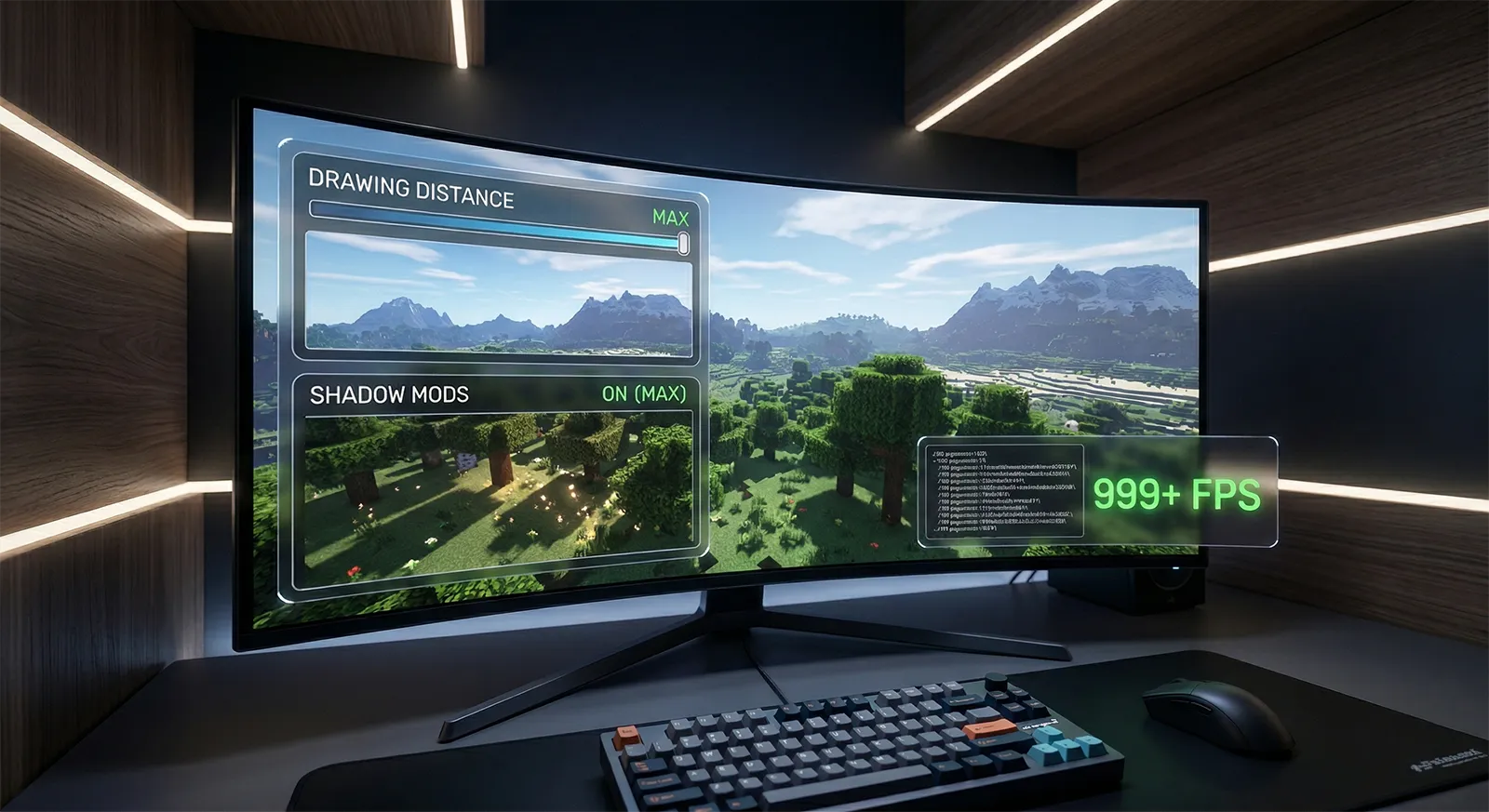
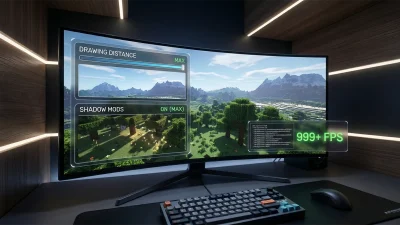
PCゲームの醍醐味のひとつが「MOD」です。グラフィックを劇的に美しくしたり、全く新しいゲームプレイ要素を追加したり、UIを使いやすく改善したり。コンソールでは手が届かないカスタマイズの自由度こそ、PCゲーマーが持つ最大の特権と言っても過言ではありません。
しかし「MODを入れてみたいけど難しそう」「ウイルスが怖い」「何から始めればいいか分からない」という声は今でもよく聞きます。実際、数年前と比べるとMODの導入はかなり簡単になっていて、管理ツールを使えばワンクリックで導入・削除できるタイトルも増えています。
この記事では、MODの基礎知識から入手先・管理ツールの選び方・安全なMODの見分け方・導入時の注意点まで、初心者でも迷わないように順番に解説します。すでにMODを使っている方にも、安全性チェックやツール比較の部分は参考になるはずです。
目次
MODとは何か
MODは「Modification(改造)」の略で、ユーザーが作成したゲームの改造データのことです。グラフィックを変更するものから、新しいキャラクターやマップを追加するもの、ゲームバランスを調整するものまで、その種類は多岐にわたります。
MODの種類
| 種類 | 内容 | 代表例 |
|---|---|---|
| グラフィック | テクスチャ高解像度化、リシェード、光源改善 | Skyrim HD、ReShade プリセット |
| ゲームプレイ | 新クエスト、マップ、キャラクター、武器追加 | Enderal(Skyrim大型MOD)、Sim Settlements 2 |
| UI・QoL | インターフェース改善、ソート機能、マップ表示 | SkyUI、Better Inventory |
| パフォーマンス | FPS向上、VRAM削減、最適化 | Sodium(マイクラ)、BethINI |
| 総合変換 | ゲームを丸ごと別作品に改造 | Falskaar、Forgotten City |
| チート系 | 無敵、無限リソース等(オフライン限定) | 各種トレーナー |
MODとチートの違い
MODとチートはよく混同されますが、決定的な違いがあります。MODはゲームに新しい要素を加えたり体験を改善したりするもので、主にオフライン・シングルプレイで使います。一方、オンラインゲームで有利になる改造を使うと「チート行為」とみなされ、EAC(Easy Anti-Cheat)やBattlEyeなどのアンチチートに検知されてBANされるリスクがあります。
オンラインゲームでのMOD使用は原則NG
MODマネージャーやMODローダーが常駐しているだけでアンチチートに引っかかるケースがあります。オンラインプレイ時はMODを完全に無効化するか、MODなしのプロファイルに切り替えてからプレイしてください。
MODの入手先
MODは信頼できるプラットフォームから入手することが大前提です。以下に主要な配布サイトをまとめました。
| プラットフォーム | 特徴 | 対応ゲーム | 導入難易度 |
|---|---|---|---|
| Steam Workshop | ワンクリック導入・自動更新。Steamクライアント内で完結 | Steam対応タイトル限定 | 簡単 |
| Nexus Mods | 250以上のゲームに対応する最大手。VirusTotalスキャン実施。Endorsement(推薦)で信頼性を判断できる | Skyrim、Fallout、サイバーパンク 2077 他 | 普通 |
| CurseForge / Modrinth | マインクラフト特化。MODパックのワンクリック導入に対応 | マインクラフト Java版 | 簡単 |
| Thunderstore | Lethal Company、Valheim等インディータイトルに強い。r2modmanと連携 | インディー系 | 簡単 |
| Paradox Mods | Cities: Skylines 2、Crusader Kings 3等。Paradox公式運営 | Paradox社タイトル | 簡単 |
上記以外の個人サイトやフォーラムからMODを入手する場合は、後述する安全性チェックを必ず行ってください。
MOD管理ツールの選び方
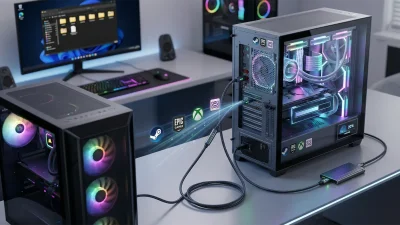
MODを手動でフォルダにコピーする方法もありますが、数が増えると管理が破綻します。管理ツールを使えば導入・削除・競合チェック・ロードオーダーの調整まで一元管理できます。
Nexus Mods公式のMOD管理ツール。250以上のゲームに対応しており、Nexus ModsからのMODダウンロードとの連携がスムーズです。ロードオーダーの自動ソート機能(LOOT統合)があり、MOD競合を視覚的に確認できます。迷ったらまずVortexを使えば間違いありません。
自動ロードオーダー / 競合検出 / Nexus連携 / 無料
仮想ファイルシステム方式でゲーム本体のフォルダを一切汚しません。MODの有効・無効をプロファイル単位で切り替えられるため、複数の環境を使い分けたい場合に最強のツールです。主にBethesda系タイトル(Skyrim SE、Fallout 4)で愛用されています。
仮想FS / プロファイル管理 / Bethesda系最適 / 無料
Thunderstoreと連携するMOD管理ツール。Lethal Company、Valheim、Risk of Rain 2などのインディータイトルではほぼ必須のツールです。MODパックのインポートにも対応しており、フレンドと同じMOD環境を簡単に揃えられます。
Thunderstore連携 / プロファイル / MODパック / 無料
ゲームフォルダにファイルを直接コピーする方法です。MOD数が1〜2個程度で管理ツールを入れるほどでもない場合に使います。ただし競合管理やロードオーダーは自分で把握する必要があり、MODが増えてきたら管理ツールへの移行を推奨します。
ツール不要 / 少数MOD向け / 競合管理は手動
MODの安全な見分け方
「MODでウイルスに感染した」という話を聞くと不安になりますが、信頼できるプラットフォームを使い、いくつかのチェックポイントを守れば過度に恐れる必要はありません。
信頼できるMODのチェックリスト
怪しいサイトの特徴
以下の特徴があるサイトからはダウンロードしない
- Google検索の広告枠に表示される非公式サイト(「MOD 無料ダウンロード」等)
- .exe形式のインストーラーの実行を要求される(MODは通常.zipや.7z形式)
- ダウンロード前にアンケート回答や短縮URLの経由を求められる
- 有料MODを「無料で配布」と称しているサイト
MOD導入の注意点
MODを安全に楽しむために、以下の7つのポイントを押さえておきましょう。
MODが盛んなゲーム一覧
最後に、2026年現在MODシーンが特に活発なタイトルと、それぞれの推奨プラットフォーム・管理ツールをまとめました。
| ゲーム | MOD数(目安) | 推奨入手先 | 推奨ツール | 備考 |
|---|---|---|---|---|
| Skyrim SE | 10万以上 | Nexus Mods | MO2 / Vortex | PC MOD文化の象徴。初心者はVortex推奨 |
| Fallout 4 | 15,500以上 | Nexus Mods | MO2 / Vortex | 大型MOD「Sim Settlements 2」が特に人気 |
| マインクラフト Java版 | 数万以上 | CurseForge / Modrinth | 各ランチャー内蔵 | NeoForge / Fabric。マイクラ設定ガイドでSodium等を解説 |
| サイバーパンク 2077 | 6,000以上 | Nexus Mods | Vortex | REDmod(公式MODツール)にも対応 |
| Baldur’s Gate 3 | 10,000以上 | Nexus Mods | Vortex / 公式マネージャー | Patch 7で公式MODマネージャー追加 |
| Stardew Valley | 5,000以上 | Nexus Mods | SMAPI v4.5.2 | SMAPIが事実上の標準MODローダー |
| エルデンリング | 3,000以上 | Nexus Mods | Mod Engine 2 | オンラインBAN注意。必ずオフラインで使用 |
よくある質問
まとめ
MODはPCゲームの楽しみを何倍にも広げてくれる存在です。グラフィックの強化、ゲームプレイの拡張、UIの改善、パフォーマンスの最適化。同じゲームでもMODを入れることでまったく違う体験になります。
導入のハードルは年々下がっています。Steam Workshopならワンクリック、Nexus Mods+Vortexでも数クリックで完了します。安全性については「大手プラットフォームから入手する」「DL数とEndorsementを確認する」「.exeの実行を求められたら疑う」、この3点を守るだけで大半のリスクは防げます。
まずは今プレイしているゲームのMODページを覗いてみてください。「こんなMODがあったのか」と驚くはずです。
あわせて読みたい