オーバーウォッチ PC版 FPS最大化おすすめ設定ガイド【2026年版】|下げてはいけない設定・DLSS・240fps達成の全手順
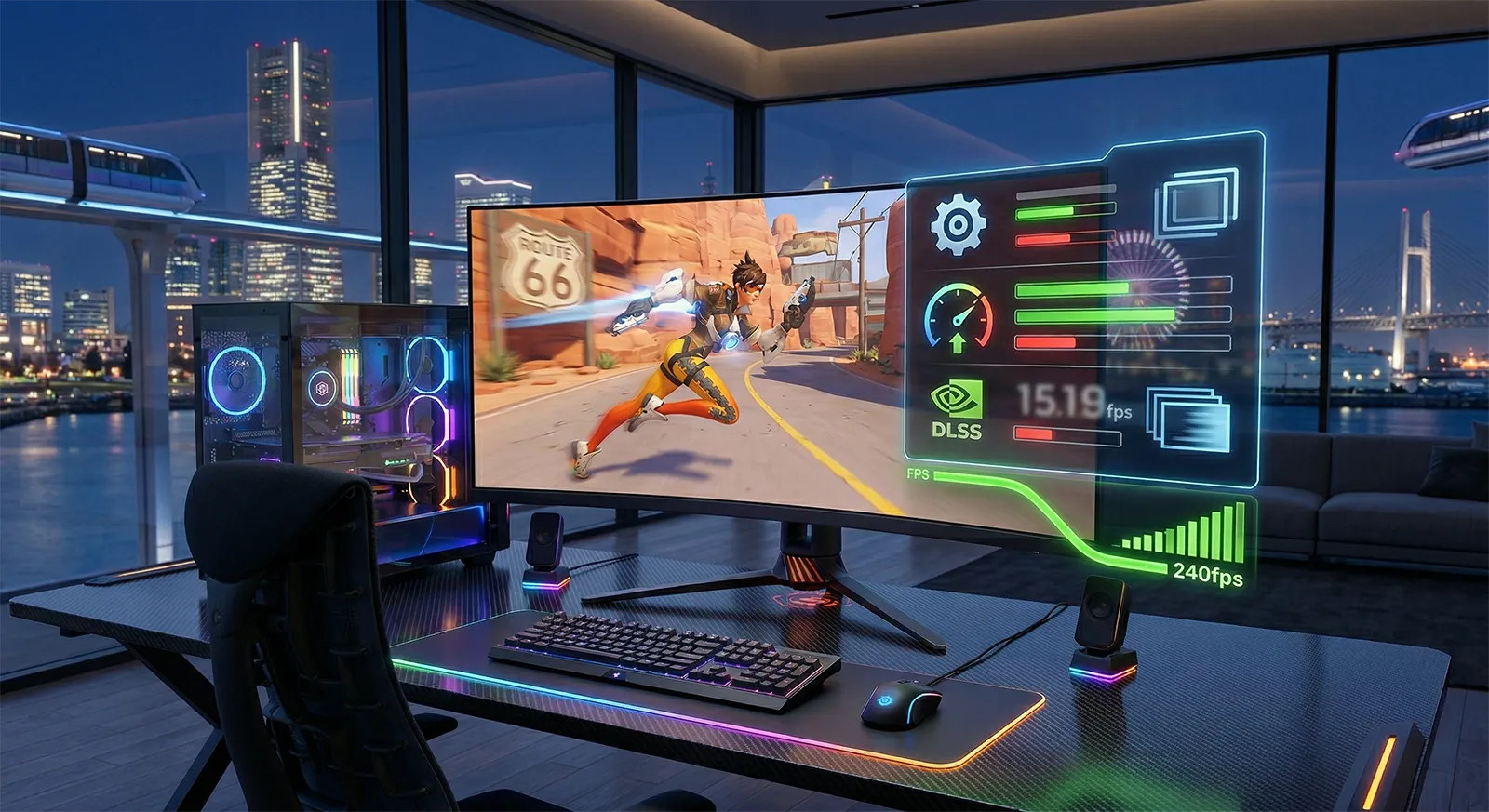
「全設定をLowにすれば必ずFPSが上がる」——オーバーウォッチではこれが通用しません。Effects Detail(エフェクト品質)を下げすぎると敵スキルの視覚情報が失われ、Shadow Detail(シャドウ品質)を下げすぎると敵の足元の影が消えて位置特定が困難になります。
この記事では、2026年2月に「Overwatch 2」から「オーバーウォッチ」へリブランドされた現行バージョンの全設定項目を網羅し、FPSを最大化しながら視認性を守る正しい設定値を競技向け・バランスの2パターンで解説します。
GPU別のDLSS/FSR設定や240fps達成の手順、日本語記事でほぼ触れられていないCPU最適化も含めた完全ガイドです。
目次
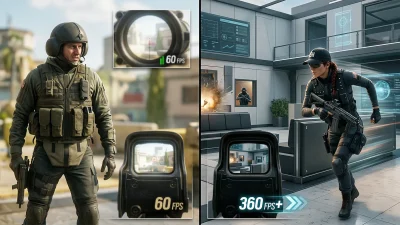
設定最適化だけでFPSはここまで変わる
正しい設定に変えるだけでフレームレートは大きく改善します。以下はデフォルト(Ultra品質)から最適設定に変えた場合のFPS改善目安です。RTX 4070・フルHD環境を基準にしています。
OVERWATCH — OPTIMIZATION GAINS
設定最適化による FPS改善の目安
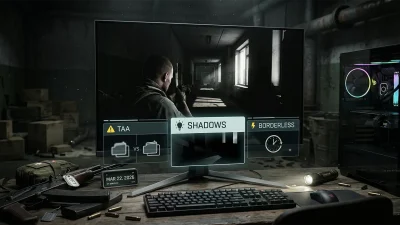
設定を変える前に知っておくべき「2つの罠」
① Effects Detailは Low 以下に下げないこと。それ以下にすると敵ヒーローのスキルエフェクトが極端に簡略化または消滅し、「ソンブラの感染状態」「ゲンジの体力バー」「ファラのロケット軌跡」などの重要な視覚的情報が失われます。
② Shadow Detailも Medium 以上を維持すること。Low以下にすると遮蔽物の陰に潜む敵の足元の影が消え、ハンゾーのハイグラウンドや壁際のウィドウメーカーの位置特定が難しくなります。FPS数値だけを追って視認性を犠牲にすると、勝率が下がる本末転倒な設定になります。
視認性を守りながらFPSを上げる「下げ得」設定5選
ゲームプレイ中の視認性に影響せず、フレームレートだけ改善できる設定を効果の大きい順に並べました。上から順に変えるだけで大幅な改善が期待できます。
UltraからMediumに下げると10〜15%のFPS向上が期待できます。ただしLowには下げないのが鉄則です。Medium止まりにする理由は先述の通り——敵の足元の影が消えると遮蔽物を使った相手への対応が遅れます。「Mediumで十分すぎる」と多くのプロプレイヤーも言っており、UltraとMediumの見た目の差はほとんどわかりません。
おすすめ: Medium(Lowには下げない)水面や床に映り込む動的な反射を計算する設定です。Offにすると8〜12%のFPS向上が得られます。競技プレイ中に床の反射を確認する意味はほぼなく、むしろ反射エフェクトが視覚的なノイズになることがあります。オフにしても見た目のゲームプレイへの影響はゼロです。
おすすめ: Off建物の角や物体の接地部分に陰影を追加する処理です。Offにすると5〜8%のFPS改善が見込めます。オフにすると若干のっぺりした見た目になりますが、高速で動き回る対戦ゲームでは戦闘中に気づくことはほとんどありません。視認性への影響も最小限です。
おすすめ: Offマップ全体の光の計算精度を制御します。LowにするとFPSが5〜8%向上します。Lowでもマップの明るさや暗い場所の視認性には影響しません。光の滑らかさやグラデーションが若干荒くなる程度で、競技プレイ中には全く気になりません。
おすすめ: Lowマップ内の霧・煙・水蒸気の精細さを制御します。Offにすると5〜10%のFPS改善が得られます。さらに競技面での副効果として霧がかかったエリアの視認性が改善し、遠距離の敵がより見つけやすくなります。FPS向上と視認性改善が同時に得られる設定です。
おすすめ: Off または Low全グラフィック設定 おすすめ値一覧
現行オーバーウォッチ(2026年2月リブランド後)の全グラフィック設定をカテゴリ別に一覧にしています。「競技(240fps狙い)」と「バランス(144fps)」の2パターンで推奨値を掲載します。
| 設定名 | 競技(240fps狙い) | バランス(144fps) | 補足 |
|---|---|---|---|
| Display(表示設定) | |||
| Display Mode(表示モード) | Fullscreen(全画面) | Fullscreen | 遅延最小 ウィンドウより入力遅延が少ない |
| Resolution(解像度) | 1920×1080 | ネイティブ解像度 | 基準 4K不要。1080pが競技標準 |
| Field of View(視野角) | 103 | 103 | 上限103 プロプレイヤーの標準値。上限があるため変更不可 |
| Frame Rate(フレームレート上限) | Custom: 600 | Custom: 165〜300 | 上限解放 モニターHz以上に設定して入力遅延を最小化 |
| V-Sync(垂直同期) | Off | Off | 遅延軽減 有効にすると入力遅延が増大。必ずオフ |
| Triple Buffering(トリプルバッファリング) | Off | Off | 遅延軽減 V-Syncオフ時は不要 |
| Reduce Buffering(バッファリング削減) | On(必須) | On(必須) | 遅延 −15〜20ms 有効にするだけで入力遅延が大幅削減。見落とし厳禁 |
| NVIDIA Reflex Low Latency | On + Boost | On + Boost | 遅延 −10〜30ms NVIDIA RTX/GTX系GPUなら最優先で有効に |
| Gamma Correction(ガンマ補正) | 2.2 | 2.2 | 標準値 変更する場合はモニターのキャリブレーションと合わせる |
| Brightness(明るさ) | 1.0 | 1.0〜1.05 | 好み 暗いマップで見づらい場合は1.05まで上げる |
| Contrast(コントラスト) | 1.0 | 1.0 | 標準値 変更しても競技上の恩恵はほぼない |
| Graphics Quality(グラフィック品質) | |||
| High Quality Upsampling(アップサンプリング) | DLSS(NVIDIA RTX系) FSR(AMD RX系) Off(それ以外) | 同左 | FPS +30〜50% 使用GPUに合わせて選択 |
| DLSS / FSRモード | バランス〜パフォーマンス | 品質 | 大幅向上 競技はfps優先。パフォーマンスモードで解像感の低下は気にならないことが多い |
| Render Scale(レンダースケール) | 100% | 100% | 基準 アップサンプリング使用時はここを下げるのでなくDLSS/FSRで調整 |
| Dynamic Render Scale(動的レンダースケール) | Off | Off | 安定化 有効にするとシーンによってFPSが変動しやすくなる |
| Antialiasing Quality(アンチエイリアシング) | Off | SMAA Low〜Medium | FPS +3〜5% DLSS/FSR使用時はOff推奨。Offが最も鮮明 |
| Image Sharpening(シャープネス) | 0.25〜0.50 | 0.50 | 影響なし アップサンプリング使用時に適用。高すぎるとギラつく |
| Texture Quality(テクスチャ品質) | Medium | High | VRAM依存 VRAM 8GB以上ならHigh。それ以下はMedium |
| Texture Filtering Quality(テクスチャフィルタリング) | High(4x) | Ultra(8x) | 影響極小 地面・壁テクスチャの潰れ防止。FPSへの影響は1%以下 |
| Local Fog Detail(ローカルフォグ) | Off | Low | FPS +5〜10% Offで視認性も向上する一石二鳥 |
| Dynamic Reflections(動的反射) | Off | Off | FPS +8〜12% 競技プレイに不要。Offで問題なし |
| Shadow Detail(シャドウ品質) | Medium | Medium〜High | FPS +10〜15% Low以下にしないこと。敵の足元の影が消えて位置特定が難しくなる |
| Model Detail(モデル品質) | Low | Medium | FPS +3〜5% 背景オブジェクトの精細さ。Lowでヒーロー本体には影響しない |
| Effects Detail(エフェクト品質) | Low(以下禁止) | Medium | FPS +2〜4% Low以下にしないこと。敵スキルの視覚情報が失われる |
| Lighting Quality(ライティング品質) | Low | Low〜Medium | FPS +5〜8% 視認性への影響なし |
| Antialias Quality(AAサブ設定) | Off | Low | FPS +2〜3% Antialiasing Quality と連動 |
| Refraction Quality(屈折品質) | Low | Low | FPS +1〜2% ガラス越しや水中表現の精細さ。Lowで十分 |
| Ambient Occlusion(AO) | Off | Off | FPS +5〜8% 陰影の精細さ。Offでも戦闘中は全く気にならない |
| Local Reflections(ローカル反射) | Off | Low | FPS +2〜3% 静的な反射。競技では不要 |
| Damage FX(ダメージエフェクト) | Default | Default | 変更不要 Reducedにすると被弾時のフィードバックが弱くなる。Defaultのまま |
| Screenshot Quality(スクショ品質) | 1x | 1x | 影響なし ゲームプレイのFPSに無関係 |
Reduce Buffering(バッファリング削減)のオンを見落とす人が非常に多いです。表示設定の下の方にある地味な項目ですが、これをオンにするだけで入力遅延が15〜20ms削減されます。グラフィック設定とは別カテゴリにあるため気づかずにオフのままのユーザーが多く、オンにするだけで体感が変わることがあります。
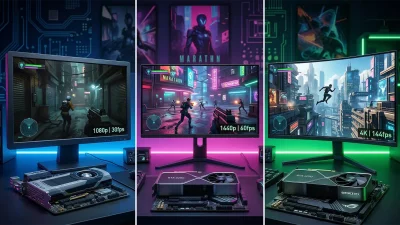
目標FPS別 おすすめプリセット
「どのGPUで何fpsを目標にするか」によって変更すべき設定をまとめました。GPU別の詳しいフレームレート目安はオーバーウォッチ推奨スペック記事を参照してください。
オーバーウォッチ特有のパフォーマンスTips
-
Reduce Bufferingは最初にオンにすべき設定。グラフィック設定ではなくDisplay設定の下の方にある「Reduce Buffering」をオンにすると、入力遅延が15〜20ms削減されます。NVIDIA Reflexと組み合わせると入力遅延の削減効果がさらに高まります。新規インストール後やシステム再構築後に見落としやすい項目なので、必ず確認してください。
-
メニュー画面のフレームレートを60fpsにキャップする。オーバーウォッチはメニュー・ロビー画面でフレームレートが無制限のままだとCPUが100%張り付きになることがあります。フレームレート設定を「Custom」にして「Menu Frame Rate」を60に設定してください。ゲーム中のフレームレート上限は別の設定で高めに設定しておけば問題ありません。
-
Battle.netランチャーのハードウェアアクセラレーションをオフにする。Battle.netランチャーを起動したまま遊ぶとGPUとCPUに余分な負荷がかかります。Battle.netの「設定 > 一般 > ハードウェアアクセラレーション」をオフにすることで、ゲーム中のパフォーマンスが安定します。Discord・Streamlabsなどの配信ツールも同様にハードウェアアクセラレーションをオフにするのが推奨です。
-
Windowsの電源プランを「高パフォーマンス」に変更する。「バランス」プランのままではCPUのブーストクロックが抑制され、240fps帯では数十fpsの損失になります。「設定 > システム > 電源 > 電源モード」を「高パフォーマンス」または「最高のパフォーマンス」に変更してください。ノートPCは必ず電源接続状態で確認してください。
-
NVIDIA Reflexはゲーム内設定だけでなくNVIDIA AppからもGPU設定を確認する。NVIDIA AppまたはGeForce Experienceを開き、「低レイテンシモード」が「ウルトラ」になっているか確認してください。ゲーム内のNVIDIA Reflex設定と組み合わせることで、入力から表示までのシステム遅延を最小化できます。AMDユーザーはAdrenalinのAnti-Lag+を有効にすることで同様の効果が得られます。
Conclusion 2026
オーバーウォッチ PC設定
最適化まとめ
オーバーウォッチの設定最適化で最初にやることは2つ——Reduce BufferingをオンにしてDynamic Reflections・AO・Local Fog をオフにすることです。この変更だけで体感の遅延削減とFPS向上が同時に実現します。
FPS最大化を追う場合は Shadow Detail を Medium に下げて、Effects Detail は Low 止まりを守ってください。この2点を守れば視認性を犠牲にせず40〜60%のフレームレート向上が期待できます。GPU別にDLSS(RTX系)またはFSR(Radeon系)を有効にするのも忘れずに。設定最適化だけで、現在の1.5〜2倍近いフレームレートを引き出せます。
あわせて読みたい