仁王3 PC推奨スペック完全ガイド|VRAM実消費10GB超え・8GBで足りるか徹底解説【2026年版】
本記事にはアフィリエイト広告(Amazon・楽天市場等)のリンクが含まれています。
完全ガイド
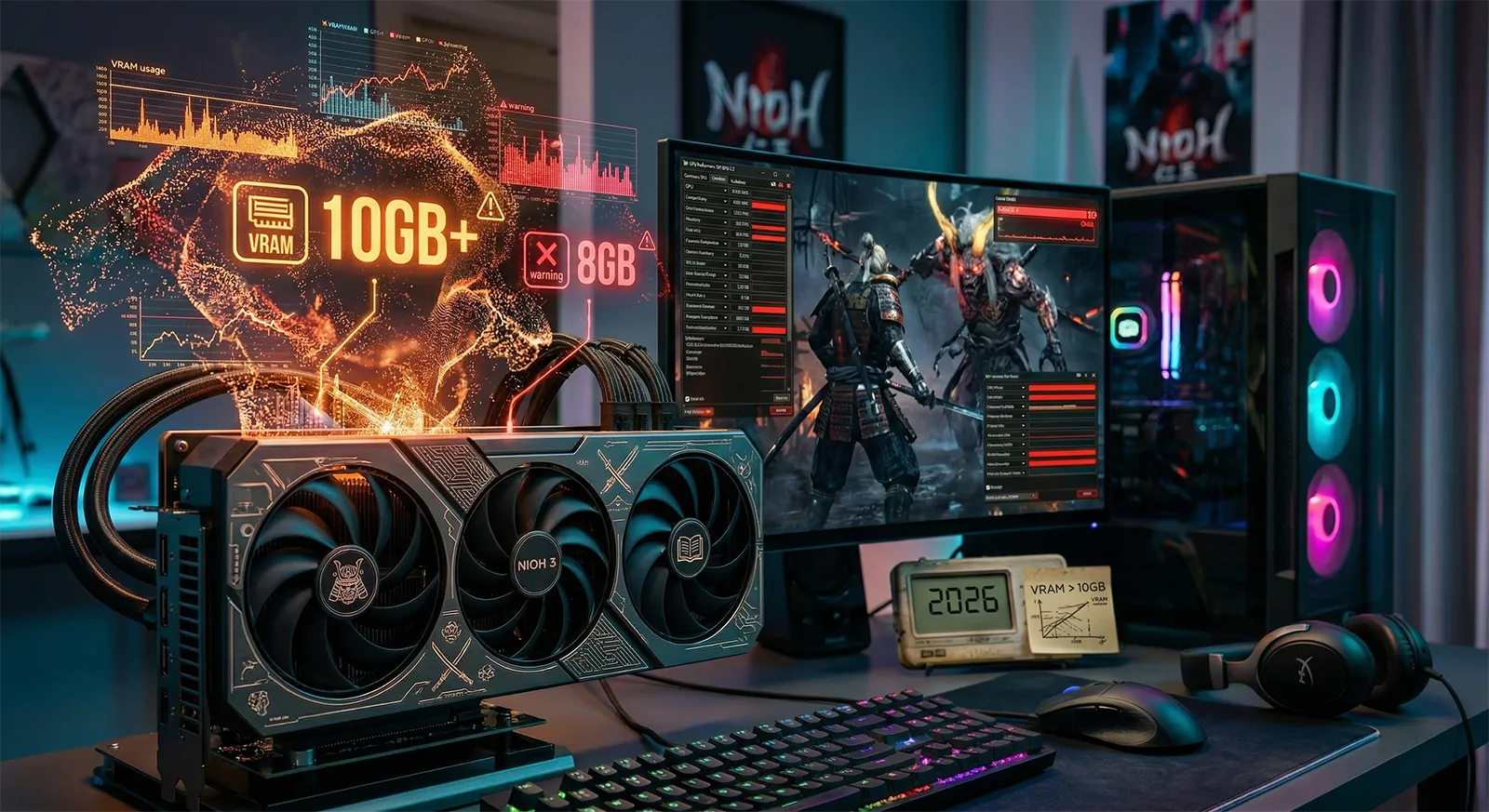
仁王3の公式推奨スペックはVRAM 8GBのGPUを対象にしていますが、実際にゲームを動かすと1080p最高設定でのVRAM消費は10.5GBを超えます。「推奨スペックを満たしているのに設定を上げると急にfpsが落ちる」という現象の原因はここにあります。
この記事では公式4段階スペック表の読み方から、VRAM 8GBのGPUで安定動作させるための具体的な条件、主要GPU14モデルのフレームレート目安、60fps制限とフレームジェネレーションの活用方法まで一通り解説しています。
単に公式スペックを転載するだけでなく、VRAM実消費量の実態とfps低下の仕組みを掘り下げているのがこの記事の特徴です。RTX 3060 Tiで1080p/60fpsが出るのか、RTX 4070 Tiで4Kはどこまで通用するのか、実際のデータをもとに答えを出しています。
この記事の重要ポイント3つ
- 公式推奨VRAM 8GBはアップスケーリング使用が前提。ネイティブ1080pでの実消費は約10.5GBでVRAMあふれのリスクがある
- エンジン標準のfps上限は60fps。フレームジェネレーション(DLSS MFG / FSR Frame Gen)を使えば120fps以上が出る
- 初回起動時に30〜60分のシェーダープリコンパイルが発生。途中で終了すると最初からやり直しになる
目次
仁王3 PC推奨スペック一覧(公式4段階)
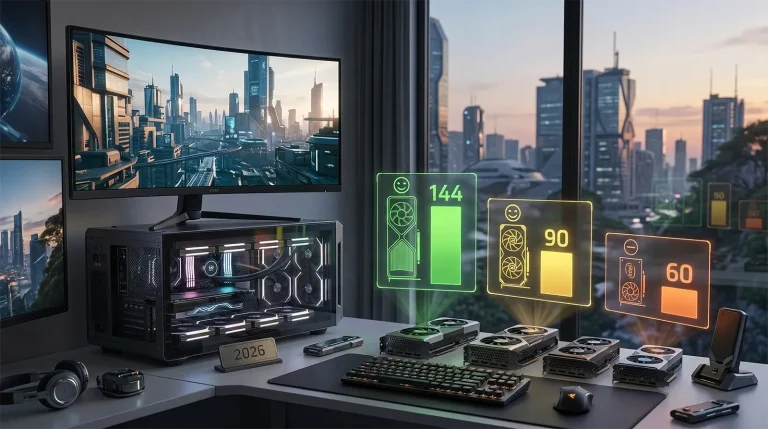
KOEITECMOが公開している公式スペックは最低・推奨・高設定・4Kの4段階です。すべてアップスケーリングを有効にした状態での目標フレームレートである点を最初に押さえておいてください。
| ティア | CPU | GPU(目安) | RAM | VRAM | ストレージ | 目標 |
|---|---|---|---|---|---|---|
| 最低 | Core i5-10400 Ryzen 5 2600 | GTX 1060 6GB RX 5600 XT 6GB | 16GB | 6GB | 125GB SSD必須 | 1080p/30fps 最低画質・アップスケーリング有 |
| 推奨 | Core i5-10600K Ryzen 5 5600X | RTX 3060 Ti 8GB RX 6700 XT 12GB | 16GB | 8GB | 125GB NVMe SSD推奨 | 1080p/60fps 標準画質・アップスケーリング有 |
| 高設定 | Core i5-12400 Ryzen 7 5700X | RTX 4070 12GB RX 7700 XT 12GB | 16GB | 12GB | 125GB NVMe SSD | 1440p/60fps アップスケーリング有 |
| 4K | Core i7-11700K Ryzen 7 5700X | RTX 4070 Ti 12GB RX 7900 XT 20GB | 16GB | 16GB以上 | 125GB NVMe SSD | 4K/60fps アップスケーリング有 |
全ティアを通じてRAMは16GBで統一されています。32GBへの増設効果は限定的で、VRAM側のボトルネックが先に来るため、予算が限られているならRAMよりGPUに投資するのが正解です。
OSはWindows 11 64bit専用で、Windows 10はサポート外です。DirectX 12が必須のため、古いOSやドライバーでは起動できない場合があります。
VRAM 8GBで動く?実消費量で判明した本当の条件
公式推奨スペックのGPUはRTX 3060 Ti(VRAM 8GB)です。しかし「推奨スペックなのに画質を上げるとカクつく」という報告が絶えないのには明確な理由があります。
VRAM実消費量の実態
アップスケーリングなし・最高設定での実測VRAM消費量は以下のとおりです。
最低解像度の1080pでも実消費が10.5GBに達するため、VRAM 8GBのGPUはネイティブ解像度では常にVRAMあふれの状態に近くなります。
VRAMがあふれるとGPUはシステムRAMに処理の一部を退避させます。これがfpsの急激な落ち込み(フレームタイムスパイク)として表れます。「設定を少し上げただけで突然30fpsに落ちた」という症状の大部分はこれが原因です。
VRAM 8GBのGPUで安定動作させる3つの条件
RTX 3060 Ti・RTX 4060 Ti・RTX 5060 Ti(8GB版)など、VRAM 8GBのGPUで1080p/60fps近くを維持するには以下の3点が前提になります。
- DLSSまたはFSRを「品質」以上で必ず有効にする——アップスケーリングでレンダリング解像度を下げ、VRAM消費量を6〜7GB台に抑える
- グローバルイルミネーション(Global Illumination)の設定に注意する——標準以上の設定はVRAM消費が跳ね上がるため、VRAMが8GBの場合は「低」に固定するのが安全
- テクスチャ品質を「高」以下に下げる——「最高」テクスチャはそれだけで1〜2GBを追加消費するため、アップスケーリングとの組み合わせでも容量が厳しい
これらの条件を守った上であれば、RTX 3060 TiでDLSS「品質」使用時に1080p/60fpsを維持することは現実的です。ただし、ゲーム内で何かを触るたびにVRAM消費が変動するため、余裕はほとんどありません。
VRAM 12GB以上なら余裕が生まれる
RTX 4070(12GB)やRX 7700 XT(12GB)以上のGPUであれば、アップスケーリングなしの1080p最高設定でも余裕が生まれます。1440pを狙うなら12GBが最低ラインで、4Kは16GB以上を推奨します。
GPU別フレームレート目安
以下は1080p・標準設定・アップスケーリングなしでの実測を基にした目安値です。実際のプレイ環境(CPU・RAM速度・ドライバーバージョン)によって前後します。
DLSS「品質」設定を有効にすると、ここから概ね20〜35%のfps向上が見込めます。
| GPU | VRAM | 1080p(標準設定) | 1440p(標準設定) | 4K(ネイティブ) |
|---|---|---|---|---|
| RTX 5090 | 32GB | 90fps以上 | 75fps以上 | 60fps以上 |
| RTX 4090 | 24GB | 80fps以上 | 65fps以上 | 55fps |
| RTX 5080 | 16GB | 75fps以上 | 65fps以上 | 50fps |
| RTX 5070 Ti | 16GB | 68fps | 55fps | 42fps |
| RTX 4080 Super | 16GB | 65fps | 52fps | 40fps |
| RX 9070 XT | 16GB | 63fps | 50fps | 37fps |
| RTX 3080 | 10/12GB | 63fps | 50fps | 36fps |
| RTX 5070 | 12GB | 60fps | 47fps | 34fps |
| RX 9070 | 16GB | 58fps | 45fps | 32fps |
| RTX 4070 Super | 12GB | 56fps | 43fps | 30fps |
| RTX 4070 / RTX 5060 Ti | 12GB / 8/16GB | 52fps | 40fps | — |
| RTX 4060 Ti | 8/16GB | 46fpsVRAM 8GB版は要アップスケーリング | 35fps | — |
| RTX 3060 Ti | 8GB | 44fpsVRAM 8GB: 要アップスケーリング | 33fps | — |
| GTX 1060 6GB | 6GB | 28fps最低設定・アップスケーリング必須 | — | — |
表内の色分けは、60fps以上が緑、45〜59fpsが黄、44fps以下がグレーです。アップスケーリングを有効にすると1段〜2段上のカテゴリに移行するケースがほとんどです。
RTX 5060 Ti(8GB版・16GB版)については、VRAM容量によってパフォーマンスに差が出る点に注意してください。16GB版であれば余裕が大きく異なります。
60fps制限とフレームジェネレーションの活用
仁王3が採用するTeam NINJA Katana Engineは、標準状態でフレームレートが60fpsに上限設定されています。ただし、フレームジェネレーション(FG)を使用することで視覚的に120fps以上の滑らかさを実現できます。
60fps上限での注意点
60fps上限の設定でプレイするのが最も安定します。上限を解除して110fpsや144fpsを狙う設定にすると、カメラパン時に微スタッターが確認されています。RTX 4090のような高性能GPUでも同様の症状が出るため、エンジン側の制限として割り切るか、FGを活用するのが現実的な対処法です。
「60fpsで十分」という場合はアンロックせずそのまま遊ぶのがおすすめです。アクションゲームとして60fps固定は十分な滑らかさです。
対応アップスケーラー・フレームジェネレーター
| 技術 | 対応GPU | フレーム生成 | 特記事項 |
|---|---|---|---|
| DLSS 4.5 | GeForce RTX 20シリーズ以降 | RTX 50シリーズで最大4倍MFG | RTX 40以前は1倍FGのみ |
| AMD FSR 3.1 | 全GPU対応(AMD・NVIDIA・Intel) | FSR Frame Gen対応 | DLSSより画質でやや劣る場面あり |
| Intel XeSS 2.0 | 全GPU(Arc GPUで最高品質) | 非対応(アップスケーリングのみ) | Arc GPU以外では品質が落ちる |
RTX 50シリーズを持っているなら、DLSS 4.5のマルチフレーム生成(MFG)で60fpsベースを4倍の240fps相当に引き上げることができます。ただし入力遅延は増加するため、アクション性の高い場面では注意が必要です。
RTX 40シリーズ以前やRadeonを使っている場合は、DLSSまたはFSRのアップスケーリング(品質モード)を使って内部解像度を下げつつfpsを稼ぐのが基本戦略です。FSR Frame GenはNVIDIA GPUでも動作するため、RTX 30シリーズでも活用できます。
4K環境の現実
ネイティブ4K・最高設定での60fps安定は、現時点でRTX 5090のみが達成できます。RTX 4090はG-Sync/FreeSync環境で55fps前後のため、FGを併用することで体感的な滑らかさを補う形になります。それ以下のGPUで4Kを狙う場合はDLSS「バランス」または「パフォーマンス」モードが現実的な選択肢です。
SSD 125GB必須・ストレージ要件と初回シェーダーコンパイルの注意
仁王3のストレージ要件は125GB SSD必須で、HDDはサポート外です。NVMe SSDが推奨されますが、SATA SSDでも動作します。ただし、ロード時間やオープンワールド移動時のストリーミング速度はNVMe SSDの方が明確に有利です。
初回シェーダープリコンパイルについて
初回起動時に30〜60分のシェーダープリコンパイル処理が発生します。これはゲームが最初の1回だけGPU専用の描画処理を事前にコンパイルし、プレイ中のカクつきを減らすための仕組みです。
コンパイル中はゲームプレイができません。また、途中で強制終了したり電源が切れたりすると最初からやり直しになります。インストール直後はそのまま放置しておくのが最善です。
コンパイル中はSSDへの書き込みが大量に発生します。ゲームインストールの125GBに加えて、シェーダーキャッシュ用の空き容量も必要になるため、インストール先のドライブは最低でも150GB以上の空き容量を確保しておくことを推奨します。
Steamのインストール先をSSD以外のドライブに設定している場合は、仁王3だけ別のSSDに割り当てる必要があります。Steamライブラリの追加でドライブを指定できるため、事前に確認しておいてください。
各グラフィック設定の詳しい解説・fps最大化の手順は仁王3 PC版おすすめ設定ガイドで解説しています。
よくある質問
-
GTX 1060で動きますか?最低スペックに記載があるため起動はできますが、最低画質・アップスケーリング必須で1080p/30fpsが目標です。実測では28fps前後で、戦闘の激しい場面では20fpsを下回るケースもあります。快適に遊ぶことは難しく、最低限「動く」レベルです。RTX 3060以上への買い替えを検討してください。
-
VRAM 8GBのRTX 3060 Tiで1080p/60fpsは出ますか?DLSS「品質」モードを有効にした上で、グローバルイルミネーションを「低」・テクスチャ品質を「高」以下に設定すれば60fps前後を維持できます。アップスケーリングなしの最高設定では常時VRAMあふれが起きるため、ネイティブ解像度での最高設定は非推奨です。設定のチューニングが必要になる点は覚悟してください。
-
Windows 10で動作しますか?Windows 10はサポート外です。公式の動作要件にWindows 11 64bit専用と明記されています。Windows 10環境でも起動できるという報告が一部ありますが、動作保証はなく、パフォーマンスや安定性に問題が出る可能性があります。Windows 11への無償アップグレードが対象PCであれば先に済ませることを推奨します。
-
125GBの空き容量はどこに確保すればいいですか?Steamのインストール先をSSDドライブに指定してください。シェーダーキャッシュを含めると150GB以上の余裕があるドライブが理想です。HDDにインストールすると起動自体ができない可能性があります。SSDの空き容量が不足している場合は、使っていないゲームをアンインストールしてから容量を確保してください。
-
RTX 50シリーズのMFGは仁王3で効果がありますか?効果はあります。RTX 50シリーズのDLSS 4.5マルチフレーム生成(MFG)は、60fpsベースを最大4倍の240fps相当に引き上げることができます。ただし、フレームジェネレーションは「実際のフレームを増やす」ではなく「中間フレームを生成する」技術のため、入力遅延はわずかに増加します。アクションに慣れた後にMFGをオンにするのがおすすめの使い方です。
仁王3のVRAM実消費は1080p最高設定で10.5GBに達し、公式推奨のVRAM 8GBはアップスケーリング使用を前提とした数値です。VRAM 8GBのGPUでも、DLSSまたはFSRを「品質」以上で有効にしてグローバルイルミネーションを「低」に設定すれば1080p/60fps前後は実現できます。
1440pを快適に遊ぶにはVRAM 12GB以上のGPUが実質的な最低ラインで、具体的にはRTX 4070・RX 9070以上を選ぶのが現実的です。4Kネイティブで安定60fpsを出せるGPUは現時点でRTX 5090のみで、それ以外は4Kではアップスケーリングが必須になります。
60fps制限はフレームジェネレーションで突破できます。RTX 50シリーズならDLSS 4.5のMFGで劇的な滑らかさが得られ、RTX 40シリーズ以前やRadeonはFSR Frame Genが選択肢になります。初回起動時のシェーダーコンパイルは時間がかかりますが、プレイ品質に直結する処理なので終わるまで待つのが正解です。
あわせて読みたい