ミミックパーティーのアニメのやり方|アニメパックの入れ方とアニメの音だけで遊ぶ設定【2026年11月】
本記事にはアフィリエイト広告(Amazon・楽天市場等)のリンクが含まれています。
「テーマを追加する」でアニメパックを入れ、MIMIC のパックのチェックを外す
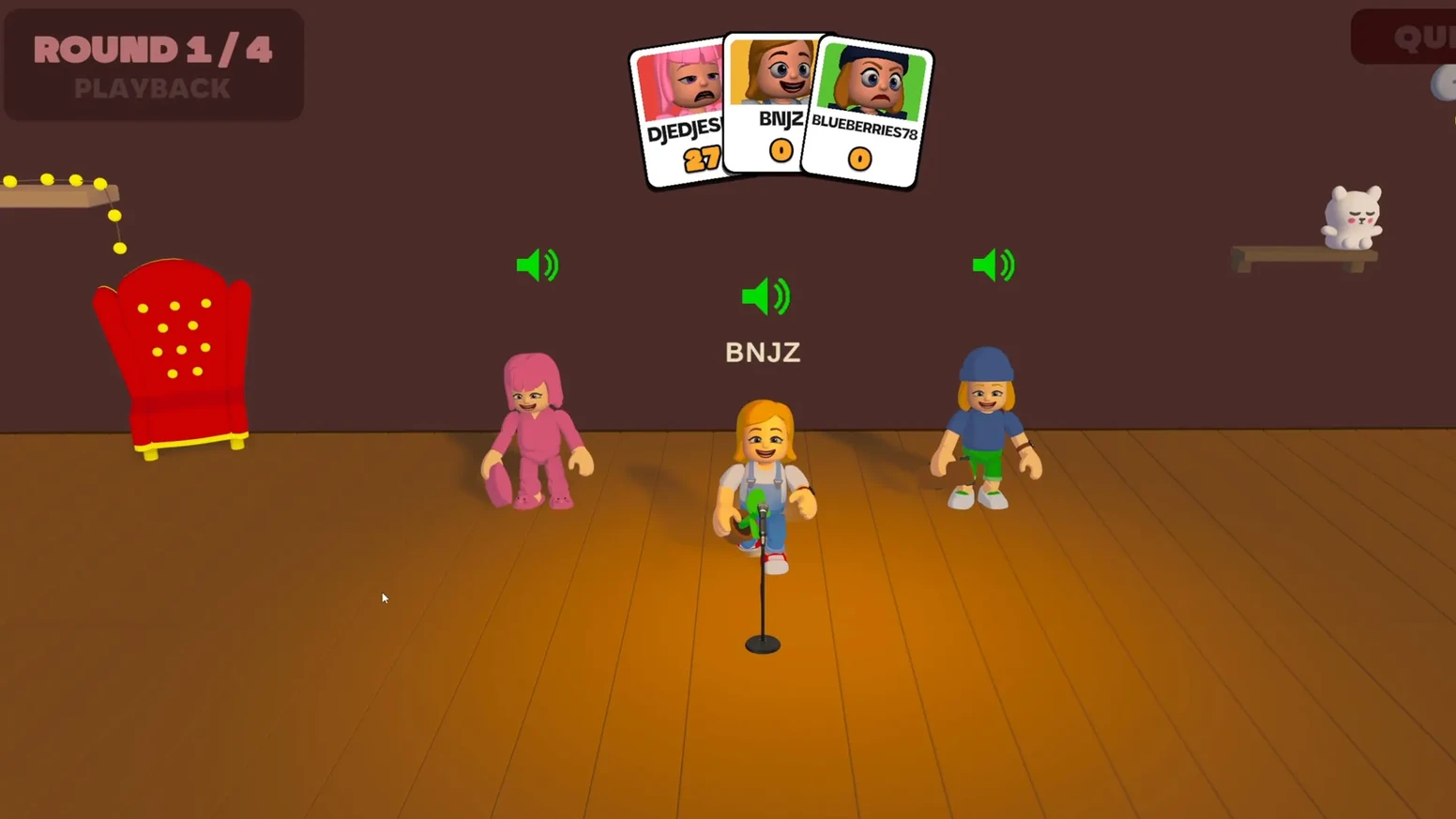
声まね対戦ゲーム『Mimic Party(ミミックパーティー)』の実況で、アニメの名台詞や効果音をまねて盛り上がる場面を見て、自分でも遊ぼうとしても、どこでアニメを選ぶのかは分かりにくいところです。
アニメの音は、プレイヤーが作ってSteamワークショップに公開したアニメパックを追加して出題させます。部屋を作り、ロビー左の一覧で「テーマを追加する」→「コミュニティのパック」の「Anime」タブからパックをダウンロードします。最初から入っているAnimals・Robots・Voicesのチェックを外せば、出題はアニメの音だけになります。
つまずきやすいのは、部屋にいる全員がそのパックを持っていないと「ゲーム開始」まで進めない点です。友達と遊ぶならパック名を先に伝えておくと待ち時間が減ります。パックの中身は投稿者しだいで、日本語の声とは限りません。英語の吹き替えと書かれたパックもあるため、選ぶ前に収録された音を試聴しておくと外れを引きにくくなります。
目次
仕組み「アニメ」の正体はワークショップのアニメパック
Mimic Partyのお題の音は「パック」単位で用意されています。ゲームに最初から入っているパックは、ロビーの一覧に「MIMIC のパック」として並ぶAnimals・Robots・Voicesで、動物・機械・人の声といった音が中心です。
もう1種類が、プレイヤーがゲーム内のエディターで作ってSteamワークショップに公開したパックです。開発元のFoliesAppは、テーマ別のパックに加えて自作パックをワークショップで共有できる仕組みを用意しており、そこにアニメの音を集めたパックが数多く投稿されています。実況で見かける「アニメ」の回は、このアニメパックを入れた部屋です。
| パックの種類 | 中身の例 | 入れ方 |
|---|---|---|
| MIMIC のパック | Animals・Robots・Voices(動物・機械・人の声) | 最初から入っている。ロビーでチェックを付け外しする |
| ワークショップのパック | アニメ、ゲームの効果音、ネット上のミームなど | ロビーの「テーマを追加する」からダウンロード。Steamのワークショップでサブスクライブしてもよい |
出題される音は、選んだパックの中からランダムに決まります。アニメパックを足しただけでは、動物やロボットの音も混ざって出てきます。アニメだけで遊びたいときは、MIMIC のパックのチェックを外す操作までが1セットです。
出典:FoliesApp公式サイト、Steamストアページ(2026年11月16日確認)
手順アニメパックを入れて始める手順
パックを選べるのは部屋を作った人(ホスト)です。アニメで遊びたいなら、メインメニューの「ルームを作成」から自分の部屋を作ります。ボタン名はSteam版の日本語画面の表記です。
- メインメニューで「ルームを作成」を押す。ロビーに入ると、画面左にパックの一覧が出ます。
- 一覧の下にある「テーマを追加する」を押す。「コミュニティのパック」という画面が開きます。
- 上部の「Anime」タブを押す。検索欄に「anime」や作品名を英語で入れて「検索」を押す方法もあります。パックの名前は英語やフランス語が多いためです。
- 使いたいパックの「ダウンロード」を押す。カードにはサウンドの数・ダウンロード数・ファイルサイズが出ます。入手済みのパックには「所持済み」と表示されます。
- 画面を閉じ、追加したパックにチェックを入れる。左の一覧に「ワークショップのパック」の欄ができ、ダウンロードしたパックが並びます。
- 「MIMIC のパック」のAnimals・Robots・Voicesのチェックを外す。一覧の上の「パック 6 / 10 個」のような表示で、いま選んでいる数を確かめられます。
- 参加者がそろったら「ゲーム開始」を押す。「1 人がまだコンテンツを揃えていません」と出ている間は、パックのダウンロードが終わるのを待ちます。
手間を減らしたい友達には、Steamのワークショップで同じパックを開いて「サブスクライブ」を押してもらう方法もあります。Steam側でサブスクライブしたパックは、次にゲームを起動したときから使えます。
出典:Steamワークショップの案内(Mimic Party)、日本語画面の表記はゆきドラさんのプレイ動画(2026年10月28日公開)とクルスの田んぼさんのプレイ動画(2026年9月29日公開)の画面
設定アニメの音だけにする設定と試聴のしかた
ワークショップのパックの右側には、赤い×・目のアイコン・チェックが並びます(MIMIC のパックは目のアイコンとチェックだけです)。右端のチェックが「出題に使うかどうか」で、ここにチェックが入ったパックの中から音が選ばれます。アニメだけで遊ぶなら、MIMIC のパックの3つはチェックなし、ワークショップのパックは使うものだけチェックありにします。
アニメに詳しくない人がいる部屋なら、アニメパックにミーム系やゲーム系のパックを1つ混ぜる手もあります。チェックを入れたパックはどれも出題の候補になるので、組み合わせしだいでお題の幅を調整できます。
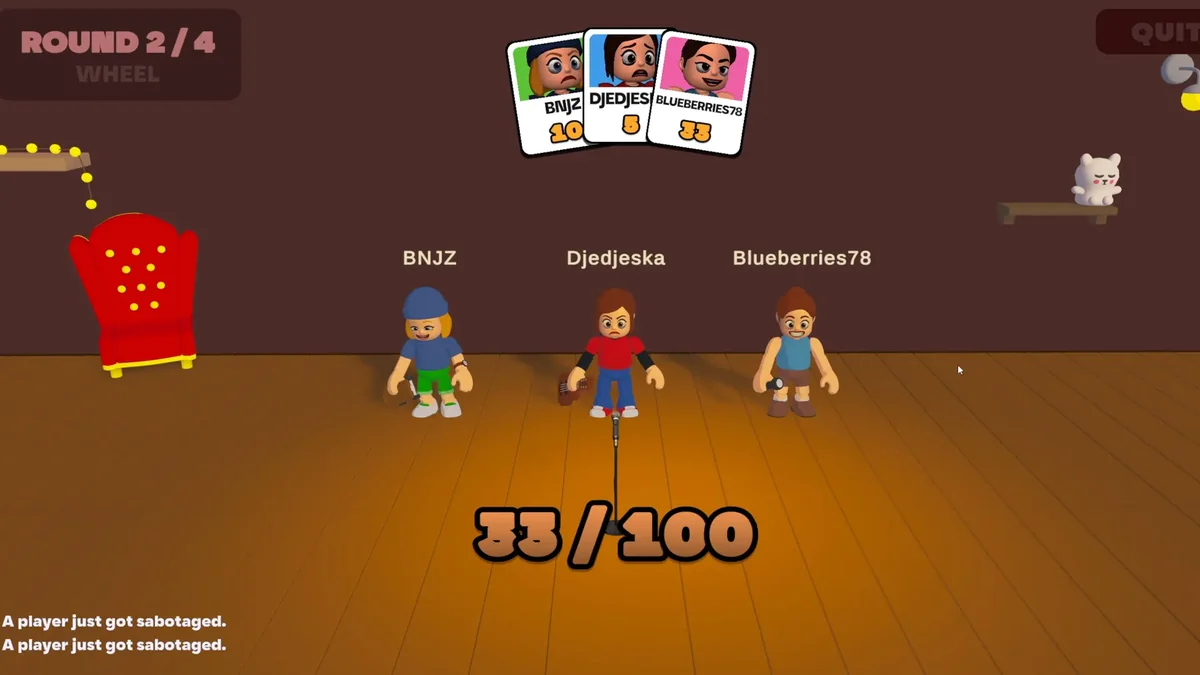
公式の説明では、採点は抑揚(メロディ)・リズム・音の出だし(アタック)で行い、声質は見ていません。高い声のキャラクターを低い声でまねても、抑揚とリズムが同じなら同じ点になります。アニメの台詞は、声を似せるより「どこで上がって、どこで切れるか」をなぞるほうが点につながります。
パック購読数の多いアニメパックと選び方
ワークショップで「anime」を検索し、購読数(サブスクライブしている人の数)の多い順に並べた主なパックです。収録数は、エディターが自動で書き込む説明欄の数字です。
| パック名 | 収録数 | 購読数 |
|---|---|---|
| Anime | 41 | 約19万4,000 |
| Viral Anime sounds | 8 | 約18万8,000 |
| Ref de son anime japonais | 7 | 約17万4,000 |
| anime(投稿者 TheRealParazit) | 20 | 約13万7,000 |
| Anime Iconic | 19 | 約7万5,000 |
| Anime DUB | 4 | 約3万3,000 |
購読数は2026年11月16日時点のSteamワークショップの値。出典:Mimic Partyのワークショップ(anime の検索結果)、Anime、anime(TheRealParazit)、Ref de son anime japonais、Anime DUB
選ぶときの目安は3つです。
- 収録数:7〜8個のパックは、始める前に全部聞いておけるので初めての人がいる部屋向きです。20個を超えるパックは、何戦か続けても同じお題に当たりにくくなります。
- 声の言語:名前に「anime」と付いていても日本語の声とは限りません。「Anime DUB」は英語吹き替えの音を集めたパックで、「WASD RU-EN Anime Pack」は英語とロシア語の音を集めています。目のアイコンで1〜2個聞いてから決めると安心です。
- ファイルサイズ:全員のダウンロードが終わるまで始められないので、初めて集まる部屋では数MBの軽いパックのほうが待ち時間が短く済みます。
どのパックもプレイヤーの投稿で、収録されている音は投稿者ごとに違います。投稿者の更新で収録内容が変わったり、公開が取り下げられたりすることもあります。気に入ったパックが一覧から消えたときは、「Anime」タブで似たパックを探し直してください。
集め方友達や知らない人とアニメで遊ぶときの準備
パックは部屋の全員が持っている必要があります。ロビーは、まだダウンロードが終わっていない人数を「2 人がまだコンテンツを揃えていません」のように表示し、全員がそろうと「5/5 人・準備ができたら」のような表示に変わります。
友達と遊ぶとき
- 使うパックの名前を先に伝え、各自でダウンロードかサブスクライブを済ませてもらう
- ロビー下に出る「コード」を「コピー」で送り、同じ部屋に入ってもらう
- 右下のボタンで公開・非公開を切り替え、知らない人を入れないようにできる
知らない人と遊ぶとき
- 部屋を公開にし、「ゲーム開始」の下の「ルームの説明」に「アニメ」と書いて決定する
- 説明は部屋の一覧に表示されるので、アニメ目当ての人が入ってきやすくなる
- 入ってきた人のダウンロードが終わるまで、「ゲーム開始」は押さずに待つ
ルームの説明の入力欄には、もともと「例:アニメテーマ!」と薄く書かれています。説明を書いておけば、動物の鳴き声など別の音で遊びたい人が入ってきて、すぐに抜けてしまうのも防げます。
試合が終わると、リザルト画面に「今回のパックはどうだった?」と使ったパックが並び、パックごとに「いいね」と「報告」のボタンが出ます。画面には「任意です:あなたの評価は良いパックを見つける助けになります。」と書かれているので、押さなくても先へ進めます。
出典:公式のアップデート告知(Halloween Update: The Haunted Night!)
対処アニメの音が出ない・始められないときの確認
| 症状 | 原因 | 直し方 |
|---|---|---|
| 動物やロボットの音が混ざる | MIMIC のパックにチェックが残っている | Animals・Robots・Voicesのチェックを外す |
| 追加したのにアニメの音が出ない | ワークショップのパックにチェックが入っていない | 一覧で使うパックの右端にチェックを入れる |
| 「ゲーム開始」で始まらない | 「◯ 人がまだコンテンツを揃えていません」の状態 | 表示が消えるまで待つ。長引くなら軽いパックに替える |
| パックが一覧から消えた | 赤い×で削除した | 「テーマを追加する」から同じパックをダウンロードし直す |
| 英語の声ばかり出る | 吹き替え版の音を集めたパックを選んでいる | 目のアイコンで試聴し、日本語の声のパックに替える |
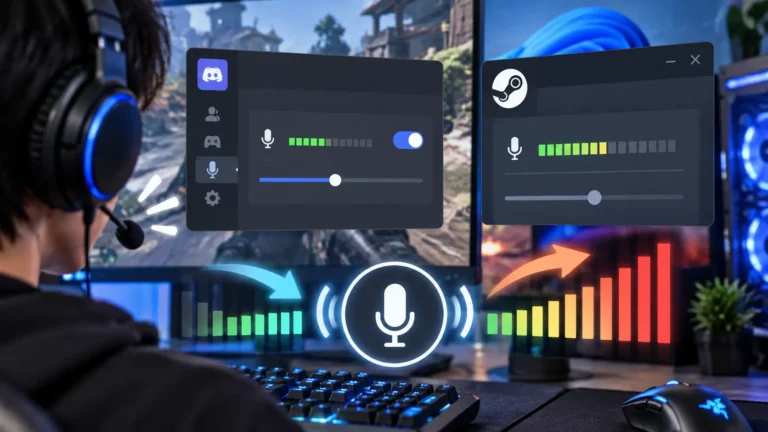
パックを入れ替えても部屋そのものに入れない、マイクの声が相手に届かないといった症状は、パックではなく接続やマイク設定の問題です。マイクまわりはMimic Partyの動作要件とマイク選びで、入力が小さくなる原因はボイスチャットでマイク音量が勝手に変わる原因で扱っています。
自作自分でアニメっぽいパックを作るときの注意
メインメニューとロビーにある「パックを作る」から、ゲーム内のエディターでパックを作り、そのままワークショップに公開できます。仲間内でしか通じない音を集めたパックは盛り上がりやすく、作り方も難しくありません。
アニメの台詞や効果音には権利者がいます。録画から切り出した音をワークショップで公開すると、誰でもダウンロードできる状態で他人の作品を配ることになります。自作するなら、自分たちで録った「アニメ風の台詞」や、再配布が認められた効果音素材を使ってください。
FAQよくある質問
まとめまとめ|アニメパックを足して、MIMIC のパックを外すだけ
ミミックパーティーのアニメは、ワークショップのアニメパックで遊びます。ホストが「ルームを作成」→「テーマを追加する」→「Anime」タブでパックをダウンロードし、Animals・Robots・Voicesのチェックを外せば、アニメの音だけが出題されます。
始められないときは、まず参加者全員のパックのダウンロードが終わっているかを確かめます。友達にはパック名を先に送り、知らない人と遊ぶなら「ルームの説明」にアニメと書いておくと、集まりが早くなります。
アニメで遊ぶ手順は「テーマを追加する」でアニメパックを入れ、MIMIC のパックのチェックを外すこと。全員がパックを持つまで始まらないので、名前を先に共有し、目のアイコンで日本語の声かを確かめてから選びましょう。
あわせて読みたい


Amazonの価格・在庫情報について


Amazonの価格・在庫情報について