原神(PC版)おすすめ設定ガイド【Ver.5対応 / 2026年版】|120fps化の落とし穴・ナタ/フォンテーヌ重い対策・全設定の最適値
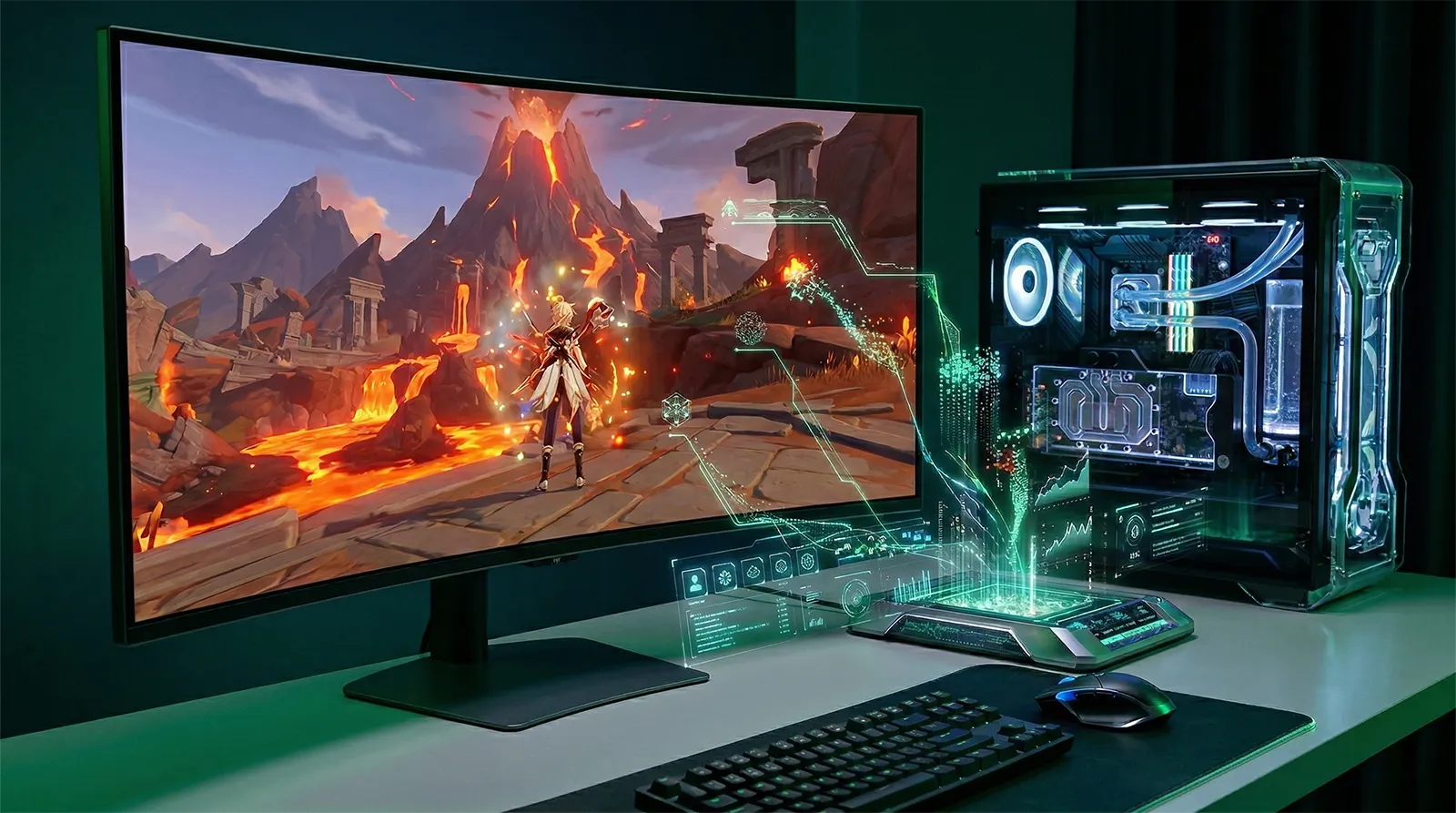
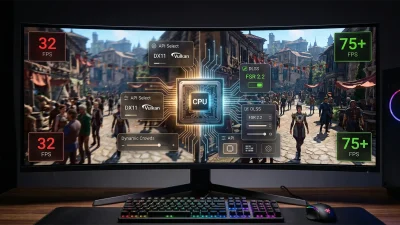
原神はスマートフォンとのクロスプレイを前提に設計された軽量ゲームですが、2つの点で注意が必要です。ひとつはアップスケーリング(DLSS/FSR/XeSS)に完全非対応なこと——解像度を調整できる手段はゲーム内の「レンダリング解像度」スライダーだけです。もうひとつは60fps→120fps化でGPU負荷が大幅に増加すること——GPUが追いつかない状態で120fps上限にすると、安定した60fpsより体感が悪くなることがあります。
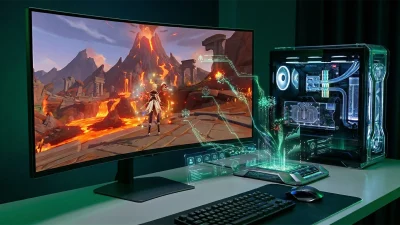
Ver.5(ナタ地方)以降、溶岩・炎のエフェクトと水面反射を多用するエリアが増え、旧世代GPUではフレームレートが落ちやすくなっています。ただし、設定の組み合わせ次第でこの負荷は大幅に軽減できます。
この記事では全設定項目のFPS影響を解説し、内蔵GPU向け・60fps安定・120fps目標の3パターンで推奨値を掲載します。ナタ/フォンテーヌで重くなる理由と設定対策、60fps→120fps化の正しい判断基準も網羅したVer.5対応の2026年版完全ガイドです。
目次
設定最適化だけでFPSはここまで変わる
以下はデフォルト(最高設定)から最適設定に変えた場合のFPS改善目安です。RTX 3060・フルHD環境を基準にしています。
GENSHIN IMPACT — OPTIMIZATION GAINS
設定最適化による FPS改善の目安
設定前に知っておくべき「2つの事実」
① 120fps上限にしてもGPUが追いつかなければ安定しません。60fps上限→120fps上限に変更すると、GPUは2倍の描画を求められます。RTX 3060クラスのGPUは最高設定1080pで90fps前後が上限のため、120fps設定にしても90fps前後のまま変わりません。「120fps設定にしたのにカクつく」という場合、GPUが120fpsに届いていないのが原因です。まず自分のGPUが最高設定で何fpsを出せるか確認してから上限を設定してください。
② 原神はアップスケーリング非対応のため、レンダリング解像度スライダーが唯一の解像度調整手段です。DLSS・FSR・XeSSはいずれも使えません。レンダリング解像度を1.0未満(例:0.8)にするとゲーム内部の描画解像度が下がり、FPSが改善します。ただし解像度が低くなる分、テキストや遠景のシャープさが落ちます。0.75〜0.8が画質と性能のバランスが取れる下限の目安です。
FPSを最も改善する「優先変更」設定5選
原神の設定最適化で効果が大きい設定を解説します。効果の大きい順に確認してください。
原神の設定の中で単体の効果が最も大きく、かつDLSS/FSR非対応の原神では事実上唯一の「解像度スケーリング」手段です。スライダーを1.0(ネイティブ解像度)から0.8(80%)に変更すると、内部描画解像度が下がりGPU負荷が20〜30%減少します。0.8程度では通常のプレイ中に解像度の低下に気づきにくく、コストパフォーマンスが高い設定です。0.7〜0.75に下げるとFPSはさらに伸びますが、テキストや遠景の輪郭が明らかにぼやけるため、内蔵GPU以外では0.8が現実的な下限です。1.0より上(例:1.2)に設定するとスーパーサンプリングになり画質が上がりますが、FPSは大幅に下がります。
おすすめ: 内蔵GPU→0.7〜0.75 / 専用GPU 60fps目標→0.85〜0.9 / 120fps目標→1.0GPU設定の中で単体の影響が最も大きい項目です。「最高」から「低」へ変更すると20〜25%のFPS向上が得られます。「中」はFPSと見た目のバランスが取れた最適解で、「低」との差はわずか5〜8%です。屋外の広いフィールドや原神の戦闘エフェクトが多い場面で影響が大きく出ます。「最高」と「高」の差は視覚的にはほぼわからないため、まずここを「最高→高」に変えるだけでも改善が期待できます。内蔵GPU環境では「低」への変更が必須です。
おすすめ: 内蔵GPU→低 / 60fps目標→中 / 120fps目標→高〜最高この3項目をまとめて「低」に下げると、それぞれ単独の効果(各5〜12%)が積み重なり合計25〜35%の大幅なFPS向上が得られます。エフェクト品質は戦闘中のスキルエフェクトの精細さ、SFX品質は炎・水・雷などの特殊効果の品質、環境詳細度は木々・草・岩などの遠景クオリティを制御します。「低」にしてもキャラクターモデルへの影響は少なく、フィールドや戦闘エフェクトの細かさが下がる程度です。快適プレイを目標とする場合は3項目とも「中」にするとバランスが取れます。
おすすめ: 内蔵GPU→全項目 低 / 60fps目標→全項目 中 / 120fps目標→高通常エリアでは影響が小さい設定ですが、水面・溶岩の反射処理が多いフォンテーヌ(Ver.4.0〜)とナタ(Ver.5.0〜)では特に効果が出ます。反射はフォンテーヌの運河・海面、ナタの溶岩面の反射計算を担当しており、オフにすると水面の映り込みが消える代わりにGPU負荷が下がります。ボリュメトリックフォグはナタ特有の熱気・煙のゆらぎ表現に使われており、オフにすることでこれらのエリアのFPSが安定します。ナタ・フォンテーヌ以外のエリア(モンド・璃月・稲妻など)では反射対象が少なく、オフにしても視覚差は少ないです。
おすすめ: フォンテーヌ/ナタ重い場合は両方 Off / 他エリアは On でも可「群衆密度」設定をオフ(人がいない)にするとフォンテーヌの廷都やナタの村などNPCが多い場所でのCPU/GPU負荷が下がります。「Co-opチームメンバーエフェクト」は4人協力プレイ時に他プレイヤーのスキルエフェクトをどう表示するかを決める設定で、「ライフラインのみ表示」にするとマルチプレイ中のFPSが5〜12%改善します。ソロプレイ中はこの設定は関係ありませんが、マルチで戦闘中にFPSが急落する場合はこの設定が原因のことが多いです。特に深境螺旋(アビス)協力や世界ボス戦でのパーティーメンバー4人が全員高品質エフェクトを同時発動すると、低〜中スペック環境で顕著な影響が出ます。
おすすめ: 群衆密度→なし / Co-opエフェクト→ライフラインのみ(マルチ)/ 同設定(ソロ上位GPU)全グラフィック設定 おすすめ値一覧
原神の全グラフィック設定を一覧にしています。「60fps快適」「120fps目標」の2パターンで推奨値を掲載します。内蔵GPU向けの推奨値は後述のプリセットセクションを参照してください。
| 設定名 | 60fps 快適 | 120fps 目標 | 補足 |
|---|---|---|---|
| 基本・表示設定 | |||
| 表示モード | 全画面 | 全画面 | スタッター軽減 ウィンドウモードよりフレームタイムが安定する |
| フレームレート上限 | 60 | 120 | 要GPU確認 GPUが追いつかなければ120設定でも60fps前後になる |
| 垂直同期 | Off | Off | 遅延軽減 G-Sync/FreeSync使用時も In-game V-SyncはOff推奨 |
| レンダリング解像度 | 0.85 | 1.0 | FPS +20〜30% 唯一のスケーリング手段。0.75未満は遠景がぼやける |
| グラフィック品質 | |||
| シャドウ品質 | 中 | 高 | FPS +20〜25% 最高→低で最大変化。中が画質とFPSのバランス最適解 |
| エフェクト品質 | 中 | 高 | FPS +8〜12% 戦闘中のスキルエフェクト精細さ |
| SFX品質 | 中 | 高 | FPS +8〜10% 炎・水・雷などの特殊エフェクト品質 |
| 環境詳細度 | 中 | 高 | FPS +8〜12% フィールドの草・岩・木の遠景クオリティ |
| シェーダー品質 | 低 | 高 | FPS +8〜12% 低でも視覚的な劣化が少ない。高と低の中間はない |
| アンチエイリアス | TAA | TAA | FPS差 3〜5% TAAが品質・コストのバランス最良。SMAAは軽量だが輪郭が粗い |
| 異方性フィルタリング | 4x | 16x | 影響極小 テクスチャのシャープさ。FPS影響は1%未満 |
| エフェクト・雰囲気設定 | |||
| ボリュメトリックフォグ | Off | On | FPS +5〜10% ナタ/フォンテーヌで特に効果大。他エリアは見た目への影響大 |
| 反射(Reflections) | Off | On | FPS +5〜8% 水面・溶岩エリアで重要。オフでも大半のシーンに影響は少ない |
| モーションブラー | Off | 低 | 影響極小 FPSよりも視認性の観点でOffが好まれる |
| ブルーム | Off | On | 影響極小 光源の滲み効果。Offでも視覚的な劣化は最小限 |
| サブサーフェス散乱 | Off | 中 | FPS +2〜3% キャラクターの肌の透過光表現。Offでも差は気づきにくい |
| プレイスタイル別設定 | |||
| 群衆密度 | なし | 少ない | 都市で FPS +5〜8% フォンテーヌ廷都・ナタの村のNPC密度をコントロール |
| Co-opチームメンバーエフェクト | ライフラインのみ | 設定に合わせる | マルチで FPS +5〜12% 協力プレイ中のエフェクト負荷を大幅に削減できる |
| 天候エフェクト | On | On | 影響極小 雨・雪などの天候。Offにする必要はほぼなし |
ナタ(Ver.5以降)とフォンテーヌ(Ver.4以降)が重い理由。ナタは溶岩・炎エフェクト・熱気のゆらぎ(ボリュメトリックフォグ)が大量に使われており、旧世代GPUでは他エリアより10〜20%FPSが落ちます。特にナタのフォンテーヌ関連ダンジョンや溶岩が流れるフィールドエリアは、反射計算とエフェクト処理が重なるため最も負荷が高くなります。フォンテーヌは広大な水中エリアと水面反射が特徴で、「Reflections: Off」が最も効果的な対策です。GPU別の詳しいフレームレート目安は原神 PC必要スペックとおすすめ構成ガイドを参照してください。
環境別 おすすめプリセット
GPU環境と目標フレームレートによって変えるべき設定をまとめました。GPU別のフレームレート目安は原神 必要スペックガイドを参照してください。
原神 特有のパフォーマンスTips
-
ゲーム起動後にHoYoPlayランチャーを閉じてRAMを解放する。原神を起動するHoYoPlay(旧HoYoverse Launcher)はゲーム起動後もバックグラウンドで常駐し、200〜400MBのRAMを消費します。原神自体も2〜4GB程度消費するため、RAM 8GB環境では余裕がなくなりパフォーマンスへの影響が出ることがあります。タスクバーのHoYoPlayアイコンを右クリック→「終了」で閉じてください。RAM 16GB以上の環境では気にしなくて問題ありません。
-
Windowsゲームモードをオフにしてフレームタイムを安定させる。Windows 11のゲームモード(設定 → ゲーム → Xboxゲームバー → ゲームモード)は原神との相性が悪く、フレームタイムのスパイクやFPS低下を引き起こすケースが報告されています。設定→ゲーム→ゲームモードをオフにしてみてください。また、Xbox Game Bar(Win+G)もゲーム中のオーバーレイがFPSに影響することがあるため、必要なければ無効化をおすすめします。
-
V-Syncとフレームレート上限を正しく組み合わせる。原神のV-Syncをオンにするとフレームレートがモニターのリフレッシュレートに同期され、60Hzモニターでは60fps固定になります。G-Sync / FreeSync対応モニターを使っている場合は、原神のV-SyncをOffにしてドライバーのG-Sync/FreeSync設定をオンにすると、ティアリングなしで可変fpsが得られます。144Hzモニターに60fps上限を設定している場合は原神側のV-Syncを必ずOffにしてください(OnにするとモニターHz=144fpsを目標にしようとして負荷が増します)。
-
レンダリング解像度とフレームレート上限は品質プリセット変更でリセットされることがある。原神にはグラフィック品質のプリセット(最低/低/中/高/最高/カスタム)があります。このプリセットを変更すると、レンダリング解像度が1.0にリセットされる場合があります。「カスタム」プリセットを選択した上で個別設定を変更すると、プリセット変更の影響を受けにくくなります。設定を変えた後は実際に反映されているか確認してください。
-
GPU使用率をモニタリングして120fps化の判断材料にする。MSI Afterburner(無料)またはRTX系GPUのNVIDIA Overlay(Alt+R)でGPU使用率を確認してください。60fps上限でGPU使用率が70〜80%以下の場合、120fps上限に変えても安定して動作する可能性が高いです。逆にGPU使用率が90%以上の場合は120fps上限にすると不安定になりやすく、まずレンダリング解像度や品質設定を下げてGPU使用率に余裕を作ってから120fps化を試みてください。
Conclusion 2026
原神 PC設定 最適化まとめ
原神の設定最適化で最初にやること——レンダリング解像度を0.85〜0.9に変更すること、そしてシャドウ品質を「最高」から「中」か「高」に下げることです。この2点だけで最大40〜50%のFPS向上が見込めます。アップスケーリング非対応の原神においてレンダリング解像度スライダーは唯一の「疑似アップスケーラー」であり、0.8〜0.9の範囲は画質と性能のバランスが最も取れています。
60fps→120fps化は「GPU使用率が70%以下」を確認してから試みてください。GPUが追いつかない状態で120fps上限にすると不安定なfpsになります。ナタ/フォンテーヌで重くなる場合はReflectionsとVolumetric Fogをオフにするのが最も効果的な対策です。マルチプレイ中のFPS低下には「Co-opチームメンバーエフェクト: ライフラインのみ」が即効性のある解決策です。
あわせて読みたい