FF8リマスター(PC版)を120fps・ワイド化する無料Mod「FF8 Reborn」の入れ方|戦闘とマップだけ16:9
本記事にはアフィリエイト広告(Amazon・楽天市場等)のリンクが含まれています。
戦闘とワールドマップが16:9に。入れ方と戻し方
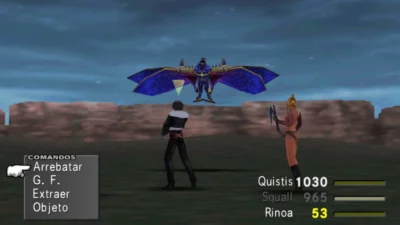
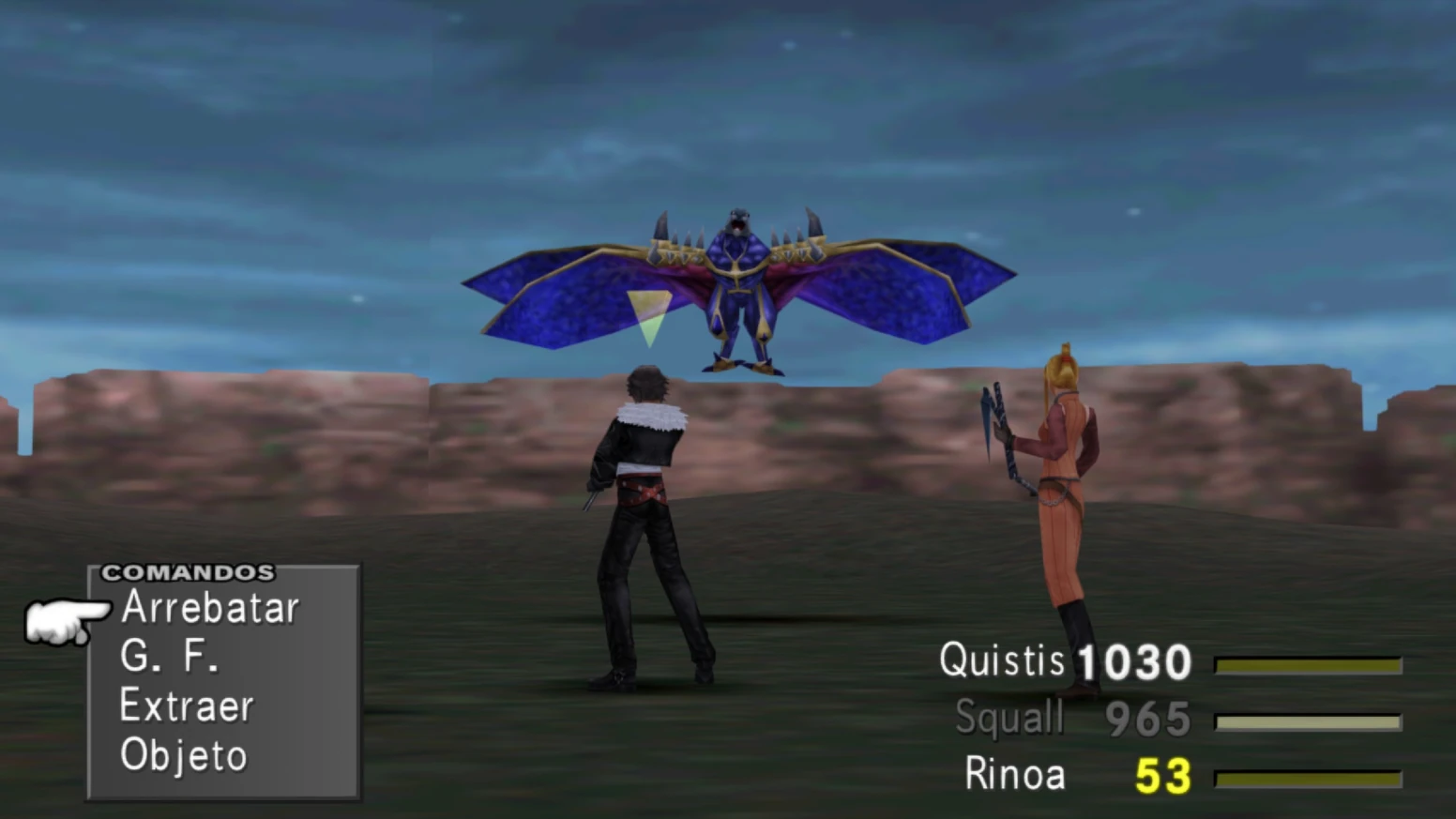
FINAL FANTASY VIII Remastered(FF8リマスター)のPC版は、戦闘の描画が元のゲームと同じ約15fpsで、画面は4:3のままです。2026年11月に公開された無料Mod「FF8 Reborn」は、この2点を変えます。
対象はWindowsのSteam版(アプリID 1026680)です。導入はFF8-Reborn-Setup.exeを実行してInstallを押すだけで、フレームレートはOriginal・60・120から、画面比率はWidescreenかOriginal(4:3)から、ゲーム中のF8キーで切り替えられます。元の音声DLLはバックアップされ、アンインストールで元に戻せます。
ただし120fpsは、対応する動きに中間フレームを描き足す方式で、操作の受付やアニメーションの時間配分は元のままです。ワイド化も戦闘とワールドマップだけで、町やダンジョンは4:3で表示されます。GOG版は対応途上、Steam Deckは30fpsの実験段階です。
目次
要点変わること・変わらないこと
| 項目 | 変わること | 変わらないこと |
|---|---|---|
| フレームレート | Windowsで Original・60・120 から選べる。対応する動きには中間フレームが追加される | アニメーションの時間配分と、戦闘の入力受付のタイミングは元のまま |
| 画面比率 | 戦闘とワールドマップのカメラが広がり、16:9で表示される | 町・ダンジョンなど背景がレンダリング済みの場面は4:3。左右をぼかした色で埋める設定が用意されている |
| ワールドマップ | 全画面マップをイラスト版「Reborn」に切り替えられる | 元のマップ(Original)に戻すこともできる |
| 画面の質感 | スキャンラインやPS1風のディザなどの画面フィルタを、プレイ中に切り替えられる | Profileを Off にすると、モーションブラーを含む全フィルタが切れる |
対応使える環境と、使えない環境
| 環境 | 対応 | 備考 |
|---|---|---|
| Windows・Steam版 | 対応 | FFVIII_EFIGS.dllを持つ現行ビルドが対象。60・120fpsとワイド表示が使える |
| Steam Deck | 実験段階 | 専用のインストーラーを使う。30fpsは実機で安定しているが、60fpsは開発目標で公開時期は未定 |
| GOG版(Windows) | 対応途上 | インストーラーはGOG版を認識するが、エンジンがSteam版と違い、描画の対応と動作検証が残っている |
| 2013年のPC版・PS版 | 対象外 | エンジンが別のため |
Windows版には、次の条件もあります。
- FINAL FANTASY VIII Remasteredを所有するSteamアカウントで、Steamから起動すること。起動時にアプリ・ライセンス・所有アカウントが検査され、借りているコピーや無料プレイ期間中のセッションではModが有効になりません。
- 120fpsを出すには、120Hz以上に対応したモニターと、Windows側でそのリフレッシュレートを選んでおくこと。
対象とされているのは、ゲームフォルダにFFVIII_EFIGS.dllがあるSteam版です。日本語表示で遊ぶ場合の動作には言及がありません。インストーラーは変更を加える前にエンジンと元の音声DLLを検査するので、まず手順どおりに進め、不一致の表示が出たら入れずに止めてください。
導入手順Windowsへの入れ方
Modマネージャーも、Lossless Scalingのような別のソフトも要りません。Setup.exe一つに必要なものが入っています。
- ゲームを入れて閉じる SteamでFF8リマスターをインストールし、ゲームとランチャーを終了します。
- インストーラーとチェックサムを同じリリースから取る GitHubのReleasesで最新リリースを開き、FF8-Reborn-Setup.exeとSHA256SUMS.txtをダウンロードします。
- ハッシュを照合する ダウンロードしたフォルダでPowerShellを開き、
Get-FileHash .\FF8-Reborn-Setup.exe -Algorithm SHA256の結果を、SHA256SUMS.txtのFF8-Reborn-Setup.exeの行と見比べます。 - Setup.exeを実行してゲームフォルダを確認する 「Game folder」の欄が自分のFF8リマスターの場所になっているか見ます。違う場合は「Browse」を押し、Steamのライブラリで「管理 → ローカルファイルを閲覧」を開いたフォルダを選びます。
- Installを押す 元の音声DLLのバックアップが作られます。
- Steamからゲームを起動する F8キー、またはコントローラーのSelect+Startで、Modの設定メニューが開きます。
配布しているのは個人の開発者(Faga12)で、公式のSquare Enix製ではありません。同じ名前の別サイトや、再配布のファイルは使わないでください。なお、同じリリースのハッシュと一致していても、確かめられるのはダウンロードが壊れていないことまでです。作者が安全であることの保証にはなりません。
設定F8メニューで変える項目
新規にインストールした直後は、モニターが60Hz以下なら60fps、Windowsが60Hzより高いリフレッシュレートを報告していれば120fpsが目標に選ばれます。リフレッシュレートが取得できないときは60fpsです。設定はプレイ中に切り替えられ、DisplayとMenu settingsの値は変更するたびに保存されます。
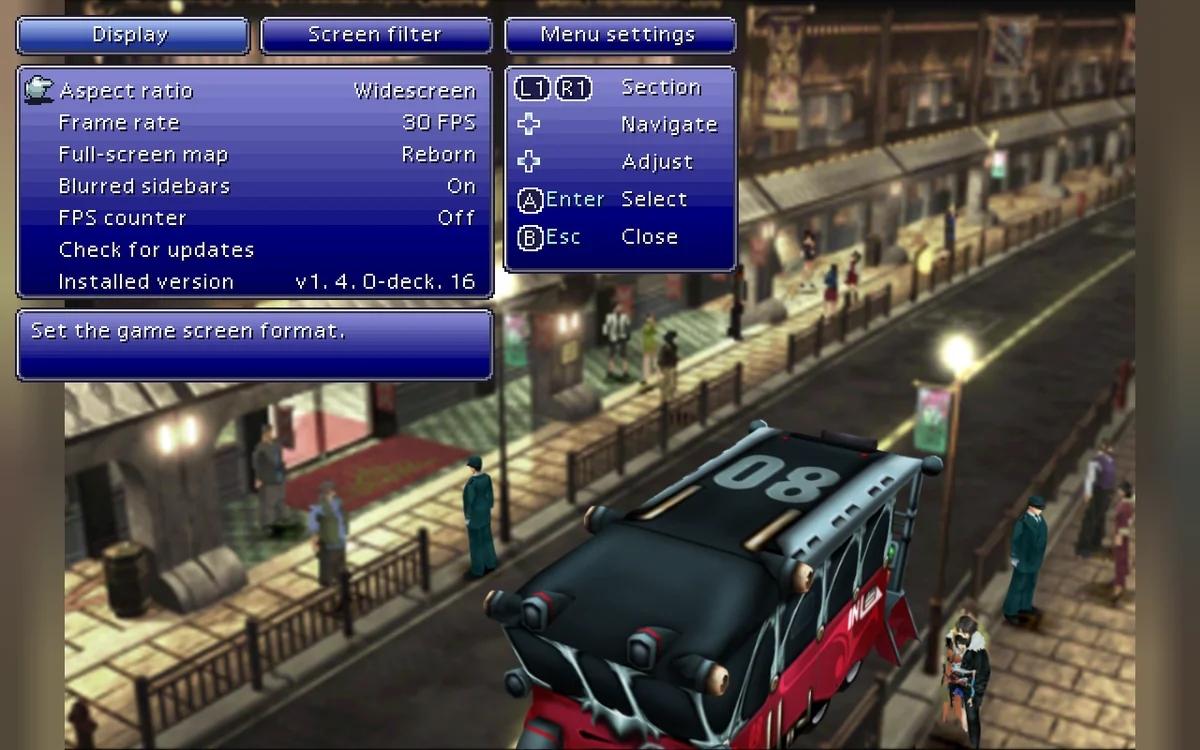
| 設定 | 選べる値 | 使いどころ |
|---|---|---|
| Frame rate | Original・60・120 | 滑らかさを上げたいときは60か120。120はWindowsのリフレッシュレートが120Hz以上のとき |
| FPS counter | Off(既定)・Small・Medium・Large | 画面左上に実際の表示fpsを出す。中間フレームも数えるので、効いているか見るのに使う |
| Aspect ratio | Widescreen・Original (4:3) | Widescreenで戦闘とワールドマップのカメラが広がる。Originalで元の画角に戻る |
| Blurred sidebars | オン・オフ | ワイド表示のとき、4:3の場面の左右の余白を、その場面の色をぼかして埋める |
| Full-screen map | Original・Reborn | 全画面のワールドマップを、元の絵かイラスト版に切り替える |
| Screen filter | プリセットを選択、またはOff | 質感を変える。Offでモーションブラーを含む全効果が切れる |
やりたいことごとの組み合わせは次のとおりです。
| やりたいこと | 設定 | 補足 |
|---|---|---|
| とにかく滑らかにしたい | Frame rateを120、FPS counterをSmall | リフレッシュレートが足りないと、目標が120でも表示は届かない |
| 見た目は元のまま、fpsだけ上げたい | Aspect ratioをOriginal (4:3)、Full-screen mapをOriginal、Screen filterのProfileをOff | フレームレートの設定は画面比率と別に選べる。マップをOriginalに戻さないと、全画面マップだけイラスト版のまま残ることがある |
| ワイドで遊ぶが、町の左右の黒い帯が気になる | Aspect ratioをWidescreen、Blurred sidebarsをオン | 町・ダンジョンの絵自体は4:3のまま |
| 画面の質感を試したい | Screen filterのProfileを切り替える | コントローラーならSelectを押したままLB・RBで前後のプリセットに切り替わる |
コントローラーでは、Selectを押したままStartでメニューが開きます。Xboxコントローラーの「View+Menu」やSteam Deckも同じ操作です。XInput非対応のパッドは、Steam Inputのゲームパッド配置を使います。メニュー内の操作は、キーボードなら上下左右とEnter・Esc、コントローラーならD-padとA・Bです。
fpsと画角120fpsとワイド表示の実際
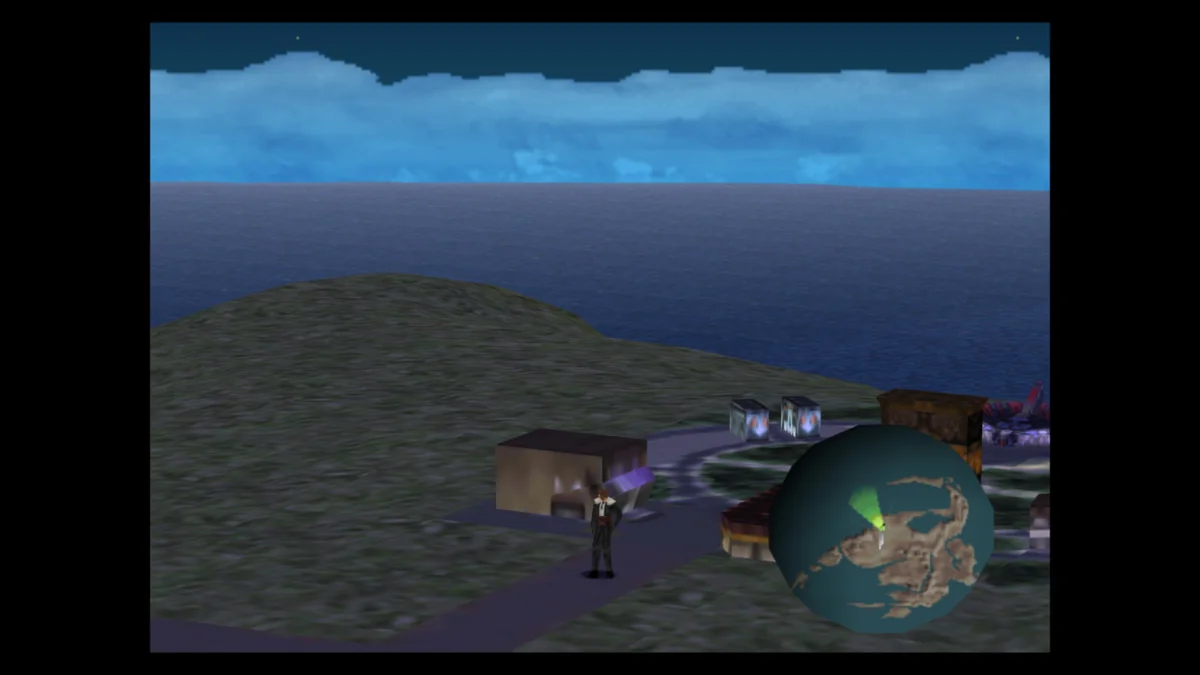
元のゲームの描画は、フィールドが約30fps、戦闘が約15fpsです。Modは、この描画の間に中間フレームを描いて表示を60・120fpsに近づけます。補間できないフレームは元の表示のままになることがあり、アニメーションの時間配分と戦闘の入力受付も変わりません。表示が滑らかになる一方で、操作に対する反応の速さが上がるわけではありません。
実測の例は、Ryzen 5 7600XとRTX 5070、2560×1440のワールドマップ(デリング付近)で、10秒間の計測で表示は平均118.2fpsでした。60・120fpsに必要な最低GPUは示されていません。ゲーム本体のSteam推奨はGTX 960・RX 470・メモリ4GBです。実際の出方はFPS counterで確かめてください。
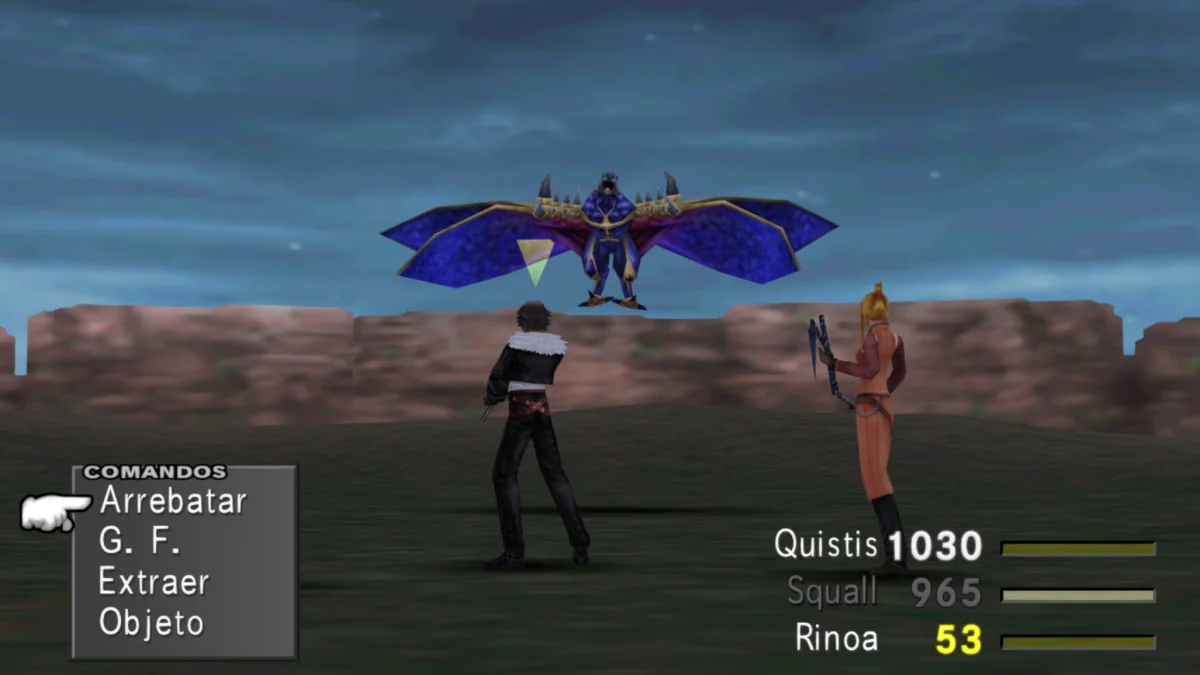
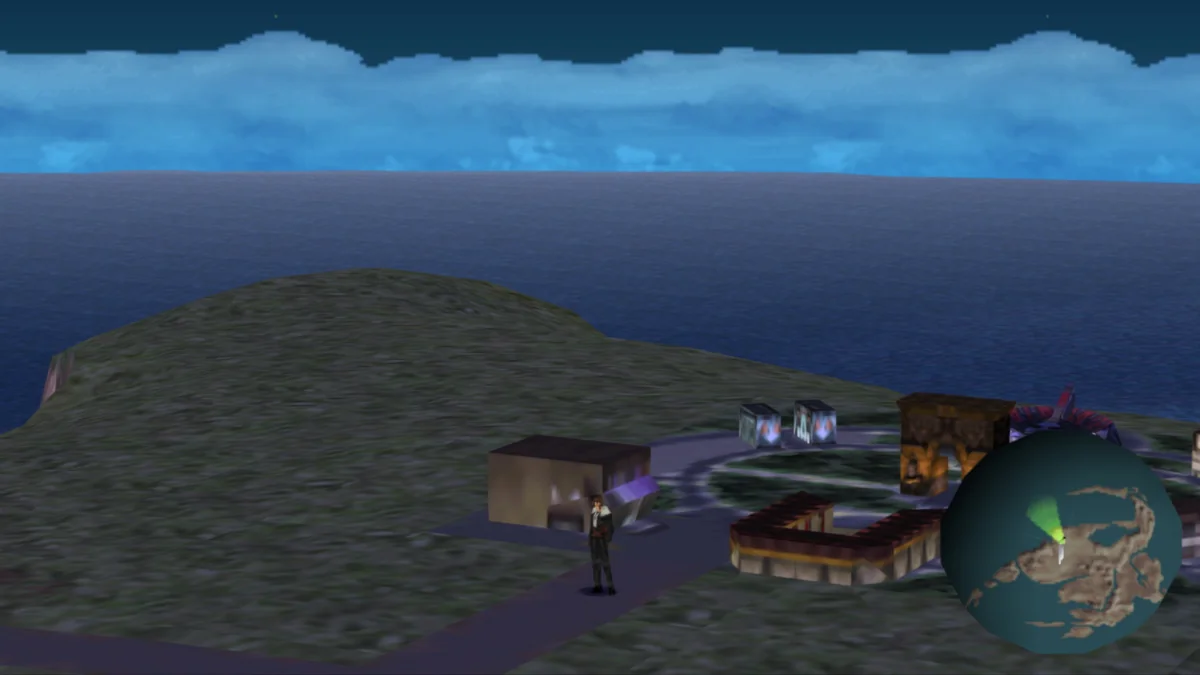
表示が120fpsに届かないときは、まずWindowsのリフレッシュレートを確かめます。「設定 → システム → ディスプレイ → 詳細ディスプレイ」の「リフレッシュレートの選択」で、120Hz以上を選べているかを見ます。選択肢に出ない場合は、ケーブルや端子の上限が原因のことがあり、165Hzのモニターが144Hzまでしか選べない原因と同じ手順で確認できます。なお、補間で増えるfpsと操作の遅延の関係は、フレーム生成のfpsを信じてはいけない理由でも整理しています。
不具合動かないとき・元に戻すとき
| 症状 | 確認すること | 補足 |
|---|---|---|
| F8を押しても何も出ない | ゲーム画面をクリックしてフォーカスを移し、ゲームを所有するSteamアカウントから起動する | コントローラーは、Selectを押したままStartを押す |
| インストーラーがDLLやエンジンの不一致を出す | 版とゲームフォルダが合っているか見る | 対象外の版(GOG・2013年版など)は入れられない |
| 別のModと合わない | libvgmstream.dllを使う別のModが入っていないか見る | 競合することがある。先にそのModを、そのModの手順で外す |
| 120fpsが出ない | Windowsのリフレッシュレート、Frame rateの設定、FPS counterの値 | 場面とGPU、モニターによって実際の表示は変わる |
元に戻す手順は次のとおりです。セーブデータはインストールの対象に含まれません。
- ゲームとランチャーを閉じる
- Setup.exeを開き、ゲームフォルダを選ぶ
- Uninstallを押す インストーラーが元のDLLを検証して復元します。
それでも元に戻らないときは、Steamのライブラリでゲームを右クリックし、「プロパティ → インストール済みファイル → ゲームファイルの整合性を確認」を実行すると、差し替わったファイルを取得し直せます。
注意入れる前に押さえたい点
- 非公式の個人制作です。GitHubのリポジトリは2026年11月21日に作られ、プロジェクトの説明にも「非公式のファンプロジェクト」とあります。不具合はGitHubのIssuesで報告する形で、保証はありません。
- 更新がとても速いです。11月23日(UTC)だけでv1.4.8からv1.4.12まで5回のリリースが出ています。画面や項目名が変わることがあります。
- 起動時に更新を確認します。ゲームの起動時に1回、更新の有無をインターネットで確かめます。更新のダウンロードは、メニューでDownload updateを選んだときだけです。
- ソースは公開されています。レンダラーとインストーラーのソース、ビルド手順がGitHubにあります。
FAQよくある質問
まとめまとめ|Steam版Windowsなら入れて戻せるが、補間と範囲を知って使う
FF8 Rebornは、FF8リマスターのWindows版Steamに、60・120fpsの表示とワイドな戦闘・ワールドマップを足す無料Modです。Setup.exeを実行してInstallを押すだけで入り、Uninstallで元の音声DLLが復元されます。
ただし120fpsは補間で、操作の受付は元のままです。ワイド化も戦闘とワールドマップだけで、町やダンジョンは4:3です。入れる前に、Steamから起動できるアカウントで、ゲームフォルダにFFVIII_EFIGS.dllがあるかを確かめてください。更新が速い非公式のプロジェクトなので、GitHub ReleasesのSHA256SUMS.txtと照合し、画面や項目名が変わっていないかも見ておくと安心です。
Windows版Steamだけが主な対象。入れ方はSetup.exeの実行とInstall、戻し方はUninstall。120fpsは中間フレームの補間、ワイドは戦闘とワールドマップだけ。GOG版は対応途上、Steam Deckは30fpsの実験段階。
出典:FF8 Reborn README(GitHub)、FF8 Reborn Gameplay gallery(GitHub)、FF8 Reborn Building the installers(GitHub)、FF8 Reborn Releases(GitHub)、Steam「FINAL FANTASY VIII – REMASTERED」、Wccftech(2026年11月24日確認)
あわせて読みたい


Amazonの価格・在庫情報について


Amazonの価格・在庫情報について