PCゲームの録画方法比較|ShadowPlay・OBS・Game Bar・AMD Adrenalinの使い分け【2026年版】
本記事にはアフィリエイト広告(Amazon・楽天市場等)のリンクが含まれています。
5ツール徹底比較
PCゲームの「あの瞬間」を残したいと思ったことはありませんか。神プレイ、バグの記録、フレンドとの思い出。録画したいと思いつつも、ツールが多すぎてどれを使えばいいかわからない、という声は非常に多いです。
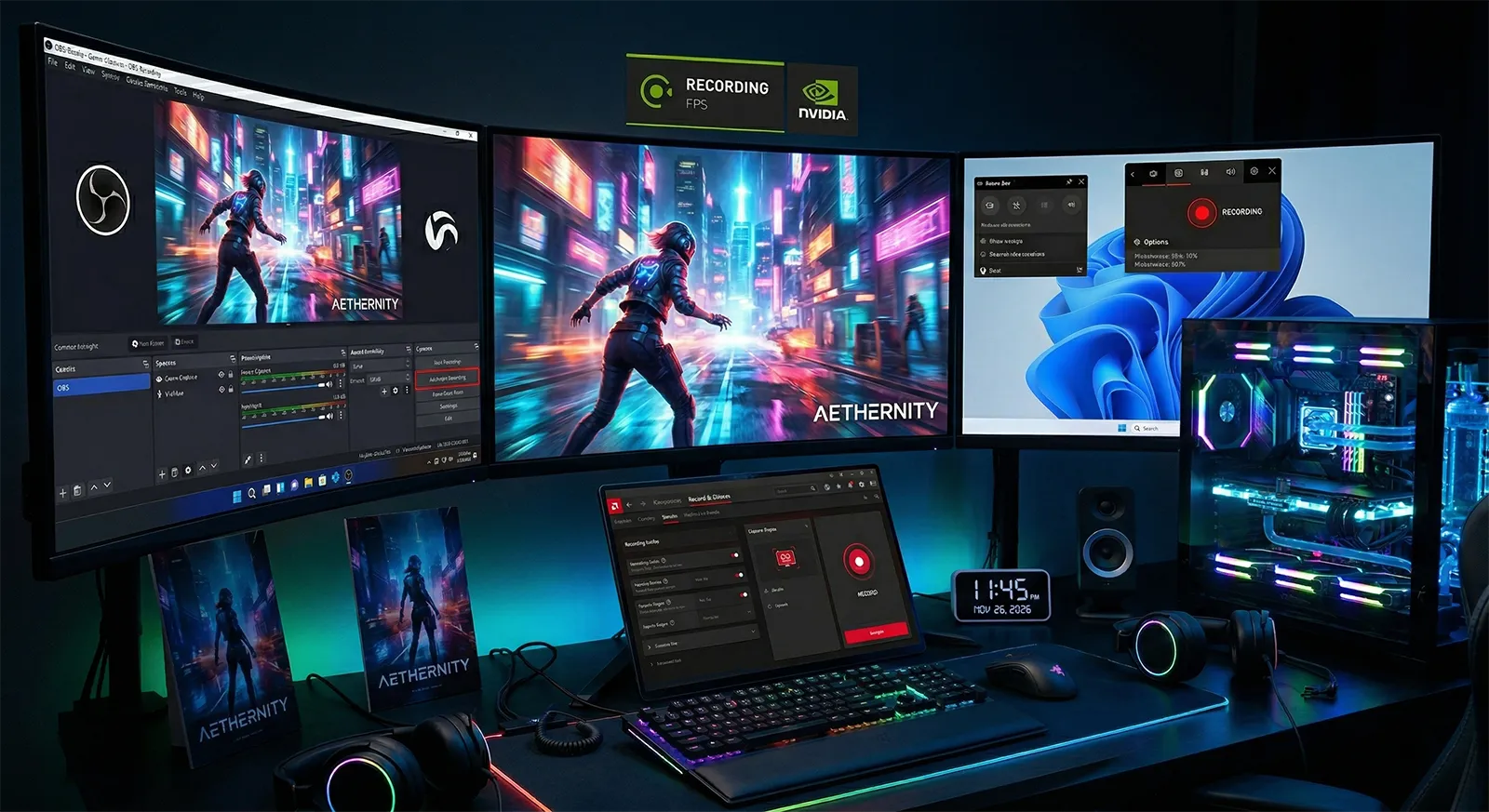
PCゲームの録画ツールは主に5つ。NVIDIA ShadowPlay、OBS Studio、Xbox Game Bar、AMD Adrenalin、Steamゲームレコーディングです。すべて無料で使えますが、fps影響・画質・操作性・対応GPUがそれぞれ異なります。
この記事では5ツールの機能比較に特化し、用途別のおすすめ・AV1エンコードの恩恵・ストレージ消費量まで、「自分に合った録画環境」が1記事でわかるように整理しました。OBSの詳細な設定手順は別記事で解説しています。
目次
5ツール比較テーブル
まずは全体像を把握しましょう。5つの録画ツールを主要スペックで横並び比較します。
| ShadowPlay | OBS Studio | Game Bar | AMD Adrenalin | Steam録画 | |
|---|---|---|---|---|---|
| セットアップ | 簡単 | 複雑 | 不要 | 簡単 | 簡単 |
| fps影響 | 3〜5% | 2〜5%(NVENC) | 3〜8% | 3〜5% | 2〜9% |
| インスタントリプレイ | 最大20分 | 設定で対応可 | 最大10分 | 最大10分 | 最大120分 |
| 配信機能 | 簡易対応 | 最強 | なし | 簡易対応 | なし |
| 対応GPU | NVIDIAのみ | 全GPU | 全GPU | AMDのみ | 全GPU |
| AV1エンコード | RTX 40以降 | RTX 40 / RX 7000以降 | 非対応 | RX 7000以降 | 非対応 |
| 最大録画品質 | 8K/30fps | 設定次第で無制限 | 4K/60fps | 4K/60fps | 4K/60fps(H.265) |
| デスクトップ録画 | 対応 | 対応 | 非対応 | 対応 | 非対応 |
fps影響はハードウェアエンコード(NVENC / AMF)使用時の目安です。CPUエンコード(x264)を使うと10%以上の低下が起きることもあります。ゲーム録画ではGPU側のハードウェアエンコーダーを使うのが鉄則です。
各ツール詳細解説
比較テーブルだけでは伝わらない、各ツールの使い勝手や強みを深掘りします。
NVIDIA GPUユーザーなら最初に試すべきツールです。NVIDIA Appをインストールするだけで使え、Alt + Zでオーバーレイを開いて録画開始できます。最大の強みは「インスタントリプレイ」。常にバックグラウンドで直近の映像を保持し、Alt + F10で最大20分前まで遡って保存できます。
RTX 40/50シリーズではAV1エンコードに対応しており、H.264と同画質でファイルサイズを約40%削減できます。8K/30fpsや4K/120fpsの録画にも対応しているため、高画質志向のユーザーにも最適です。
- ワンクリックで録画開始
- インスタントリプレイが20分と長い
- AV1対応で高画質・省容量
- fps影響が小さい(3〜5%)
- NVIDIA GPU専用
- 配信機能は簡易的
- 細かい設定のカスタマイズ性はOBSに劣る
録画と配信の両方を本格的にやるならOBS一択です。NVENC(NVIDIA)、AMF(AMD)、x264(CPU)すべてのエンコーダーに対応し、シーン切り替え・ソース合成・フィルターなど自由度は圧倒的。Twitch・YouTubeへの同時配信も標準機能です。
録画専用として使う場合でも、NVENCを選べばfps影響は2〜5%に収まります。「リプレイバッファ」機能を有効にすれば、ShadowPlayのインスタントリプレイに近い使い方も可能です。ただし初期設定のハードルが高く、ビットレート・エンコーダー・出力形式を自分で決める必要があります。
- 配信機能が最も充実
- エンコーダー・形式の選択肢が豊富
- シーン構成の自由度が非常に高い
- 全GPU・全OSで動作
- 初期設定が複雑
- インスタントリプレイは手動設定が必要
- UIがやや古い
Windows 11に最初から入っている録画機能です。Win + Alt + Rを押すだけで録画が始まります。追加ソフトのインストールも設定も不要なので、「今すぐ録画したい」という場面で最も手軽です。
最大4K/60fpsで録画でき、バックグラウンド録画(直近10分まで)にも対応しています。ただしデスクトップ画面の録画はできず、ゲームやアプリのウィンドウ単位でしか録画できません。fps影響は3〜8%とやや大きめで、環境によってはカクつきが目立つこともあります。
- インストール不要・即使える
- 操作が最もシンプル
- GPU問わず動作
- デスクトップ録画不可
- fps影響がやや大きい
- AV1非対応
- 編集・配信機能なし
AMD GPUユーザー向けの純正録画ツールです。Adrenalinドライバーに内蔵されており、Ctrl + Shift + Eで録画開始。ShadowPlayのAMD版と考えてもらえれば大筋合っています。
特徴的なのはウィンドウ単位の録画に対応していること。ShadowPlayがフルスクリーンまたはデスクトップ全体しか選べないのに対し、AMD Adrenalinは特定のウィンドウだけを録画できます。RX 7000シリーズ以降ではAV1エンコードにも対応しています。
- ウィンドウ単位の録画が可能
- セットアップが簡単
- RX 7000以降はAV1対応
- インスタントリプレイ対応
- AMD GPU専用
- 最大4K/60fpsまで
- ShadowPlayより設定項目がやや少ない
2024年に正式リリースされたSteam内蔵の録画機能です。Steam Overlay対応のゲームであれば特別な設定なしで利用でき、「バックグラウンド録画」モードなら最大120分前まで遡ってクリップを保存できます。
録画はH.264(最大1080p)またはH.265(最大4K)で、60fpsまで対応しています。Steamタイムラインとの連携が便利で、実績解除やチャプターと録画が自動的に紐づきます。ただしAV1には非対応で、Steam以外のゲーム(Epic Games Store等)では使えません。
- Steamとの統合が抜群に便利
- バックグラウンド録画が最大120分
- 実績・チャプターと連動
- 設定がシンプル
- Steamゲーム限定
- AV1非対応
- 配信機能なし
- H.264では1080pまで
用途別おすすめツール
ツールの特徴を理解したところで、自分の用途にどれが合うか確認しましょう。迷ったら以下の基準で選べば間違いありません。
インスタントリプレイが最も手軽に使えるのはGPUメーカー純正ツールです。NVIDIAならAlt + F10、AMDならCtrl + Shift + Sで直近の映像を即保存。「あ、今の録っておけばよかった」がなくなります。
配信機能の充実度でOBSに並ぶツールはありません。録画と同時にTwitchやYouTubeに配信でき、シーン切り替え・ウェブカメラ合成・アラート表示など配信者に必要な機能がすべて揃っています。
何もインストールしたくない、設定も面倒。そんなときはGame Bar一択です。Win + Alt + Rだけで録画が始まります。画質にこだわらないカジュアルな用途なら十分です。
RTX 40/50シリーズならShadowPlayのAV1設定が最も手軽に高画質・省容量を実現します。AMD RX 7000以降やOBSを使う場合も同様にAV1を選択可能です。詳しくは次のセクションで解説します。
AV1エンコードの恩恵
録画ツールを選ぶ際に見落としがちなのが「どのコーデックで録画するか」です。ここ2年でAV1対応が一気に広がり、録画の常識が変わりつつあります。
AV1とH.264の違い
従来の録画コーデックはH.264(AVC)が主流でした。AV1はその次世代規格で、同じ画質ならファイルサイズを約40%削減できます。逆にいえば、同じファイルサイズならAV1のほうが高画質です。
録画用途では「画質を落とさずストレージを節約できる」という点が最大のメリットです。1時間の1080p録画でH.264なら約9GB(20Mbps)のところ、AV1なら約5.4GBで済みます。
GPU世代別の対応状況
RTX 50シリーズ — 第9世代NVENC。AV1対応、さらに約5%のエンコード効率改善
RTX 40シリーズ — 第8世代NVENC。AV1に完全対応
RTX 30以前 — H.264 / H.265のみ。AV1非対応
RX 7000 / RX 9000シリーズ — AMFでAV1対応
RX 6000以前 — H.264 / H.265のみ。AV1非対応
RTX 40/50シリーズまたはRX 7000/9000シリーズを使っているなら、録画コーデックをAV1に変更するだけでストレージの消費量が劇的に減ります。対応GPUを持っているならAV1一択です。
ストレージ消費量の目安
録画を始めると想像以上にストレージを消費します。以下のテーブルで、解像度・ビットレート・コーデック別の1時間あたりの消費量を確認してください。
| 解像度 / fps | ビットレート | H.264(1時間) | AV1(1時間) | 削減量 |
|---|---|---|---|---|
| 1080p / 60fps | 10 Mbps | 約 4.5 GB | 約 2.7 GB | -40% |
| 1080p / 60fps | 20 Mbps | 約 9 GB | 約 5.4 GB | -40% |
| 1440p / 60fps | 30 Mbps | 約 13.5 GB | 約 8.1 GB | -40% |
| 4K / 60fps | 50 Mbps | 約 22.5 GB | 約 13.5 GB | -40% |
4K/60fpsをH.264で録画し続けると、1TBのSSDが約44時間で満杯になります。AV1なら同じ1TBで約74時間分。長時間プレイを録画する人ほどAV1の恩恵は大きくなります。
録画先はSSDとHDDどちらがいい?
録画ファイルの保存先も地味に重要なポイントです。結論から言えば、「SSDに録画してHDDに移動する」のがベストな運用です。
SSDに録画する理由
高ビットレートの録画データをリアルタイムで書き込むには、ある程度の書き込み速度が必要です。HDDの書き込み速度は100〜200MB/s程度ですが、4K/50Mbps録画では約6.25MB/sの書き込みが発生します。HDD単体でも間に合う計算ですが、ゲームの読み込みとHDDの書き込みが同時に走ると、ゲーム側のロード時間に影響する可能性があります。
SSDなら書き込み速度に余裕があるため、ゲームプレイへの影響はほぼゼロです。ゲーム用SSDとは別のドライブに録画するのが理想ですが、同じSSDでも問題ないケースがほとんどです。
HDDに移動する理由
録画データは1本あたり数GBになるため、SSDに溜め続けると容量を圧迫します。録画後に不要なクリップを削除し、残したいものだけHDDや外付けストレージに移動する運用がおすすめです。SSDの空き容量を確保しつつ、大容量のHDDに長期保存するイメージです。
録画専用のSSD(500GB〜1TB)を用意するのがベストですが、予算が限られるならゲーム用SSDに録画しても大丈夫です。週に1回程度、溜まった録画をHDDに移すだけで快適に運用できます。
よくある質問
まとめ
自分のGPUと用途でツールを選べば録画は簡単
PCゲームの録画は無料ツールだけで完結します。NVIDIAユーザーならShadowPlay、AMDユーザーならAdrenalin、配信もやるならOBS、何も入れたくないならGame Bar。この4パターンで大半のニーズをカバーできます。RTX 40/50シリーズやRX 7000/9000シリーズを使っているなら、AV1エンコードを有効にするだけでストレージ消費を約40%削減できるので、忘れずに設定しておきましょう。
あわせて読みたい