ゲーミングPCのBIOS設定ガイド|XMP・Resizable BAR・PBOでゲーム性能を引き出す【2026年版】
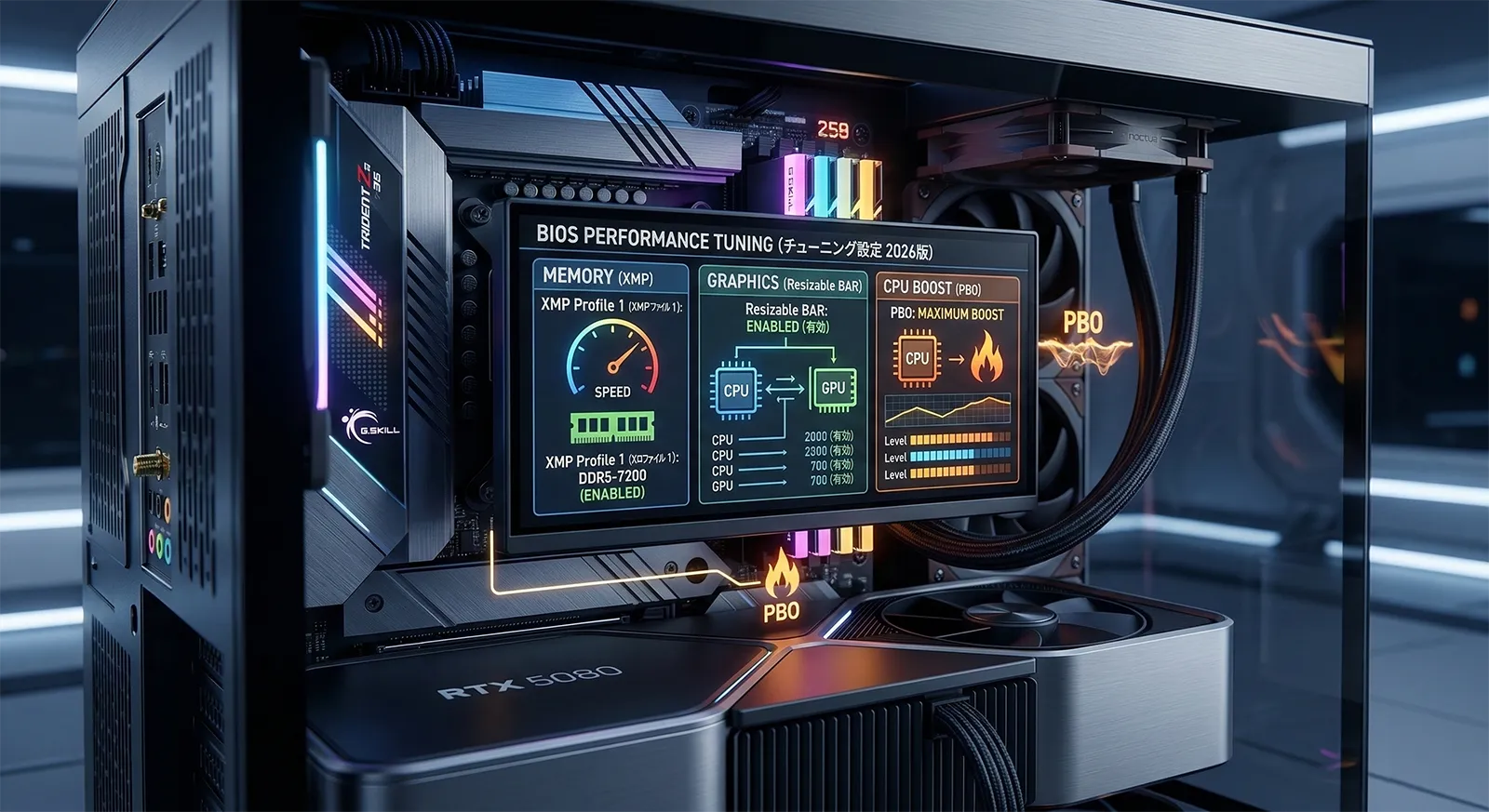
XMP・Resizable BAR・PBOで眠っている性能を引き出す
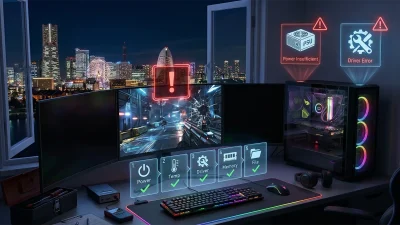
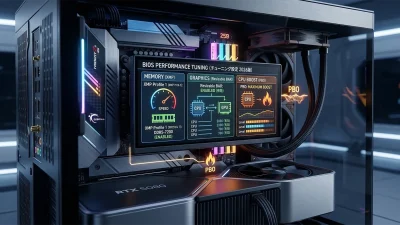
せっかく高性能なパーツを積んでいても、BIOSが初期設定のままではメモリは半分の速度、GPUのデータ転送は非効率、CPUのブーストも制限されたまま——という状態になりかねません。この記事ではゲーム性能に直結するBIOS/UEFI設定を6つに絞り、設定手順と効果を解説します。すべて追加費用ゼロで実行できます。
Contents
SECTION 01優先度順チェックリスト
BIOSの設定項目は膨大ですが、ゲーム性能に直結するのは上の3つ+CPUブースト設定です。特にXMP/EXPOは「やらないと確実に損する」設定なので、まだ触ったことがない人は今すぐ確認してください。
以下、各項目の設定手順と効果を詳しく解説します。
BIOSへの入り方:PC起動時にDeleteキーまたはF2キーを連打します(メーカーにより異なる場合あり)。Windows 11の「設定」→「回復」→「PCの起動をカスタマイズする」→「今すぐ再起動」→「トラブルシューティング」→「UEFIファームウェアの設定」からも入れます。
SECTION 02XMP / EXPO——メモリの本来の速度を引き出す
DDR5メモリは出荷時の初期設定ではJEDEC標準(DDR5-4800)という低速モードで動作します。たとえばDDR5-6000のメモリを購入しても、XMP/EXPOを有効にしなければ4800MHz動作のまま——つまり本来の性能の約80%しか出ていない状態です。
XMPとEXPOの違い
有効化の手順
BIOS画面を開いたら、以下の手順で有効化します。メーカーにより画面は異なりますが、流れは共通です。
- EZ Modeを確認:多くのマザーボードはBIOS起動時にEZ Mode(簡易画面)が表示されます。画面上部やメモリ欄に「XMP」「EXPO」のボタンがあればそれをクリックするだけです。
- Advanced Modeの場合:「OC Tweaker」「AI Tweaker」「Tweaker」などのタブ → Memory欄 → XMP/EXPOプロファイルを選択。Profile 1を選べばOKです。
- 保存して再起動:F10で保存・再起動。Windowsが正常に起動すれば完了です。
FPS向上の実測データ
| タイトル | JEDEC(4800) | XMP/EXPO(6000) | 向上率 |
|---|---|---|---|
| Valorant(1080p) | 380fps | 420fps | +10.5% |
| CS2(1080p) | 290fps | 320fps | +10.3% |
| サイバーパンク2077(1080p) | 125fps | 136fps | +8.8% |
| モンハンワイルズ(1080p) | 92fps | 98fps | +6.5% |
※ 検証環境:Ryzen 7 9800X3D / RTX 5070 / DDR5-4800(JEDEC)vs DDR5-6000(EXPO)、1080p競技向け設定。TechSpot等の複数ソースを参考にした目安値です。
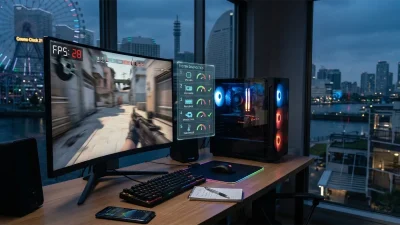
CPU依存度の高い軽量タイトルほど効果が大きく、平均8〜10%のFPS向上が期待できます。特に重要なのは1% Lowフレームレート(カクつきの指標)が平均12%改善する点で、体感の滑らかさが明確に変わります。
現在の動作速度を確認する方法
XMPが有効かどうかは、Windowsのタスクマネージャーで簡単に確認できます。
- Ctrl + Shift + Escでタスクマネージャーを開く
- 「パフォーマンス」タブ →「メモリ」を選択
- 右上に表示される動作速度を確認。DDR5-6000のメモリを買ったのに「4800 MHz」と表示されていたらXMP/EXPOが未設定です。
不安定になったら? XMP/EXPO有効化後にブルースクリーンや起動不能になった場合は、CMOSクリア(マザーボード上のボタンまたはジャンパ)で初期設定に戻せます。メモリの相性問題は稀ですが、その場合は1段低いプロファイルを試すか、手動でタイミングを緩めてください。
SECTION 03Resizable BAR——GPUのVRAMアクセスを最適化
Resizable BAR(ReBAR)は、CPUがGPUのVRAM全体に一度にアクセスできるようにする機能です。従来はCPUが256MBずつの小さな窓でVRAMをのぞいていたのが、ReBAR有効化で窓が撤廃され、大量のテクスチャ転送が効率化されます。AMDでは「Smart Access Memory(SAM)」という名称です。
対応GPU
- NVIDIA:GeForce RTX 30シリーズ以降すべて(RTX 40/50は標準対応。RTX 30はVBIOS更新が必要な場合あり)
- AMD:Radeon RX 6000シリーズ以降すべて
有効化の手順(3ステップ)
ReBAR有効化には3つの設定を順番に変更する必要があります。1つでも抜けると動作しないので注意してください。
NVIDIA環境の場合は再起動後にNVIDIAコントロールパネル→「システム情報」でResizable BARが「はい」になっていることを確認してください。
性能向上の目安
ReBAR有効化による性能向上はタイトルにより0〜20%と幅があります。オープンワールド系やテクスチャ読み込みが多いタイトルで効果が大きく、GPU負荷が常時100%のシーンでは効果が薄くなります。デメリットはほぼないので、基本的に常時ONが推奨です。
CSMを無効にすると、レガシーBIOSでインストールした古いWindows環境では起動できなくなります。新規インストール済みの環境(Windows 10/11をUEFIモードでインストール済み)なら問題ありません。
SECTION 04PBO / Intel電力設定——CPUブーストの最適化
CPUのブーストクロックは、電力・温度・電流の制限内で自動制御されています。BIOSでこれらの制限を適切に緩和すれば、追加のクロックアップ余地が生まれます。AMD環境とIntel環境で設定項目が異なるため、それぞれ解説します。
AMD:PBO(Precision Boost Overdrive)
PBOは温度・電力リミットを監視しながら、安全な範囲でクロックを自動引き上げるAMDの機能です。
- 設定場所:BIOS → Advanced → AMD Overclocking → Precision Boost Overdrive → 「Enabled」または「Advanced」
- 推奨設定:PPT/TDC/EDCを「マザーボードリミット」に設定。これでマザーボードの電力供給能力の範囲内で最大ブーストが可能になります。
- 効果:ゲームで平均7〜9%のFPS向上。CPU依存のタイトルやオープンワールドで特に顕著です。
PBO有効化で発熱は確実に増えます。Ryzen 7000/9000シリーズの温度上限は95℃が設計仕様ですが、十分な冷却環境(240mm以上の水冷 or 大型空冷)があることが前提です。付属クーラーのままPBOを有効にするのは避けてください。
Intel:電力リミットとMCE
Intel環境では、PL1(長期電力上限)とPL2(短期電力上限)がCPUのブーストクロックを制御しています。
- MCE(Multi-Core Enhancement):多くのマザーボードで「Auto」または「Enabled」が初期値。全コアに最大ターボクロックを維持させる機能で、有効であればそのままでOKです。
- 電力リミット解除:Advanced → CPU Configuration → Long/Short Duration Power Limitを「Unlimited」に設定すると、電力制限なしで全力ブースト。ただし発熱と消費電力が大幅に増加します。
Intel第13/14世代Core i9では電力制限の無制限解除によるCPU劣化問題が報告されました。Arrow Lake(Core Ultra 200S)以降はこの問題は解消されていますが、旧世代を使っている場合はIntel Baseline Profile(Intel推奨設定)に準拠するのが安全です。
SECTION 05VBS(仮想化ベースのセキュリティ)の確認
ここからはBIOS設定ではなくOS側の確認項目ですが、BIOS最適化とセットで見落とされやすいため合わせて取り上げます。
VBS(Virtualization-Based Security)はWindows 11のセキュリティ機能で、ハードウェア仮想化を使ってメモリの安全領域を確保します。セキュリティには貢献しますが、ゲーム性能を最大5〜10%低下させることがベンチマークで確認されています。
自分の環境を確認する
自作PCの場合は通常VBSは無効です。ただしメーカー製PC・BTOの場合はプリインストールで有効化されていることがあります。以下の手順で確認してください。
- キーボードでWindowsキー + Rを押して「msinfo32」と入力 → Enter
- 「システムの概要」画面で「仮想化ベースのセキュリティ」の項目を探す
- 「実行中」と表示されていればVBSが有効。「有効ではありません」なら対応不要です。
VBS無効化の手順
VBSが有効だった場合の無効化手順です。
- 「Windowsセキュリティ」→「デバイスセキュリティ」→「コア分離」→「メモリ整合性」をオフ
- 再起動後にmsinfo32で再確認。「有効ではありません」になっていれば完了
VBSはセキュリティ機能なので、無効化はトレードオフです。ただし自作PCではWindows Defenderや標準のファイアウォールで十分な保護が得られるため、ゲーミング用途ではVBSを切っても実害はほとんどありません。メーカー製PCを業務兼用で使っている場合は、無効化前にIT管理者に確認してください。
SECTION 06ファンカーブとその他の設定
ファンカーブの最適化
BIOSのファン制御(ASUS: Q-Fan、MSI: Hardware Monitor、Gigabyte: Smart Fan)を使えば、温度帯ごとのファン回転数をカスタマイズできます。ゲーム中の騒音を抑えつつ冷却性能を確保するバランスが重要です。
| CPU温度 | ファン回転数 | 状況 |
|---|---|---|
| 〜40℃ | 30%(静音) | アイドル・Web閲覧 |
| 50〜60℃ | 50% | 軽いゲーム・作業 |
| 70℃〜 | 70〜100% | 重量級ゲーム・高負荷 |
BIOSのファン制御はCPU温度基準です。GPU温度に連動させたい場合は、Windows上のFanControl(フリーソフト)を使うのが便利です。
その他の確認項目
CONCLUSION 2026
BIOS設定は「やるだけで得する」最優先の最適化
OS設定やグラフィック設定の調整と違い、BIOS設定は一度やれば終わりです。XMP/EXPO有効化だけで平均8〜10%のFPS向上、Resizable BARで数%の底上げ、VBS確認で最大10%の性能回復——合計すると、同じハードウェアのまま体感できるレベルの改善が得られます。
特にXMP/EXPOは未設定の人が驚くほど多い項目です。DDR5メモリを積んでいるなら、まず最初にBIOSを開いてXMPが有効かどうかを確認してください。タスクマネージャーの「メモリ」欄で動作速度をチェックするだけでも、現状が把握できます。
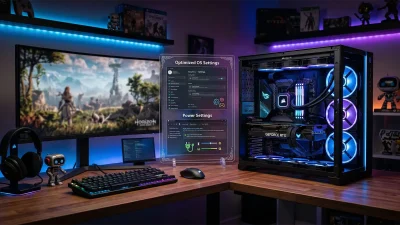
この記事のBIOS設定とOS設定ガイドを組み合わせれば、ファームウェアからOSまで一通りの最適化が完了します。
あわせて読みたい