CPUグリスの選び方と塗り方|種類比較・交換タイミング・失敗しない手順【2026年版】
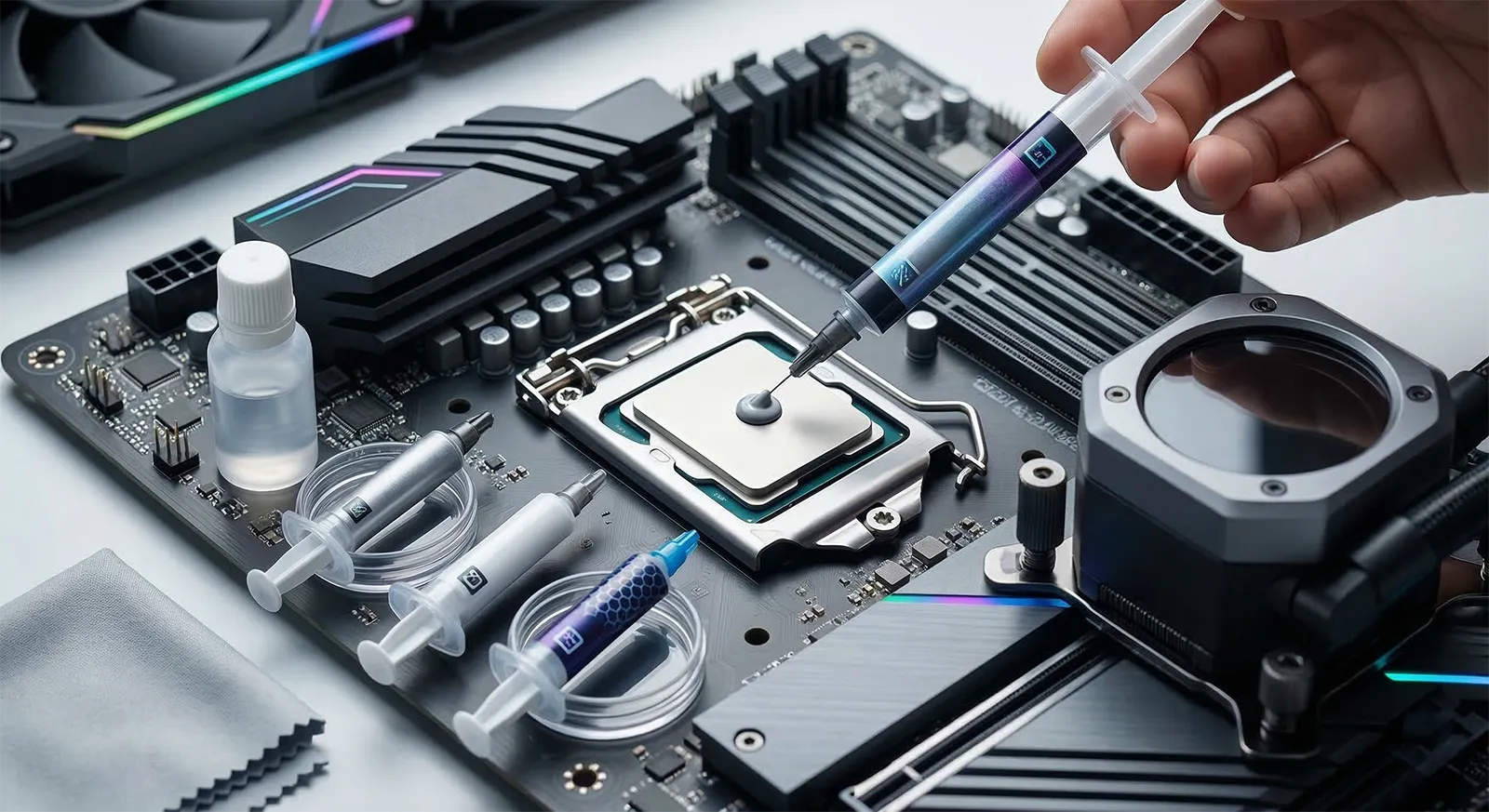
CPUとクーラーのベースプレートは、見た目には密着しているように見えても、表面の微細な凹凸によって空気の層が残ります。空気の熱伝導率は約0.025 W/mKで、これがCPU温度を数十℃押し上げる原因になります。グリス(サーマルペースト)はこの隙間を埋めて熱の通り道を作るためのものです。
製品選びとしてはArctic MX-4を買えばほぼ間違いありませんが、「どんな種類があるか」「どれくらい塗るのか」「いつ交換するのか」を知らないと、性能を引き出せないまま使い続けることになります。このガイドで種類・製品比較・塗り方・交換タイミング・NGパターンを一通り確認してください。
目次
グリスの種類と選び方
市販のグリスは大きく4つに分類できます。性能と安全性のバランスで選んでください。
価格が安く電気を通さず扱いが簡単で、初めてグリスを使う人の第一選択です。Arctic MX-4がこのカテゴリの代表格で、性能・価格・安全性の三拍子が揃っています。定格運用であればこれで十分です。
初心者・コスパ重視に最適導電性がなく安全に使えながら、汎用グリスより高い熱伝導率を実現します。Thermal Grizzly KryonautやNoctua NT-H2が代表格。オーバークロックやPBO運用、9800X3Dのような発熱が大きいCPUに適しています。
OC・ハイエンド構成に推奨金属を液状にしたもので熱伝導率が圧倒的ですが、電気を通すためCPU周辺の回路に触れると即故障につながります。IHSが半田付きのモデルへの使用、またはIHS除去(脱蓋)構成限定で、自信がある人以外は選ばないでください。
脱蓋構成・上級者専用。初心者は選ばないCPUやクーラーに塗り済みまたは同梱されているグリスです。「使えない」レベルではありませんが、市販の高性能グリスに比べてフルロード時に5〜15℃高くなる場合があります。急ぎでなければ交換を推奨します。
交換できるなら市販グリスに替えるおすすめグリス比較【2026年】
入手しやすく、信頼性の高い5製品を比較します。迷ったらMX-4で間違いありません。
| 製品名 | 熱伝導率 | 導電性 | 価格目安 | こんな人に |
|---|---|---|---|---|
| Arctic MX-4 | 8.5 W/mK | なし | 約800円 | 迷ったらこれ。汎用の定番 |
| Thermal Grizzly Kryonaut | 12.5 W/mK | なし | 約1,400円 | OC・ハイエンドCPUに |
| Noctua NT-H2 | 14.8 W/mK | なし | 約1,200円 | 長期保持重視。5年保証 |
| Arctic Silver 5 | 8.7 W/mK | 微弱あり | 約900円 | 定番だが現在はMX-4が上位互換 |
| TG Conductonaut | 73 W/mK | あり(危険) | 約2,500円 | 上級者専用。液体金属 |
グリスの量について
どの製品も1gもあれば5〜8回は塗れます。「大容量を買ってコスパを上げる」必要はほぼなく、2〜4gの小容量パッケージで十分です。グリスは開封後1〜2年で品質が下がるため、使い切れる量を買うのが正解です。
グリスの塗り方3種
正解は「1つではない」ですが、CPUのサイズに応じて最適な方法が変わります。
グリスをCPU中央に米粒〜大豆粒大に置き、クーラーを上から押し付ける。圧力で自然に広がるため、広がり方を心配しなくて良い。ほとんどのCPUでこれが最適解。
X字にグリスを引く方法。IHSが大きいCore i9・Ryzen 9クラスで、米粒法だと端まで届かないときに有効。量が多すぎるとあふれやすいため注意。
プラスチックカードなどでIHS全体に薄く伸ばす方法。均一に塗れるが、量の調整が難しく塗りすぎる失敗が多い。工場出荷状態のようにしたい人向け。
量の目安は「控えめ」が正解
グリスは少なすぎるより多すぎる方が問題です。多すぎるとクーラー装着時にはみ出してCPUソケットを汚す可能性があります。米粒法なら「少し小さいかな」と感じる量で十分です。はみ出してしまったら無水エタノールで拭き取ってください。
グリス塗り替えの正しい手順
用意するもの:グリス本体、無水エタノール(または専用クリーナー)、キムワイプまたはコーヒーフィルター(繊維が残らないもの)、綿棒。
PCをシャットダウンして電源ケーブルを抜く
静電気対策として、ケースの金属部分に触れてから作業を始めてください。マザーボードの24pinコネクタを抜かなくてもOK。ただし電源スイッチのOFFだけでなくコンセントを抜く。クーラーのネジを対角線順に少しずつ緩める
片側だけ一気に外すとCPUとクーラーが斜めに外れてCPUピンを曲げる恐れがあります。対角順に少しずつ緩めてから取り外してください。古いグリスをキムワイプで拭き取る
乾いたキムワイプで大まかに拭き、その後無水エタノールを少量含ませて円を描くように拭き取ります。IHSとクーラーベースの両方をきれいにしてください。ティッシュペーパーは繊維が残るためNG。キムワイプかコーヒーフィルターを使う。IHSの表面が乾いたことを確認する
エタノールが残った状態でグリスを塗ると密着が悪くなります。30秒ほど待てば完全に揮発します。CPUのIHS中央にグリスを置く
米粒法なら米粒〜大豆粒大をIHSの中央に1点。量が少なすぎるとCPU端まで届かない場合があるため、IHSのサイズに応じて微調整してください。クーラーを真上から押し付け、対角順にネジを締める
ズラしながら押し付けるとグリスが偏ります。真上から押し付けた状態で保ちながら、対角順に少しずつネジを締めてください。締め付けトルクは「固い」と感じてから1/4回転が目安です。起動して温度を確認する
HWiNFO64またはMSI Afterburnerでアイドル時・フルロード時の温度を確認します。下記の目安を参照してください。温度が高い場合は量が少ない可能性があるため、クーラーを外して塗り直してください。
温度で判断するグリスの適否
| 状態 | アイドル時 | ゲーム・高負荷時 | 判定 |
|---|---|---|---|
| 問題なし | 30〜45℃ | 65〜80℃ | 快適 |
| 要注意 | 50〜60℃ | 85〜89℃ | 様子見 |
| 塗り直し推奨 | 65℃以上 | 90℃以上が続く | 改善が必要 |
90℃を超えるとCPUが自動的にクロックを下げるサーマルスロットリングが発生し、ゲームのfpsが突然落ち込みます。アイドルから温度が高い場合はグリスの量が少ないか、クーラーの固定が緩い可能性があります。
Ryzen 7 9800X3Dは高温が正常
9800X3DはV-Cacheの構造上TjMax(最大動作温度)が比較的低く設定されており、ゲーム中に85〜90℃台で動作することがあります。これは設計通りの動作なので慌てる必要はありません。ただしアイドル時に65℃を超える場合は取り付けを見直してください。
グリスを交換するタイミング
以下のいずれかに当てはまったら塗り直してください。
クーラーを取り外したとき
一度外したグリスは密着が不均一になるため、再装着のたびに必ず塗り直してください。これは絶対ルールです。3年以上経過しているとき
グリスは時間とともに固化・乾燥し熱伝導率が下がります。PC内部の清掃(エアダスター)と合わせて定期交換するのが理想です。アイドル温度が以前より10℃以上高くなったとき
グリス劣化の典型的なサインです。クーラーの固定ネジが緩んでいないかも同時に確認してください。ゲーム中にサーマルスロットリングが頻発するようになったとき
突然fpsが落ちてCPU温度が90℃を超えている場合、グリスの塗り直しで解消することがあります。
やってはいけないNGパターン
大量に塗る
「多い方が冷える」は誤解です。グリスが多すぎるとクーラー装着時にはみ出し、CPUソケットやマザーボードを汚します。熱伝導率も均一に下がります。米粒大が正解です。指で伸ばす
皮脂や水分が混入し、熱伝導率が下がります。塗り広げる場合はプラスチックカードや付属のヘラを使ってください。古いグリスの上から重ね塗り
古いグリスが残った状態で上塗りしても密着性は改善されません。必ず古いグリスをきれいに拭き取ってから塗り直してください。クーラーを横にズラして押し付ける
グリスを「伸ばそう」としてクーラーを横にスライドさせると、気泡が入りグリスが偏ります。クーラーは必ず真上から押し付けてください。液体金属を通常のCPUに使う
液体金属(Conductonautなど)をニッケルメッキなしのIHSや、AlderLake以降のIntel CPUに使うと腐食を起こします。また、電気を通すためソケット周辺に付着すると即故障です。使う場合は対応モデルを必ず確認してください。
まとめ
グリス選びで迷ったらArctic MX-4、性能を少し上げたいならThermal Grizzly KryonautかNoctua NT-H2が答えです。塗り方は米粒法+真上から押し付けるだけで、量さえ間違えなければ難しい作業ではありません。アイドルでも65℃を超えていたり、ゲーム中に90℃が続くようなら塗り直しを試してみてください。クーラー自体に問題がなければ、グリスの塗り直しだけで10〜15℃下がることは珍しくありません。
あわせて読みたい