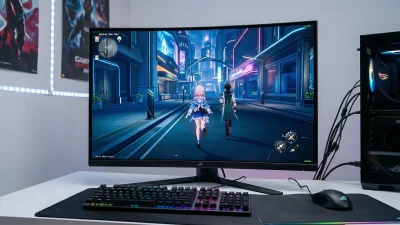
鳴潮(Wuthering Waves)PC版おすすめ設定ガイド【v3.2 / 2026年版】|120fps解放の条件・DLSS v2.6全GPU対応・フレーム生成の正しい使い方
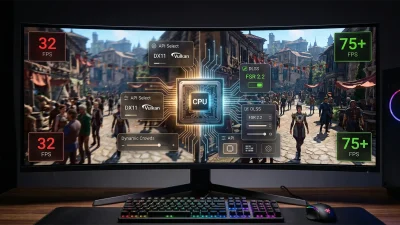
「120fps設定が選べない」という報告の多くは、GPUではなくCPUが公式の対応リストに入っていないことが原因です。v1.2から120fpsにはCPUとGPUの両方の条件があり、片方だけ満たしても60fps上限が解除されません。
グラフィック設定はv2.6(2025年8月)とv3.2(2026年3月)で大きく変わっています。v2.6でDLSS 4のマルチフレーム生成・FSR 3・XeSS 2のフレーム生成が全GPU対応になり、v3.2でレンダー距離設定が追加されました。古い設定ガイドを見ている場合、この情報が反映されていません。
鳴潮はオープンワールドアクションRPGの中でも設定の効果差が大きいゲームです。最重要設定である影品質を最適化するだけで20〜30%のフレームレート差が生まれます。本記事では全設定のFPS影響と、環境ごとの最適プリセットを解説します。
- v3.2対応(2026年3月19日):レンダー距離設定を追加。v2.6からDLSSマルチフレーム生成・FSR 3・XeSS 2のフレーム生成が全GPU対応済み
- 120fps解放の条件:CPUとGPUの両方が公式対応リストに入っている必要あり。Core i5/Ryzen 5の多くは非対応
- 影品質が最重要設定:「超高」→「低」で20〜30%のFPS差。まずここを調整する
- フレーム生成の前提:ベースFPS 60以上で初めて有効。60以下で使うと入力遅延が悪化する
- レイトレ・FG設定が表示されない場合:DX11で起動している可能性あり。DX12起動が必要
「DLSS超品質モード」はバグで機能しない
v3.2時点でDLSSの「超品質(Ultra Quality)」モードは設定すると自動でデフォルトに戻るバグがあります。アップスケーリングを使用する場合は「品質(Quality)」モードを選んでください。「品質」でも画質低下は最小限で、フレームレートの改善効果は十分得られます。
目次
まず変えるべき設定 5選
鳴潮で最もFPSに影響する設定です。「超高」→「低」で20〜30%のフレームレート差が生まれます。ただし「高」と「超高」の差は視覚的に大きいため、1080p/ミドルクラスGPUでは「高」を上限として、余裕があれば「超高」に上げる判断がベストです。RTX 4070以上の環境なら「超高」のままフレーム生成を組み合わせるのが最も効率的です。
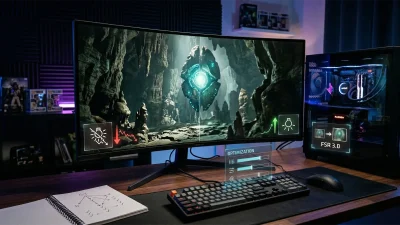
v2.6(2025年8月)からDLSSマルチフレーム生成・FSR 3・XeSS 2のフレーム生成が全GPU対応になりました。RTX環境ではDLSS「品質」モードが最善です。ただしDLSS「超品質」モードはバグで自動リセットされるため使用不可。FSRはRX 6000以降でフレーム生成対応(DX12必須)。XeSSはIntel Arc GPU向けです。GeForceでFSRを使うことも可能ですが、DLSSの方が画質・パフォーマンスともに優れています。
フレーム生成はベースFPS 60以上で初めて有効です。ベースFPSが低い状態でフレーム生成を有効にすると、入力遅延(レイテンシ)が悪化してプレイ感が下がります。まず影品質やエフェクト品質の調整でベースFPSを60以上に引き上げてからフレーム生成を有効にしてください。RTX 50シリーズはマルチフレーム生成(2x/3x/4x)が使えますが、3x/4xは高ベースFPSでないと映像が不自然になります。
レイトレーシング設定はDX12起動でないとグラフィック設定画面に表示されません。「レイトレの項目が見当たらない」場合はDX11で起動している可能性があります。以下の手順でDX12起動に切り替えてください。レイトレはRTX 2070以上(AMD RXはVRAM 10GB以上)で有効です。レイトレ品質は「低」または「中」が実用的で、「高」はRTX 4080以上推奨です。
- ランチャーを起動して右上の設定(歯車アイコン)を開く
- ゲーム設定 タブを選択
- 「DirectX Version」を DirectX 12 に変更
- ゲームを再起動するとレイトレ・フレーム生成の設定が表示される
ボリュームフォグとボリュームライトはそれぞれオフにするだけで体感フレームレートが安定します。特にフォグが多いエリア(雨天時・霧のかかったマップ)での効果が顕著です。視覚的な品質低下はあるものの、動作が重いGPUでは真っ先にオフにすべき設定のひとつです。一方、ビジュアル重視の環境では両方オンにしてもフレーム生成で補うことができます。
全設定一覧:FPS影響と推奨値
| 設定項目 | FPS影響 | エントリー推奨値 | ミドル推奨値 | ハイエンド推奨値 |
|---|---|---|---|---|
| 画面・基本 | ||||
| 画面モード | 小 | フルスクリーン | フルスクリーン | フルスクリーン |
| 垂直同期 | 小 | オフ | オフ | オフ |
| フレームレート上限 | — | 60 | 120 | 120 |
| グラフィック品質 | ||||
| 影品質 | 大(20〜30%) | 低 | 高 | 超高 |
| エフェクト品質 | 大(戦闘時) | 低 | 高 | 高 |
| LODバイアス | 中 | 低 | 中 | 高 |
| カプセルAO | 中 | オフ | オフ | オン |
| ボリュームフォグ | 中〜大 | オフ | オフ | オン |
| ボリュームライト | 中〜大 | オフ | オフ | オン |
| 群衆密度 | 中(街エリア) | 低 | 中 | 高 |
| 植生密度 | 中 | 低 | 中 | 高 |
| レンダー距離 v3.2追加 | 中 | デフォルト | デフォルト | 遠 |
| 後処理 | ||||
| アンチエイリアス | 小 | TAA | TAA | TAA |
| モーションブラー | 小 | オフ | オフ | 好み |
| 被写界深度 | 小〜中 | オフ | オフ | 好み |
| ブルーム | 小 | オフ | オン | オン |
| アップスケーリング(DX12推奨) | ||||
| アップスケーリング方式 | — | FSR(RX 6000以降)/ なし | DLSS(RTX)/ FSR(AMD) | DLSS(RTX) |
| スケーリング品質 | — | バランス | 品質 | 品質 |
| フレーム生成 | 条件あり | オフ | オン(ベースFPS 60以上のみ) | オン(RTX 50系は2x) |
| レイトレーシング(DX12必須・RTX 2070以上) | ||||
| レイトレーシング | 大 | オフ | オフ | オン |
| レイトレ品質 | 大 | — | — | 低〜中 |
環境別プリセット
120fps解放の条件と確認方法
鳴潮のv1.2からフレームレート上限120fpsが実装されていますが、選択できるのはCPUとGPUの両方が公式の対応リストに入っている場合のみです。どちらか一方だけが対応していても60fps上限が解除されません。
「120fps設定が選べない」チェックリスト
① CPUが対応リストに入っているか(Ryzen 5・Core i5は要確認)
② GPUが対応リストに入っているか(GTX・RX 5000以前は非対応)
③ グラフィックプリセットが「ウルトラ」の場合、CPU・GPU両対応+RTX 4080以上が必要
④ 垂直同期がオンになっていてモニターが60Hzに固定されていないか
よくある質問・トラブル対処
DLSS/フレーム生成の設定が表示されない
ランチャーの設定でDirectXのバージョンをDX12に変更してから再起動してください。DX11起動ではレイトレーシング・フレーム生成のメニューが非表示になります。DX12変更後もゲーム内グラフィック設定でアップスケーリングの項目が出ない場合は、GPUドライバーを最新版に更新してください。プレイ中に徐々にFPSが低下していく
4時間以上の長時間プレイ中にAlt+Tabを繰り返すとメモリリークが発生し、FPSが徐々に低下することがあります。ゲームを再起動すると解消します。v3.2時点では公式の修正が適用されていないため、長時間プレイ時は定期的な再起動が対策になります。メニューを閉じたときにフレームが一瞬カクつく
フレーム生成を有効にしている場合、UI(メニュー・マップ等)を閉じた直後にフレームタイムが一時的に跳ね上がるバグがv3.2時点でも未解決です(RTX 5070ユーザーの約35%が報告)。NVIDIAコントロールパネルで最大フレームレートをモニターのリフレッシュレートより2〜3fps低く設定することで緩和できる場合があります。「ウルトラ」プリセットが選択できない
ウルトラプリセットはRTX 4080以上のGPU+120fps対応CPU+対応GPUの両方を満たす環境のみで選択可能です。条件を満たさない環境ではグレーアウトされます。ウルトラの代わりに「超高」プリセットから各項目を個別に調整するのが実用的です。フレームレートは出ているのに映像がカクつく感じがする
フレーム生成とフレームレートを高く設定している場合、入力遅延が大きくなり操作感がぎこちなく感じることがあります。NVIDIA ReflexをNVIDIAコントロールパネルで有効にすること、またはフレーム生成を無効にしてベースFPSで動作させることで改善する場合があります。
Conclusion 2026
影品質を最初に調整
フレーム生成はベースFPS確認後に
鳴潮は影品質が最重要設定で、超高→低で20〜30%のFPS差があります。まず影品質を環境に合わせて調整し、その後アップスケーリングとフレーム生成を組み合わせるのが正しい順序です。120fpsが選択できない場合はGPUだけでなくCPUの条件も確認してください。v2.6からDLSS/FSR/XeSS全方式でフレーム生成が対応済みのため、幅広いGPU環境でパフォーマンスを大幅に向上させられます。
あわせて読みたい