Rust(ラスト)PC版おすすめ設定ガイド【2026年版】|MSAA罠・Max Gibs・レイド中FPS改善の全手順
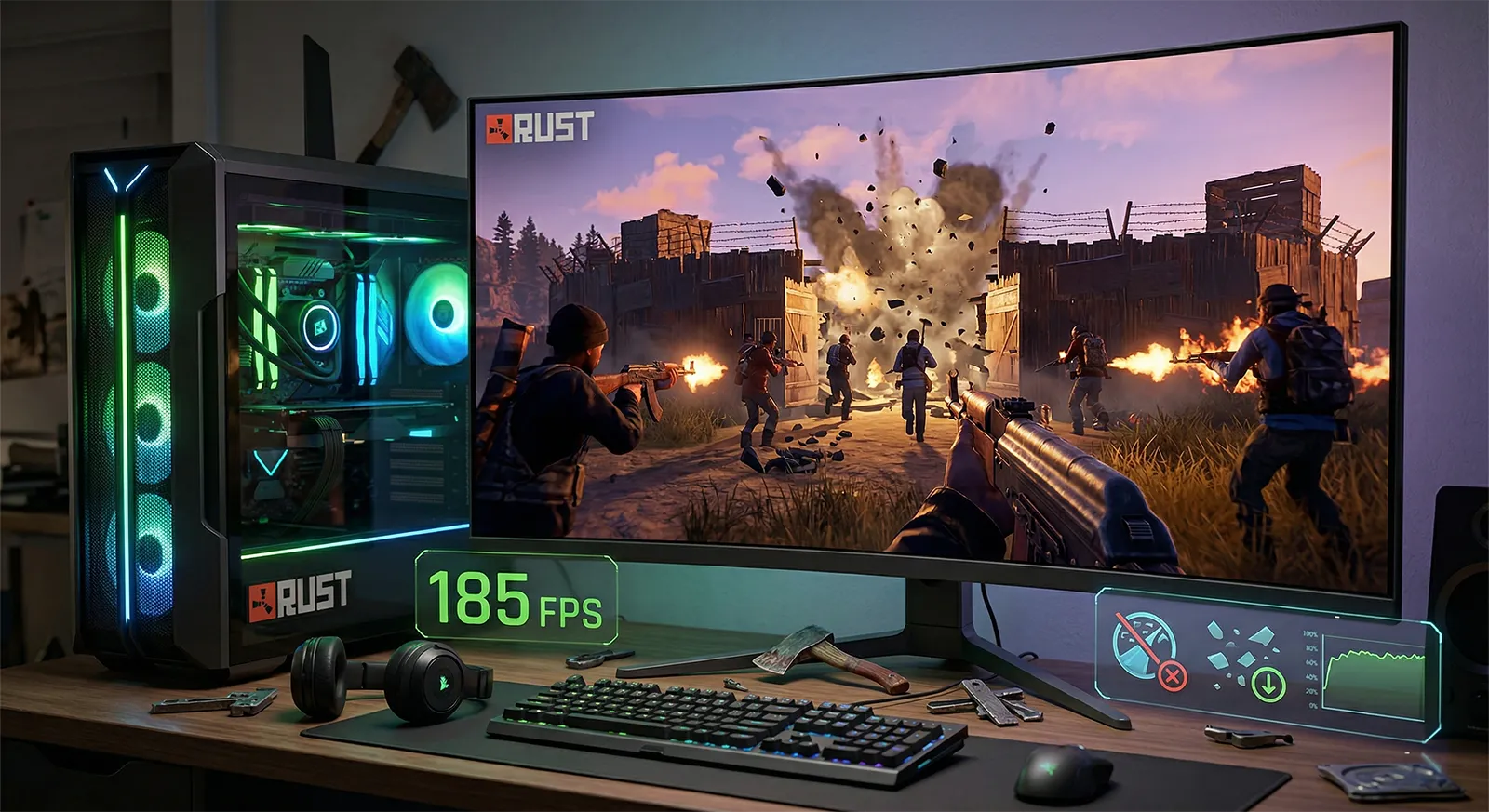
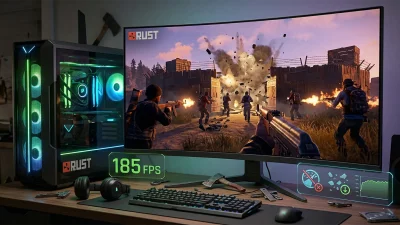
RustはUnityエンジンを使ったサバイバルゲームの中でも特に最適化が課題として知られており、同じマシンでも設定次第でFPSが2倍以上変わります。最大のFPSキラーはMSAA(マルチサンプルアンチエイリアシング)のデフォルト設定です。ゲームはMSAA 4xで起動しますが、これをオフにするだけで15〜25%のFPS向上が得られます。多くのプレイヤーがこのまま気づかずプレイしています。
この記事では全グラフィック設定のFPS影響を解説し、競技向け・バランスの2パターンで推奨値を掲載します。レイド中に爆発が続くとFPSが急落する「Max Gibs問題」の解決策、草地での視認性とFPSを両立するGrass Quality設定、DLSS/FSRの活用まで網羅した2026年版完全ガイドです。
Shadow DistanceとShadow Qualityは独立した2つの設定で、両方を下げないと十分な効果が得られない点もRust特有の注意点です。どちらか一方だけ下げているプレイヤーが多く、両方下げることで25〜35%の改善が見込めます。
目次
設定最適化だけでFPSはここまで変わる
以下はデフォルト設定から最適設定に変えた場合のFPS改善目安です。RTX 4070・フルHD・オープンフィールド環境を基準にしています。
RUST — OPTIMIZATION GAINS
設定最適化による FPS改善の目安
設定前に知っておくべき「2つの罠」
① MSAAはデフォルト4xのまま使わないこと。Rustはゲームを最初に起動した時点でMSAA 4xが有効になっています。MSAAは品質の高いアンチエイリアシングですが処理コストが非常に高く、4xで有効にすると15〜25%のFPS損失が発生します。設定メニューの「Anti-Aliasing」を「Off」にしてから「FXAA」を有効にするか、DLSS/FSRのアップスケーリングを使うことで軽量かつ高品質なエイリアシング除去が可能です。
② grass.on false コマンドはサーバーによって禁止されている。F1コンソールで草を完全に非表示にする grass.on false コマンドはFPS向上に効果的ですが、視認性が変わるため多くの競技サーバー・コミュニティサーバーでチートとして扱われBAN対象になります。代わりにゲーム内の「Grass Quality」スライダーを20〜30に下げることで安全にFPS向上と視認性改善を両立できます。
FPSを最も改善する「優先変更」設定5選
Rustの設定は項目が多いですが、FPS改善に最も直結するものは限られています。効果の大きい順に解説します。
Rustには「Shadow Distance(影の描画距離)」と「Shadow Quality(影の品質)」という独立した2つのシャドウ設定があります。どちらか一方だけ下げても効果は半分以下で、両方をLowに変更することで最大の効果が得られます。Shadow Distanceを下げると遠距離の影が生成されなくなり、Shadow Qualityを下げると影の精細さが低下します。フィールドでの探索・建築中は特にシャドウのGPU負荷が高く、この2設定の変更が最優先です。
おすすめ: Shadow Distance Low / Shadow Quality Lowデフォルト4xのMSAAをオフに変更するだけで15〜25%のFPS向上が得られます。MSAAはピクセル単位でのサンプリングを増やす重い処理で、4xにすると各ピクセルを4回計算するためGPU負荷が大幅に増えます。FXAAに切り替えることで同様のエイリアシング除去をほぼゼロのパフォーマンスコストで実現できます。DLSS/FSRを有効にする場合はMSAAとFXAAを両方オフにしてアップスケーラーに任せるのが最適です。
おすすめ: MSAA Off → FXAA On(またはDLSS/FSR使用時はFXAAもOff)Max Gibsはゲーム内でのオブジェクト破壊・死亡時に生成される破片・がれきのオブジェクト数の上限です。デフォルト値(通常500〜1000)のままでは大規模レイド中に爆発が続くとこれらのオブジェクトが大量に生成・物理演算され、FPSが急落します。Max Gibs を 0〜50 に設定するとレイド中のFPS低下が劇的に改善します。0に設定すると破片が生成されなくなりますが、爆発の視覚的フィードバックは維持されます。フィールドでの通常プレイより、レイド(基地攻撃)が多いプレイスタイルに特に効果的です。
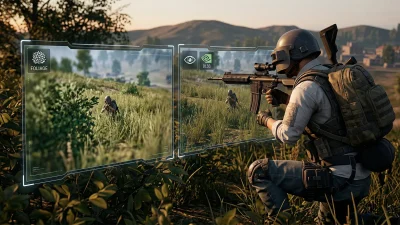
おすすめ: 0〜50(通常プレイ)/ 0(レイド特化)Rustの草はスライダーで0〜100の間で密度と品質を細かく設定できます。デフォルトは50〜100程度で設定されていることが多く、これを20〜30に下げるとフィールドでのFPSが10〜20%向上します。草の密度が下がることで草むらに隠れた敵・岩陰の敵も発見しやすくなる競技的優位も得られます。ただし grass.on false コマンドによる完全非表示はサーバーBANのリスクがあるため、スライダーを下げる方法を推奨します。
Object Qualityはゲーム内のオブジェクト(岩・建物・アイテム)がどの距離まで高精細で描画されるかを制御します。Tree Qualityも同様に木の精細さを制御します。どちらも50〜75の値(デフォルトの半分程度)に下げることで5〜10%のFPS向上が得られます。遠距離の敵プレイヤーの描画には影響しないため、競技視認性を維持したままFPSを向上させられます。
おすすめ: Object Quality 75 / Tree Quality 75全グラフィック設定 おすすめ値一覧
Rustの全グラフィック設定を一覧にしています。「競技向け(FPS最大化)」と「バランス(画質重視)」の2パターンで推奨値を掲載します。
| 設定名 | 競技(FPS最大化) | バランス(画質重視) | 補足 |
|---|---|---|---|
| 表示・基本設定 | |||
| Fullscreen Mode | On(排他フルスクリーン) | On | 入力遅延最小 Borderlessよりパフォーマンスが安定 |
| Resolution(解像度) | 1920×1080 | ネイティブ | 基準 DLSS使用時はネイティブ解像度を維持 |
| Frame Rate Limit | モニターHz+20 | モニターHz | 安定化 無制限はCPUオーバーヘッドが増えやすい |
| V-Sync(垂直同期) | Off | Off | 遅延軽減 有効にすると入力遅延が増大 |
| アンチエイリアシング・アップスケーリング | |||
| Anti-Aliasing(MSAA) | Off | Off | FPS +15〜25% デフォルト4xのまま使わないこと |
| FXAA | On(DLSS未使用時) | On(DLSS未使用時) | 影響極小 MSAAの代替。DLSS使用時はOffで可 |
| DLSS / FSR(アップスケーリング) | DLSS バランス(RTX系) FSR バランス(Radeon系) | DLSS 品質 / FSR 品質 | FPS +20〜40% MSAAをオフにした後に追加で使用 |
| シャドウ設定 | |||
| Shadow Quality(シャドウ品質) | Low | Medium | FPS +25〜35%(Distance込み) Shadow Distanceと両方下げること |
| Shadow Distance(シャドウ距離) | Low | Medium | Shadow Qualityと独立 片方だけ下げても効果は半減 |
| オブジェクト・地形 | |||
| Draw Distance(描画距離) | Low〜Medium | Medium〜High | FPS +5〜8% 遠景の地形描画。敵プレイヤーには影響しない |
| Object Quality(オブジェクト品質) | 75 | 100〜150 | FPS +5〜8% 0〜200のスライダー。75が競技的な最低ライン |
| Tree Quality(木の品質) | 75 | 100 | FPS +3〜5% 木のLOD品質 |
| Terrain Quality(地形品質) | 75 | 150 | FPS +3〜6% 地面メッシュの精細さ |
| 草・植生 | |||
| Grass Quality(草の品質) | 20〜30 | 50〜70 | FPS +10〜20% 低くすると草むら敵の視認性も改善 |
| Grass Distance(草の描画距離) | 100 | 150〜200 | FPS +5〜8% 草がどの距離まで描画されるか |
| Grass Displacement(草の変形) | Off | Off | FPS +1〜3% キャラが歩くと草が動く効果。競技では不要 |
| エフェクト・その他 | |||
| Max Gibs(最大破片数) | 0〜50 | 100〜200 | レイド中 FPS +20〜40% レイドが多いなら0〜50推奨 |
| Particle Quality(パーティクル品質) | Low | Medium | FPS +5〜8% 爆発・火・煙エフェクトの精細さ |
| Water Quality(水の品質) | Low | Medium | FPS +3〜5% 海・川の波・反射。競技では視認性への影響ほぼなし |
| Reflection Quality(反射品質) | Low | Low〜High | FPS +2〜4% 水面・建物窓の反射品質 |
| Decal Quantity(デカール量) | Low | Medium | FPS +2〜3% 地面の血・弾痕などの貼り付けテクスチャ |
| SSAO(アンビエントオクルージョン) | Off | On | FPS +3〜6% 陰影の精細さ。競技ではオフが標準 |
| Motion Blur(モーションブラー) | Off | Off | 視認性 サバイバルゲームでは移動中の視認性のためオフ推奨 |
| Depth of Field(被写界深度) | Off | Off | 視認性 スコープ外がぼける効果。競技では不要 |
| Film Grain・Vignette・Bloom | 全Off | 好み | 視認性 いずれもオフで視認性が向上。FPS影響は軽微 |
安全に使えるF1コンソールコマンドで追加のFPS向上が可能です。RustはF1キーでコンソールを開き、設定メニューにない詳細なパラメータを変更できます。サーバーBANのリスクなく安全に使えるコマンドとして grass.displacement false(草の変形オフ)と client.maxgibs 0(最大破片数を0に設定、Max Gibs設定と同等)があります。設定を永続化するには client.maxgibs 0 をコンソールで実行してください。なお grass.on false(草完全非表示)はサーバーごとにルールが異なるため、必ずサーバールールを確認してから使用してください。
プレイスタイル別 おすすめプリセット
GPU環境とプレイスタイルによって最適化すべき設定は異なります。GPU別の詳しいフレームレート目安は重いPCゲームの推奨スペック早見表を参照してください。
Rust特有のパフォーマンスTips
-
起動オプションに
-malloc=systemを追加してメモリ管理を改善する。RustはUnityエンジンを使用しており、EFT(タルコフ)と同様にRAMのフラグメンテーションが長時間プレイで発生しやすいです。Steamのライブラリでお気に入りを右クリック→プロパティ→起動オプションに-malloc=systemを追加してください。すべての環境で効果があるわけではありませんが、長時間プレイ後のFPS低下を軽減できる可能性があります。 -
Steamオーバーレイとゲーム内ブラウザをオフにする。Steam設定→「ゲーム中」→「ゲーム中にSteamオーバーレイを有効にする」のチェックを外してください。Rustはゲーム内にSteamオーバーレイ経由のサーバーブラウザを持っており、これが起動中のCPU負荷を増加させます。オーバーレイをオフにすることでCPUの余裕が生まれ、スタッターが軽減します。
-
サーバー選定もパフォーマンスに直結する。Rustのサーバーパフォーマンスはワイプからの経過日数とエンティティ数に大きく左右されます。ワイプ初日から2〜3週間経過したサーバーはベース・オブジェクト数が増加し、クライアントのFPSが下がります。パフォーマンスを優先する場合はワイプ直後のサーバー・または小規模(Solo/Duo/Trio)サーバーを選ぶことでFPSが安定します。
-
NVIDIAコントロールパネルで低遅延モードを「ウルトラ」に設定する。Rustはゲーム内にNVIDIA Reflexオプションがないため、ドライバー側での設定が代替手段です。NVIDIAコントロールパネル→「3D設定の管理」→グローバル設定の「低遅延モード」を「ウルトラ」に変更してください。AMD系GPUはAdrenalinの「Anti-Lag+」を有効にしてください。
-
Windowsの電源プランを「高パフォーマンス」に変更してスタッターを軽減する。RustはCPUのシングルスレッド性能を多用するゲームで、「バランス」電源プランではCPUのクロックアップ応答が遅れてスタッターが発生しやすくなります。「設定 > システム > 電源 > 電源モード」を「高パフォーマンス」に変更してください。ベース建築や大型レイドでのCPU処理が安定します。
Conclusion 2026
Rust PC設定
最適化まとめ
Rustの設定最適化で最初にやることは3つ——MSAAをオフにしてFXAAに切り替え、Shadow DistanceとShadow QualityをどちらもLowに下げ、Max Gibsを0〜50に変更することです。この3つだけでフィールドで40〜50%、レイド中で50〜60%のFPS向上が期待できます。
Grass Qualityを20〜30に下げると草むらの敵が見つけやすくなる競技的優位も得られます。DLSS(RTX系)またはFSR(Radeon系)をバランスモードで追加することでさらなるFPS向上が可能です。長時間プレイ後のFPS低下には -malloc=system 起動オプションとゲームの再起動が有効な対策です。
あわせて読みたい