パス オブ エグザイル 2(PoE2)PC版おすすめ設定ガイド【2026年版】|Lightingモード切替で+17%・NVIDIA Reflexバグ・エンドゲーム特化プリセット
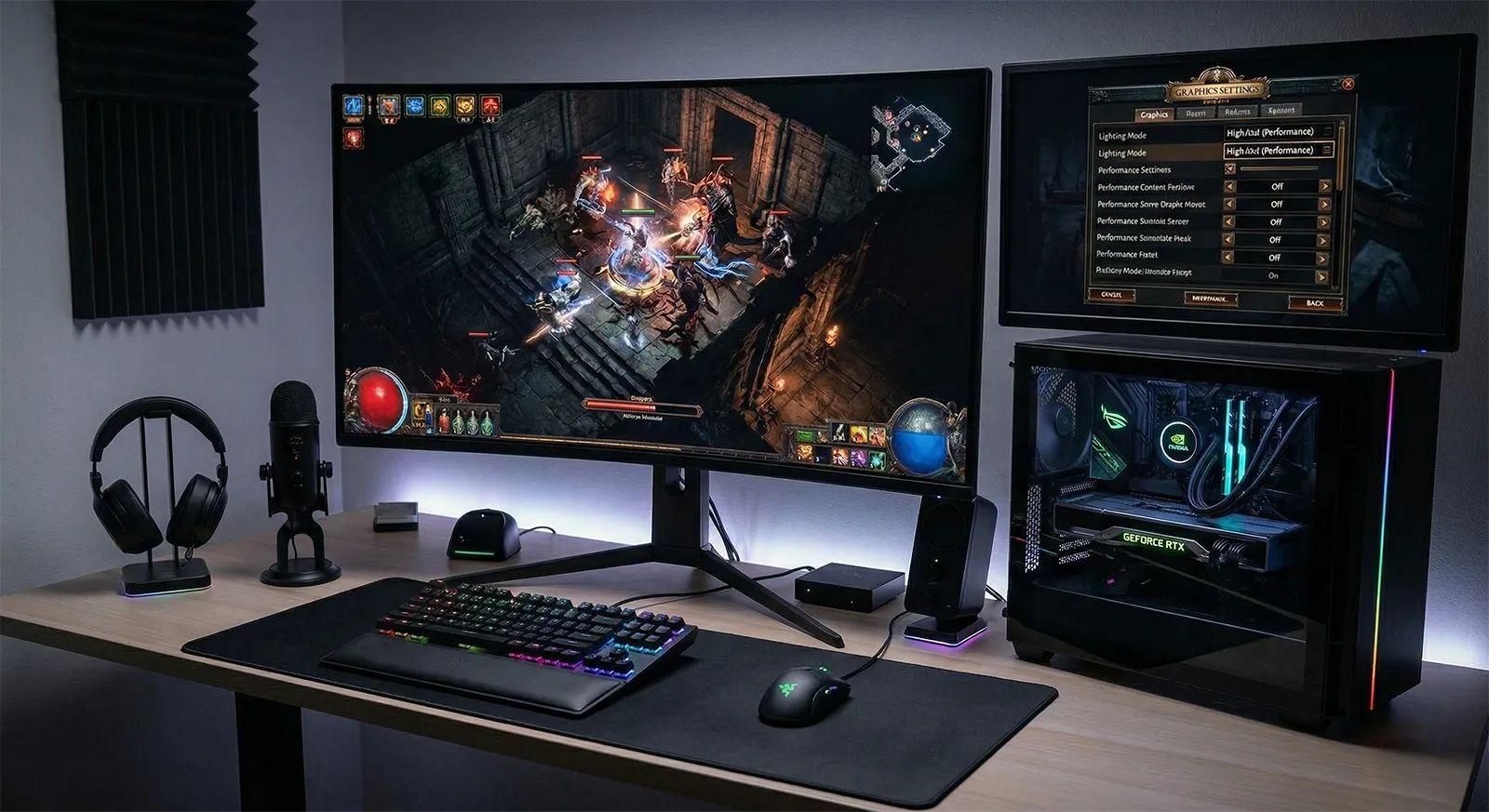
パス オブ エグザイル 2(PoE2)のPC版でfpsが低下する原因の多くは、「どの設定が本当に重いか」を把握せずに設定を下げていることです。Shadow+GI Qualityの段階を下げてもfpsへの改善は数%にとどまります。本当に効果があるのは「Lighting」を「Shadows + GI」から「Shadows Only」に切り替えることで、RTX 4070・1080p環境で+17%のfps改善が得られます。
エンドゲームMAP周回ではActより30〜40%fps低下する構造上の特性があり、Patch 0.4.0(2025年12月)のマルチスレッド最適化で最大25%改善されたものの、シングルスレッド依存は残っています。NVIDIA Reflexが有効になっていると一部の環境でfpsが不安定になるバグはGGGが公式に認めており、無効にすることで改善されます。
この記事では全グラフィック設定のfps影響と、Act進行用・エンドゲームMAP周回特化の2パターン推奨値を解説します。チャットログ蓄積によるセッション中50fps以上低下の対処(/clearコマンド)、シェーダーキャッシュの最適配置、DX12とVulkanの選び方まで含む2026年版完全ガイドです。
目次
設定変更でfpsはここまで変わる
以下はPatch 0.4.x環境での主要設定変更によるfps改善目安です。特に注目すべきはLightingモード切替の効果です。
PATH OF EXILE 2 — OPTIMIZATION GAINS(Patch 0.4.x)
設定変更による FPS改善目安(実測ベース)
「Shadow品質を下げれば大幅にfpsが上がる」は誤情報。Lightingモードを確認してください。多くのPoE2設定ガイドが「Shadow+GI Qualityを下げると大幅改善」と紹介していますが、実測では「High → Medium」というよく推奨される変更のfps改善は4〜5%にとどまります(High=140fps→Medium=146fps)。同じ時間を使うなら「Lighting」設定を「Shadows + GI」から「Shadows Only」に切り替える方が17%改善と圧倒的に効果があります。まずLightingモードを確認し、その後でShadow+GI Qualityを調整してください。
FPSを最も改善する「優先設定」5選
効果と見落とされやすさの両方を考慮した順序で解説します。上位3つをまず確認してください。
PoE2の設定で最もfpsに影響するのは「Shadow+GI Quality」の段階ではなく、「Lighting」設定のモード選択です。この設定には「Shadows + Global Illumination」と「Shadows Only」の2択があり、「Shadows Only」を選ぶとGIの計算が省略されてRTX 4070・1080p環境で+20fps(+17%)の改善が得られます。「Shadows Only」でもリアルタイムの影は描画され続けるため、見た目の変化は間接光(暗所のほんのり明るさ)が若干低下する程度です。エンドゲームMAP周回中は大量のエフェクトと敵が重なるため、この変化に気づくことはほぼありません。最初に試すべき設定変更です。
エンドゲームで重いと感じたら最初に確認 → Lighting: Shadows Only に変更PoE2は複数のCPUコアを活用するマルチスレッド処理に対応していますが、「Engine Multithreading」がOffになっているとコア数に関わらずシングルスレッドで処理されます。Patch 0.4.0ではCPUマルチスレッド処理が大幅に改善されており(CPU律速時最大25%向上)、Engine MultithreadingをOnにすることで恩恵を最大化できます。設定からこの項目を確認して、Offになっていれば即座にOnに変更してください。特にエンドゲームMAP周回で多数の敵・エフェクトが重なる場面でのfps安定化に直結します。Ryzen 9800X3D / 7800X3D等の3D V-Cache搭載CPUはこの設定と組み合わせることで特に大きな効果があります。
設定で Engine Multithreading を確認 → 必ず On にするGPU律速になる1440p以上・高品質設定では、アップスケーリングが最大の改善手段です。PoE2はDLSS・FSR・XeSS・NISすべてに対応しています(2026年3月時点でFrame Generationは公式未実装)。RTX 20/30/40/50系はDLSS Quality(画質優先)が最善で、35〜50%のfps改善が得られます。AMD GPU(RX 7000/9000系)はFSR Qualityを選択してください。ただしPoE2のFSRはFSR 1相当の実装という報告が多く、DLSSと比べると画質が明らかに劣ります(ブラー感・アーティファクト)。AMDユーザーはFSRの画質に過度な期待をせず、Balancedで運用するのが実用的です。Intel ArcはXeSS Qualityを選択してください。DLAA(ネイティブ解像度AA)は画質は最高ですがfpsは向上しないため、重い環境では非推奨です。フレームジェネレーション(DLSS FG/FSR FG)はPoE2に公式実装されていませんが、Nexus ModsのModで使用できる非公式実装が存在します。
RTX → DLSS Quality / AMD RX 7000/9000 → FSR Quality / Intel Arc → XeSS Quality / GTX世代 → NISNVIDIA Reflexは入力遅延を削減するNVIDIAの技術で、通常は有効にすることが推奨されます。しかしPoE2ではNVIDIA Reflexを有効にするとfpsが不安定になる問題をGGG(Grinding Gear Games)が公式のTwitter/Xで認めています。症状としてはfpsスパイク(急激な低下と回復の繰り返し)、エンドゲームでの想定外のfps低下などが報告されています。NVIDIA Reflexを「On」または「On + Boost」に設定している場合は「Off」に変更してください。症状が改善されるかどうかは環境によって異なりますが、不安定なfpsに悩んでいるRTXユーザーは試す価値があります。パッチによる修正を待ちつつ、しばらくはOffが安全側の選択です。
NVIDIA Reflexは Off 推奨(RTXユーザー)— fpsスパイクが解消される場合ありPoE2にはほぼすべての設定ガイドが言及していない重要なパフォーマンス問題があります。ゲーム内チャットのログが蓄積されると、セッションが長くなるにつれてfpsが徐々に低下します。長時間のプレイセッションでは50fps以上の低下が報告されています。対処法は非常に簡単で、ゲーム内チャットに /clear と入力するとチャットログがクリアされ、fpsが元に戻ります。「設定を変えていないのになぜか重くなった」「再起動すると直る」という症状はこれが原因の場合があります。エンドゲームMAP周回を長時間続ける場合は、マップ間の移動時などに定期的に /clear を実行する習慣をつけると快適さが維持できます。
全グラフィック設定 おすすめ値一覧
通常プレイ(Act進行中心)とエンドゲームMAP周回特化の2パターンで推奨値を掲載します。エンドゲームではActより30〜40%のfps低下が発生するため、設定を下げた「エンドゲーム特化」プリセットが有効です。
| 設定名 | 通常プレイ | エンドゲーム特化 | 補足・FPS影響 |
|---|---|---|---|
| レンダリング・基本 | |||
| Renderer(API) | DirectX 12 | DirectX 12 | 必須確認 DX12がパフォーマンス・安定性ともに最良。Vulkanは一部環境でDX12と同等。DX11はレガシー用途のみ |
| Engine Multithreading | On | On | CPU律速時 最大+25% Patch 0.4.0で大幅最適化。Offは全コアの利点を捨てることになる。必ずOn確認 |
| Dynamic Resolution | Off | Off | 不推奨 自動解像度調整。画質が不安定になるためOffが基本。アップスケーリングで代替する |
| Dynamic Culling | On | 状況次第 | 環境依存 遠距離オブジェクトの描画省略。Offにすると一部環境でスタッターが改善する報告あり |
| アップスケーリング・映像 | |||
| Upscale Method | DLSS / FSR / XeSS | DLSS / FSR / XeSS | FPS +35〜50% RTX→DLSS(最高画質)、AMD→FSR(FSR 1相当・画質はDLSSに劣る)、Intel Arc→XeSS、GTX世代→NIS。DLAA(AA専用)はfps向上なし |
| Maximum Quality(品質モード) | Quality | Quality〜Balanced | 大 Qualityが画質・性能バランスの標準。エンドゲームでfpsが足りない場合Balancedに下げる |
| V-Sync | Off | Off | 遅延軽減 G-Sync/FreeSyncはドライバー側で制御。ゲーム側のV-SyncはOff推奨 |
| Anti-Aliasing Quality | High | Medium | FPS差 小 アップスケーラー使用時は連動制御。DLAA選択時のみ単独で重い。アップスケーリング有効ならMediumで十分 |
| ライティング・シャドウ(最重要グループ) | |||
| Lighting(モード選択) | Shadows + GI | Shadows Only | FPS +17%(GI除去) 最大のfps改善手段。「Shadows Only」でGI計算を省略。Act中は画質優先でShadows+GIでも可 |
| Shadow + GI Quality | High | Low | FPS +15%(High→Low)/ +4〜5%(High→Medium) Low=最大+15%(117→135fps、RTX 4070実測)。High→Mediumは+4〜5%のみ。余裕があればHighのままでも可 |
| Sun Shadow Quality | High | Medium | 中 太陽光の影の品質。Shadow+GI Qualityと独立して設定可能。Highで十分な視覚品質が得られる |
| Number of Lights | High | High〜Medium | 中 同時処理する動的ライト数。エンドゲームの多数エフェクト環境では影響が出やすい |
| テクスチャ・エフェクト | |||
| Texture Quality | High | High | VRAM依存(FPS影響なし) テクスチャ品質はfpsに影響しないがVRAMに直結。1080p→8GB以上でHigh、12GB以上でUltra可能 |
| Texture Filtering | 16x Anisotropic | 16x Anisotropic | FPS差 極小 斜め方向のテクスチャ品質。現代GPUでは負荷が非常に小さいため最高値を維持推奨 |
| Water Detail Level | High | High | FPS差 小 水面の反射・波紋品質。PoE2の水場はActに集中しておりエンドゲームの負荷への影響は小さい |
| 映像効果(好み・視認性) | |||
| Bloom | 25% | 25% | 影響極小 発光エフェクトの滲み量。100%はエフェクト過密時に視認性が低下。25〜50%が実用的な設定 |
| Depth of Field(被写界深度) | Off | Off | 影響極小 ほぼ全員がOff推奨。ゲームプレイ中の視認性向上のためOff。fpsへの影響は小さい |
| Motion Blur | Off | Off | 影響極小 高速移動時の残像表現。戦闘の視認性のためOff推奨。Incursion Effect(Offのみ)も同様に無効推奨 |
| システム・レイテンシ | |||
| NVIDIA Reflex | Off(要確認) | Off(要確認) | バグあり(GGG公認) Onにするとfpsスパイクのバグあり(GGG公式確認)。改善確認次第Onに戻すまでOff推奨 |
| Foreground FPS Limit | 144 / 165 / 240 | 144 / 165 / 240 | メニュー100%防止 ゲームプレイ中は目標fpsの10〜20%増しに設定。メニュー中は別途Background FPS Limitで制限 |
| Background FPS Limit | 30 | 30 | 重要 PoE2はメニュー画面中にGPU使用率が100%になる既知問題あり。Background FPS Limitを30に設定して無駄な発熱・電力消費を防ぐ |
最も効果的な3ステップ設定:① Lighting=Shadows Only(+17%)② Engine Multithreading=On ③ DLSS/FSR Quality有効化(+35〜50%)。この3点を確認するだけで、多くのGPUが目標フレームレートに到達できます。さらに改善が必要な場合はShadow+GI QualityをMediumに(+4〜6%)、それでも重い場合はSun Shadow QualityとNumber of LightsをMediumに変更してください。
スペック別 おすすめプリセット
GPU別のfpsはPoE2 PC推奨スペックガイドを参照してください。ここではエンドゲームMAP周回を基準にした設定をまとめています。
PoE2 特有のパフォーマンスTips
-
シェーダーキャッシュをゲームと同じドライブに置く——場所を変えるだけでスタッターが大幅改善。PoE2は新エリア・新ボス初回出現時にシェーダーをコンパイルするため、ドライブの速度がスタッターの長さに直結します。デフォルトのキャッシュ場所(AppData)がゲームと別ドライブ(HDD等)にある場合は、
Documents\My Games\Path of Exile 2\poe2_production_Config.iniの[GENERAL]セクションにcache_directory=D:\Games\PoE2Cacheのように追記してゲームと同じNVMe SSDに変更してください。また、NVIDIAコントロールパネルの「シェーダーキャッシュサイズ」を100GBに設定するとキャッシュの削除頻度が下がりスタッターが減少します。 -
DX12とVulkanは環境次第で使い分ける。基本はDX12から試す。PoE2はDirectX 12とVulkanどちらも動作しますが、安定性はシステム環境で異なります。DX12から始めてクラッシュや頻繁なスタッターが発生する場合はVulkanに切り替えてください。逆にVulkanで不安定な場合はDX12に戻すと改善されることがあります。DX11は旧ハードウェア向けのレガシーモードで、パフォーマンスも安定性も現行環境では劣るため選択しないことを推奨します。Patch 0.4.0以降はDX12でのクラッシュ報告が減少しており、DX12が推奨の第一候補です。
-
NVIDIAコントロールパネルとWindowsのGPU設定でPoE2を高性能モードに指定する。① NVIDIAコントロールパネル → 「3D設定の管理」→ PoE2を追加 → 「電源管理モード: パフォーマンス最大化優先」に設定。② Windowsの「グラフィックの設定」→ PathOfExile.exeを追加 → 「高パフォーマンス」に指定。この2点により、PoE2が常にGPUの最大性能で動作するようになります。特に軽い場面(Town/Hideout)から突然重いMAPに入ったときのfps低下が緩和されます。また、rBAR(Resizable BAR / SAM)の設定をNVIDIA Profile Inspectorで有効化すると一部環境でさらなる改善が見込めます。
-
PoEUncrasherでCPUアフィニティを調整するとエンドゲームのクラッシュが減少する。PoE2は高密度のエンドゲームMAP(Delirium・Breachなど多数の敵・エフェクトが重なる状況)で突然クラッシュする問題が一部のシステムで続いています。「PoEUncrasher」というコミュニティ製ユーティリティは、PoE2の高負荷時にCPUアフィニティ(使用するコアの割り当て)を自動調整してクラッシュを抑制します。特定のコアに処理が集中する問題を緩和する仕組みで、多くのユーザーが効果を報告しています。公式サポートツールではありませんが、クラッシュに悩んでいる場合の試用価値があります。
-
メニュー画面・Hideout滞在中は必ずFPSリミットを設定する。PoE2はゲームプレイ中ではなくメニュー画面・Hideout(プレイヤー拠点)中にGPU使用率が100%近くなる既知の問題があります。長時間離席する際に放置するとGPUが高温・高負荷のまま動き続けます。設定の「Background FPS Limit」を30に設定するとバックグラウンド時の負荷が下がります。またNVIDIAのFrame Generation(非公式Mod)を使用している場合はメニュー中に特に顕著なGPU負荷上昇が報告されているため、ゲームへの復帰時にfpsリミットを設定してから離席することを推奨します。
Conclusion 2026
PoE2設定最適化まとめ
パス オブ エグザイル 2の設定最適化で最初にやること——「Lighting」を「Shadows Only」に切り替えること(+17%)、Engine MultithreadingがOnになっていることを確認すること、そしてDLSS/FSR/XeSS Qualityを有効にすること(+35〜50%)です。「Shadow+GI Qualityを下げると大幅改善」という情報は実測と乖離しており、実際には数%しか変わりません。最大の改善はLightingモードの選択から得られます。
NVIDIA Reflexのバグ(GGG公認)とチャットログ蓄積によるfps低下(/clearで解消)は多くのガイドが見落としている問題です。長時間セッションでfpsが徐々に下がる場合はまずこの2点を確認してください。Patch 0.4.0のCPU最適化で配信当初より大幅に改善されていますが、エンドゲームMAP周回ではActより30〜40%のfps低下が構造的に発生します。GPU選びはエンドゲームの数値を基準にしてください。
あわせて読みたい