モンハンワイルズ PC版が重い?|FPSを大幅改善するおすすめ設定ガイド
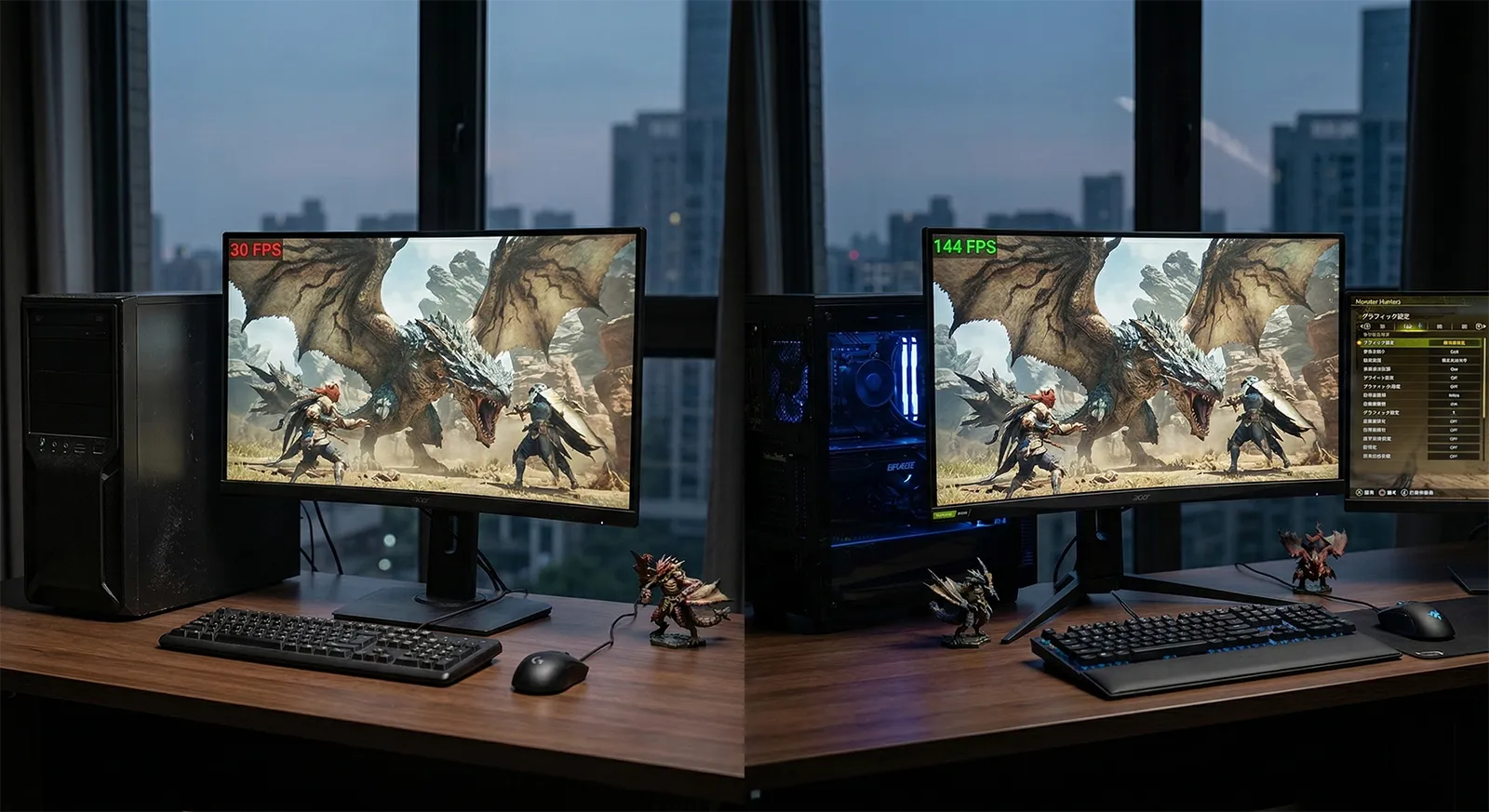
『モンスターハンターワイルズ』PC版で「重い」「カクつく」と感じていませんか? 実はこのゲーム、個別のグラフィック設定を下げてもFPSはほとんど変わりません。FPSを劇的に改善するカギはアップスケーリングとフレーム生成の2つです。この記事では、画質を保ちながらFPSを最大2倍以上に引き上げる最適設定を、VRAM容量別のプリセットとともに解説します。
目次
設定の最適化だけでFPSはここまで変わる
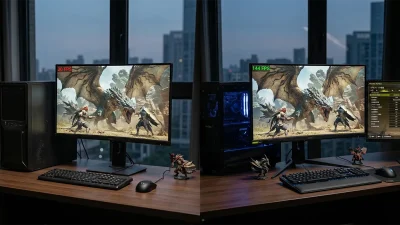
グラボを買い替えなくても、設定を見直すだけでここまで変わります。以下はアップスケーリング+フレーム生成ON+ボリュメトリックフォグLowに設定した場合の実測値です。
MONSTER HUNTER WILDS — OPTIMIZATION GAINS
設定最適化による FPS改善の実測値
モンハンワイルズの最適化で覚えておくべきことは1つだけ。「アップスケーリング+フレーム生成」が改善の8割を占めます。テクスチャや影を1つずつ下げても1〜2%しか変わりません。まずはこの2つを正しく設定して、残りはボリュメトリックフォグと影品質を調整するだけで十分です。
見た目ほぼそのまま、FPSだけ上がる「下げ得」設定5選
効果の大きい順に並べています。上から順に設定するだけで、大幅なFPS改善が期待できます。
最もFPSを稼げる設定がフレーム生成です。GPUが描画したフレームの間にAIが中間フレームを挿入し、体感のなめらかさを劇的に向上させます。NVIDIA RTX 40/50シリーズならDLSS フレーム生成、AMD RadeonならFSR フレーム生成に対応。「Auto」に設定すると負荷に応じて自動でON/OFFが切り替わるので、基本はAutoで問題ありません。
おすすめ: Auto低解像度で描画した映像をAIが高解像度に復元する技術です。モンハンワイルズではアップスケーリングなしでまともなフレームレートを出すのはほぼ不可能なので、事実上の必須設定です。NVIDIA GPUなら「DLSS」、AMD GPUなら「FSR」を選択してください。モードは「品質(Quality)」が画質とFPSのバランスが最も良く、シャープネスは0.65前後がおすすめです。
おすすめ: 品質モード / シャープネス 0.65空間を漂う霧や光の筋を計算する設定で、個別のグラフィック設定の中では唯一、大幅なFPS改善が得られる項目です。ウルトラからLowに下げるだけで15〜20%のFPS向上が見込めます。Lowにしても霧の密度感がやや薄くなる程度で、モンスターとの戦闘中にはまず気になりません。
おすすめ: Low影の解像度と描画範囲を制御する設定です。ウルトラからMediumに落とすと3〜5%のFPS改善が得られます。Mediumでも影の見た目はほとんど変わりませんが、Lowまで下げるとシーンによっては影がちらつく(フリッカー)現象が出ることがあるため、Mediumが安全ラインです。
おすすめ: MediumFPSへの直接的な影響は小さいですが、VRAM消費量が大きく変わります。ウルトラではWQHDで約19GBものVRAMを要求するため、16GB未満のGPUでは設定を下げないとVRAM不足でカクつきが発生します。搭載VRAMに合わせて調整してください。
おすすめ: 16GB+ → High / 12GB → Normal / 8GB → Low全グラフィック設定 おすすめ値一覧
すべてのグラフィック設定をカテゴリ別にまとめました。FPS影響の大きい設定から順に確認してください。
| 設定名 | おすすめ値 | FPS影響・補足 |
|---|---|---|
| アップスケーリング | ||
| アップスケーリング種類 | DLSS(NVIDIA) / FSR(AMD) | 必須 なしではまともなfpsが出ない |
| アップスケーリングモード | 品質(Quality) | FPS +40〜80% バランスでも可 |
| シャープネス | 0.65 | 影響なし 好みで0.5〜0.8 |
| フレーム生成 | Auto | FPS +60%超 基礎60fps以上で効果的 |
| NVIDIA Reflex | ON + Boost | 遅延軽減 フレーム生成と併用推奨 |
| 描画品質 | ||
| テクスチャ品質 | High(16GB+)/ Normal(12GB)/ Low(8GB) | VRAM依存 ウルトラは19GB要求 |
| 影品質 | Medium | FPS +3〜5% Lowはフリッカーのリスク |
| ボリュメトリックフォグ | Low | FPS +15〜20% 最大の改善ポイント |
| アンビエントオクルージョン | Medium | FPS +1〜2% 影の陰影の精細さ |
| 異方性フィルタリング | 16x(High) | 影響極小 下げるメリットなし |
| レイトレーシング | ON(余裕があれば) | FPS -2〜3% 反射のみ。負荷は軽い |
| 環境 | ||
| 草の品質 | High | FPS +1% 下げても見た目が寂しくなる |
| 木・描画距離 | Medium〜High | FPS +1〜2% 遠景の木のポップイン |
| 水の品質 | High | FPS +1% 水辺以外では影響なし |
| ポストプロセス | ||
| 被写界深度(DoF) | OFF | 影響極小 OFFの方が視認性が向上 |
| モーションブラー | OFF | 影響極小 OFFの方がモンスターを追いやすい |
| V-Sync | OFF | 遅延軽減 ティアリングが気になるならON |
表を見ると分かる通り、個別設定でFPSが大きく動くのはボリュメトリックフォグだけです。他の設定は1つずつ下げても1〜2%しか変わりません。「全部Lowにしたのに全然軽くならない」という声が多いのはこのためです。アップスケーリングとフレーム生成を有効にするのが最優先、次にフォグをLowにするだけで世界が変わります。
VRAM別おすすめ設定プリセット
モンハンワイルズはVRAM消費が極めて大きいゲームです。搭載VRAMによって設定の上限が実質的に決まるため、まず自分のGPUのVRAM容量を確認してください。
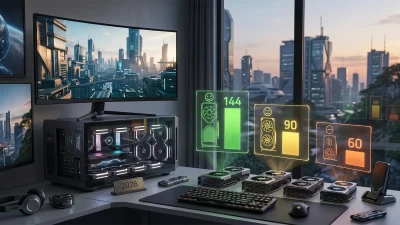
VRAM 8GBのGPUでモンハンワイルズを快適にプレイするのは正直かなり厳しいです。設定を大幅に下げてもVRAM不足による突発的なカクつきが発生しやすく、WQHDは実質プレイ不可。これからGPUを買うなら12GB以上——できれば16GBモデルを強くおすすめします。詳しくはモンハンワイルズ推奨スペック記事も参考にしてください。
プレイ前に知っておきたい5つのTips
-
回避やガードが遅れると感じたら、フレーム生成をOFFにしてみる。フレーム生成はFPSの数値を大きく伸ばしますが、元のフレームレートが低い環境ではAIが挿入する中間フレームの分だけ入力遅延(インプットラグ)が発生します。「設定はAuto推奨」と書きましたが、操作の違和感が消えない場合はOFFにした方が体感は快適になることがあります。
-
Resizable BARをBIOSで有効にする。CPUがGPUのVRAMに直接アクセスできる機能で、モンハンワイルズではテクスチャ読み込み速度に差が出ます。PCの起動時にBIOS設定画面に入り、「Resizable BAR」または「Above 4G Decoding」をONにしてください。
-
GPUドライバは常に最新を保つ。DLSS 4.5やFSR 4への対応はドライバのバージョンに依存します。NVIDIAなら「NVIDIA App」、AMDなら「Adrenalin Software」から最新ドライバをインストールしてください。アップデートだけでFPSが改善するケースもあります。
-
モーションブラーと被写界深度はオフがおすすめ。FPSへの影響はほとんどありませんが、OFFにすると画面がクリアになり、動き回るモンスターの動きを格段に追いやすくなります。特にマルチプレイでは視認性が重要なので、迷ったらOFFにしておきましょう。
-
ストレージはNVMe SSDが前提。モンハンワイルズはオープンワールドのテクスチャストリーミングにSSD速度が直結します。HDDではロード時間が極端に長くなるだけでなく、フィールド移動時にテクスチャが読み込まれず低品質のまま表示される現象が起きます。SATA SSDでもプレイ可能ですが、NVMe SSDを強く推奨します。
Conclusion 2026
モンハンワイルズ
最適設定まとめ
モンハンワイルズで真っ先に設定すべきはアップスケーリング(品質モード)+フレーム生成(Auto)の2つ。これだけでフレームレートは2倍前後に跳ね上がります。次にボリュメトリックフォグをLowにすれば、個別設定でできることはほぼ完了。影やAOを1つずつ下げても1〜2%しか変わらないので、細かい調整に時間をかける必要はありません。
テクスチャ品質だけはVRAM容量と相談。16GBならHigh、12GBならNormal、8GBならLowが目安です。これでモンスターとの戦闘に集中できる快適なフレームレートが手に入ります。
あわせて読みたい