ホロウナイト:シルクソング(Silksong)PC推奨スペック|120fps GPU・Steam Deck/Switch 2比較【2026年】
本記事にはアフィリエイト広告(Amazon・楽天市場等)のリンクが含まれています。
120fps 狙いの GPU と Steam Deck / Switch 2 / ROG Xbox Ally X / Legion Go 全比較
「Hollow Knight: Silksong は2D描画だから古いPCでも快適に遊べる」──これは半分正しく、半分間違いです。最低要件は GeForce GTX 560 Ti という10年以上前の GPU で動く設計になっていますが、4K 120fps やウルトラワイド 240Hz を狙う構成では、解像度とリフレッシュレートに応じて、相応の GPU パワーが活きてきます。
公式の推奨スペックは GTX 1050 2GB + Core i5-3470 で、ここまでは 1080p 60fps 安定の最低ラインです。一方、Switch 2 で「TV 接続時 2160p 60fps / 1080p 120fps」のモードが追加された 2026年4月以降、PC でも 1440p 120fps を狙う構成の質問が一気に増えました。DLSS 非対応・ネイティブ描画のみの 2D タイトルという性質上、解像度を上げた瞬間に GPU 負荷がリニアに増えます。
本記事では、Hollow Knight: Silksong の公式システム要件を 2026年現行 GPU 換算で読み解いた上で、Steam Deck(800p 60fps)・ROG Xbox Ally X・Nintendo Switch 2・Lenovo Legion Go のハンドヘルド4機種で実際にどのくらいの fps が出るのかを実測ベースで比較します。
さらに、戦闘視認性に最も効く「パーティクル品質」設定の真実、Steam Input が引き起こすスタッタの直し方、Discord ・ Afterburner ・ ReShade などのオーバーレイがクラッシュの原因になる仕組み、ウルトラワイド対応の現状、おすすめコントローラーまで、6,000字超で網羅します。
結論を先に書くと、1080p 60fps なら GTX 1050 / RX 580 クラスで十分・1440p 120fps を狙うなら RTX 3050 / RX 6600 以上・4K 120fps 安定は RTX 3060 / RX 6600 級で十分、4K 240fps を狙うなら RTX 4060 / RX 7600が目安です。ハンドヘルドならSwitch 2 が好適(ドックの TV Mode で 1080p/1440p 120Hz)、ROG Xbox Ally X が PC ライブラリ互換で次点、Steam Deck は 800p 60fps で十分実用、Lenovo Legion Go S は中間という位置づけになります。
この記事でわかること
- 1分で結論|推奨環境とハンドヘルド適性 早見
- 公式システム要件 Min / Rec を 2026年現行 GPU で読み解く
- 120fps 以上を狙うなら|2D描画でも GPU パワーが効く理由
- 解像度・リフレッシュレート別 GPU 推奨表
- ハンドヘルド4機種比較 | Steam Deck / Switch 2 / ROG Xbox Ally X / Legion Go
- グラフィック設定 6項目 完全解説 | パーティクル品質が戦闘視認性のカギ
- スタッタ・低fps・クラッシュ対策 7選
- Switch 2 vs PC vs Steam Deck | どこで遊ぶのが正解か
- ウルトラワイド ・ 21:9 ・ 32:9 対応の実情
- コントローラー設定 & おすすめパッド
- おすすめパーツ 4選 | GPU ・ CPU ・ SSD
- おすすめゲーミングPC 2選 | Silksong も他の大型タイトルも遊べる本命BTO
- よくある質問 8問
- まとめ|あなたに最適な遊び方
1分で結論|推奨環境とハンドヘルド適性 早見
2D 横スクロールアクションでありながら、解像度とフレームレート次第で要求 GPU が大きく変わるタイトルです。1080p 60fps 安定が「最低限快適」のラインで、240Hz 級モニター運用は本格 GPU が必要になります。
2017年級の構成で 1080p ネイティブ 60fps が安定。Hollownest 序盤〜中盤のエリアはこれで十分快適。
DLSS 非対応なのでネイティブ描画で 120fps を維持。VRAM 8GB あれば余裕。
2D ながら 4K では塗り潰しピクセル数が増えるため、ミドルレンジ GPU が必要。
TV 接続時は 2160p 60fps / 1080p 120fps を選択可能。Joy-Con 2 の振動表現も最適化済み。
判断はシンプルです──「すでに RTX 3060 以上の PC がある」なら 1440p 120fps で文句なく快適。「これから新規購入」で 120Hz 以上を狙うなら RTX 5060 か RTX 5060 Ti 16GB が本命。「ハンドヘルドで遊びたい」なら Switch 2 が ROG Xbox Ally X や Steam Deck を上回るパフォーマンスで、本作のための最適端末になっています。
公式システム要件 Min / Rec を 2026年現行 GPU で読み解く
Steam ストアページに記載された公式システム要件を、2026年現行 GPU / CPU での換算と合わせて整理します。「10年以上前の構成」がそのまま書かれているため、現代の GPU/CPU でどの位置に該当するかを把握しておくと判断がブレません。
| 項目 | 最小(Min) | 推奨(Recommended) | 2026年現行換算 |
|---|---|---|---|
| OS | Windows 10 21H1 以降 | Windows 10 21H1 以降 | Windows 11 24H2 が望ましい |
| CPU | Intel Core i3-3240 / AMD FX-4300 | Intel Core i5-3470 | Ryzen 5 5500 / Core i5-12400F 以上で余裕 |
| メモリ | 4 GB | 8 GB | 16 GB 推奨(ブラウザ併用想定) |
| GPU | GTX 560 Ti 1GB / Radeon HD 7750 1GB | GTX 1050 2GB / Radeon R9 380 2GB | 1080p 60fps なら GTX 1660 / RX 570 で余裕 |
| DirectX | 10 | 10 | DX11 / DX12 環境で問題なし |
| ストレージ | 8 GB | 8 GB | SSD 必須(HDD は読み込みスタッタの原因) |
| VRAM | 1 GB | 2 GB | 1440p なら 4 GB / 4K なら 6 GB 推奨 |
※出典: Steam ストアページ Hollow Knight: Silksong システム要件(2026年5月アクセス時点)。2026年現行換算は本記事独自の解釈で、解像度・リフレッシュレートに応じて変動します。
注目すべきは DirectX 10 という極めて低い要件です。これは Unity エンジンで2D描画を採用しているためで、シェーダー計算がほぼ発生しません。一方で解像度を上げると塗り潰し処理(フィルレート)が増えるため、4K では GPU が想像以上に働きます。
120fps 以上を狙うなら|2D描画でも GPU パワーが効く理由
「2D ゲームなんだから古い GPU で十分」という認識は、60fps までは正しいですが、120fps 以上を狙う段階で破綻します。理由は3つに分解できます。
結論として、2D 描画でも「解像度 × リフレッシュレート」がフィルレートを直接押し上げ、120fps 以上ではミドルレンジ GPU が必要になります。「2D だから古い PC で OK」は 60fps 想定のときだけ通用する話で、120Hz / 144Hz / 240Hz モニターを活かすには相応の GPU 投資が要ります。
解像度・リフレッシュレート別 GPU 推奨表
1080p / 1440p / 4K / ウルトラワイド の4つの解像度帯と、60Hz / 120Hz / 240Hz の3つのリフレッシュレート帯を組み合わせ、推奨 GPU を整理しました。表の数字はネイティブ描画想定で、設定はパーティクル品質 高 ・ Motion Blur オフ ・ V-Sync オフ の標準値です。
| 解像度 / fps 目標 | NVIDIA 最低ライン | AMD 最低ライン | 余裕を持つなら |
|---|---|---|---|
| 1080p 60fps | GTX 1050 2GB | RX 560 4GB | GTX 1660 / RX 5500 XT |
| 1080p 120〜144fps | GTX 1660 6GB | RX 5500 XT 8GB | RTX 3050 / RX 6600 |
| 1080p 240fps | RTX 3050 8GB | RX 6600 | RTX 4060 / RX 7600 |
| 1440p 60fps | GTX 1660 Super 6GB | RX 5600 XT 6GB | RTX 3060 / RX 6600 XT |
| 1440p 120〜144fps | RTX 3060 12GB | RX 6600 XT 8GB | RTX 4060 Ti / RX 7700 XT |
| 1440p 240fps | RTX 4060 Ti 8GB | RX 7700 XT | RTX 5060 Ti 16GB |
| 4K 60fps | RTX 3060 12GB | RX 6700 XT | RTX 4060 / RX 7600 XT |
| 4K 120fps | RTX 4060 8GB | RX 7600 XT | RTX 5060 Ti 16GB |
| ウルトラワイド 3440×1440 120fps | RTX 4060 Ti 16GB | RX 7700 XT | RTX 5070 12GB |
| 32:9 5120×1440 120fps | RTX 5060 Ti 16GB | RX 9070 | RTX 5070 Ti 16GB 以上 |
※凡例: ◎ 安定動作の最低ライン / ○ 余裕がある / △ ギリギリ届く / × 性能不足のリスクあり。実数値は CPU・メモリ帯域・モニターの応答速度にも影響されます。
表を見ると、1440p 120fps までは GTX 1660 / RTX 3050 級のローエンドでもこなせるのが分かります。一方、4K 120fps やウルトラワイド 240fps を狙うと急に GPU 要件が上がり、ここが「2D ゲームなのに RTX 4060 以上が必要」というギャップの正体です。
ハンドヘルド4機種比較 | Steam Deck / Switch 2 / ROG Xbox Ally X / Legion Go
2025年9月発売後、Silksong はほぼ全てのハンドヘルド機で快適動作することで知られています。各機種の実機 fps と画質設定の傾向を整理します。
| 機種 | 解像度 / fps | バッテリー目安 | 備考 |
|---|---|---|---|
| Nintendo Switch 2 | TV: 2160p/60 ・ 1080p/120 携帯: 1080p/60 | 3〜4時間 | 120Hz モード対応 ・ HDR ・ Joy-Con 2 振動最適化 |
| ROG Xbox Ally X | 1080p / 60〜100fps 10W TDP | 2.5〜3.5時間 | Z2 Extreme APU ・ 24GB LPDDR5X ・ Xbox PC ライブラリ統合 |
| ROG Ally(初代) | 720p〜900p / 60fps(7W) 1080p / 100fps(10W) | 3〜4時間 | Ryzen Z1 Extreme ・ コスパ最良ハンドヘルド |
| Steam Deck OLED | 800p / 60fps(16:10) | 4〜5時間 | Steam Deck Verified ・ 黒バー無し ・ HDR OLED |
| Lenovo Legion Go S | 1200p / 60fps | 3〜4時間 | SteamOS デュアルブート対応 ・ Z2 Go APU |
※凡例: ◎ 最適化されている / ○ 快適動作 / △ 設定調整推奨 / × 性能不足。fps は2026年4月時点の実測値で、ファームウェアアップデートで変動します。
2026年5月時点でハンドヘルドの最強は Nintendo Switch 2。携帯モードは60fps、ドック接続の TV モードでは 4K 60fps と 1080p/1440p 120Hz を選べる柔軟性を持っています。携帯モードでの120Hzには非対応です。ROG Xbox Ally X は Z2 Extreme APU 搭載で 1080p 100fps を狙えるため、PC ライブラリも遊びたい方の本命。Steam Deck OLED は 800p 60fps で枯れた安定性、Legion Go S は SteamOS で遊びたい層に刺さります。
グラフィック設定 6項目 完全解説 | パーティクル品質が戦闘視認性のカギ
Silksong の設定画面は他の大型タイトルと比べて非常にシンプルです。しかし「パーティクル品質」と「Motion Blur」の2項目だけは、ボス戦の生存率に直結する重要設定なので、初期値のまま遊ぶのは避けたいところです。
スタッタ・低fps・クラッシュ対策 7選
Silksong は最適化が非常に良いタイトルですが、Windows 環境特有の要因でスタッタや起動失敗が発生することがあります。Steam コミュニティと公式 Discord で頻繁に報告されている7つの対策を整理しました。
Switch 2 vs PC vs Steam Deck | どこで遊ぶのが正解か
「Silksong は PC ・ Switch 2 ・ Steam Deck どれで遊ぶのが最適か?」── 結論は遊び方の好みで分かれます。3パターンで判断軸を整理しました。
個人的な推奨は3パターン併用です──家では PC + 144Hz モニターで集中プレイ、外出時は Switch 2 で携帯モード、ベッドでは Steam Deck OLED で寝落ちプレイ。Silksong はクラウドセーブ(Steam + Nintendo Switch Online)に対応しているため、PC と Switch 2 で進行を引き継いで遊べます。
ウルトラワイド ・ 21:9 ・ 32:9 対応の実情
Hollow Knight: Silksong は21:9 ウルトラワイドにネイティブ対応しています(標準ではアスペクト比が最大約21:9でクランプされ、32:9 は解除 mod が必要)。16:10(Steam Deck)も同様に対応しており、黒帯(レターボックス)は出ません。ただし、いくつかの注意点があります。
21:9 対応はアクションゲームでは大きな利点で、特にボス戦では Hornet の左右の動きが見やすくなります。32:9 になると視野が極端に広がるため、慣れていない方は逆に集中力が散漫になる可能性もあり、好みが分かれるところです。
コントローラー設定 & おすすめパッド
Silksong はキーボード + マウス操作にも対応していますが、Hornet の精密な空中アクションはアナログスティック + デジタルボタンの組み合わせが圧倒的に有利です。Steam Input を無効化した状態で、Windows ネイティブ認識される主要コントローラーは次の通り。
| コントローラー | 認識 | 振動対応 | 備考 |
|---|---|---|---|
| Xbox Wireless Controller | ○ ネイティブ | ○ | Windows 11 で完全対応 ・ Bluetooth ・ 有線USB |
| Xbox Elite Series 2 | ○ ネイティブ | ○ | 4本パドル ・ 短ストロークで上級者向け |
| PS5 DualSense | ○ Bluetooth / USB | ○ | アダプティブトリガー非対応(2D 描画なので不要) |
| Switch Pro Controller | ○ Bluetooth | ○ | 方向キー(十字)が突出して操作しやすい |
| Joy-Con 2(Switch 2) | △ Bluetooth | ○ | 左右独立握りで快適だが PC では認識制限あり |
| Hori Fighting Commander | ○ USB | △ | 格闘ゲーム向け6ボタン ・ 2Dアクション最適化型 |
2D アクションでは方向キーの精度が重要で、Xbox Wireless Controller ・ Switch Pro Controller の十字キーが定番。Hornet の細かい角度入力(斜め下ダッシュ等)は、アナログスティックよりデジタル十字の方が安定します。
おすすめパーツ 4選 | GPU ・ CPU ・ SSD
Silksong を快適にプレイするための「価格 ・ 用途別」単品パーツ4点を紹介します。Silksong 単体ではなく長期所有・他タイトル併用前提でセレクト。完成品PC を探している方は次のおすすめゲーミングPCセクションをご覧ください。価格は2026年5月時点のAmazon実勢で、変動するため購入前に再確認してください。
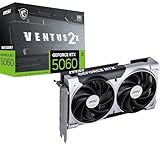


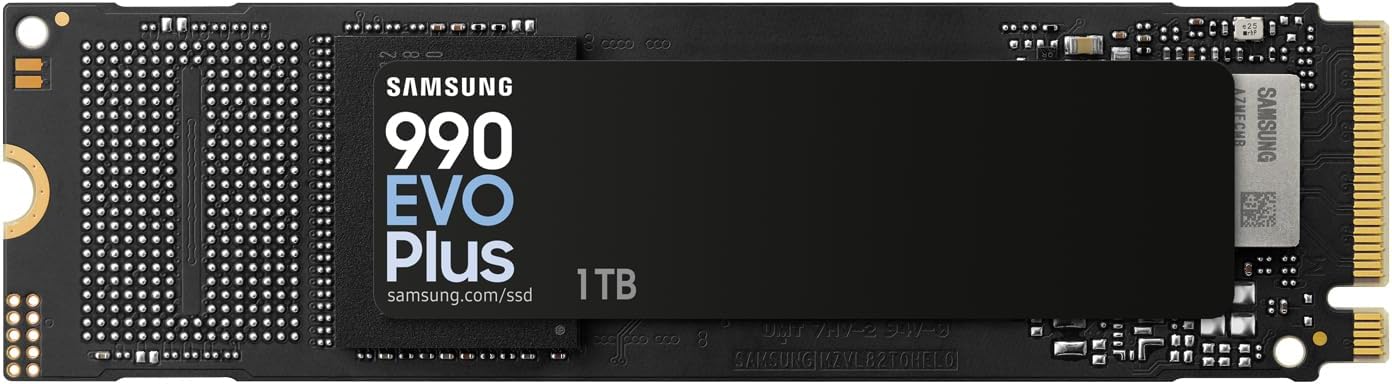
※価格は2026年5月時点のAmazon実勢価格。Amazon は動的価格制のため、購入時に再確認してください。Silksong 単体だけ見ると過剰スペックですが、長期所有・他タイトル併用前提のおすすめです。
おすすめゲーミングPC 2選 | Silksong も他の大型タイトルも遊べる本命BTO
「自作は面倒・完成品PCで一気に始めたい」方向けに、Silksong を1440p 144fps 以上で楽しみつつ、Borderlands 4 ・ Cyberpunk 2077 パストレ ・ Forza Horizon 6 など他の大型タイトル併用も視野に入る本命 BTO 2機種を厳選しました。どちらも秋葉原老舗ツクモが運営する G-GEAR ブランドで、ASUS TUF B850-PLUS WiFi + ATX 3.1 native 電源 + Wi-Fi 7 という共通の堅実な土台を持っています。

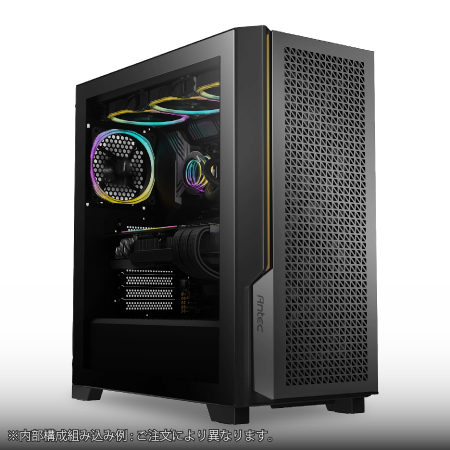
※価格は2026年5月時点のツクモ公式実勢価格(税込)。ValueCommerce 経由のアフィリエイトリンクを採用しています。完成品BTO の価格・在庫・構成変更が頻繁にあるため、購入前に必ず公式で再確認してください。他社(ドスパラ・フロンティア・OZgaming・SEVEN・アーク)BTO との横断比較は 「9800X3D + RTX 5070 のBTOは30万円台で組める?4社徹底比較」 ・ 「9800X3D + RTX 5070 Ti 16GB のBTOは40万円台で組める?徹底比較」 をご覧ください。
よくある質問 8問
まとめ|あなたに最適な遊び方
Hollow Knight: Silksong は「2D だから古い PC で OK」と「120fps 以上ならミドルレンジ GPU が必要」の両方が同時に成立する稀有なタイトルです。1080p 60fps なら GTX 1050 で十分、1440p 120fps なら RTX 3050 / RX 6600 級、4K 120fps やウルトラワイド 240fps を狙うなら RTX 5060 Ti 以上が目安になります。
推奨新規購入なら RTX 5060 Ti 16GB が本命
- 1440p 240fps ・ 4K 120fps ・ ウルトラワイド 240fps いずれもこなせる
- Silksong 単体ではオーバースペック気味だが、他の大型タイトルも視野に入れた長期投資として最強
- VRAM 16GB で将来のタイトル ・ MOD 利用にも余裕
ハンドヘルドSwitch 2 が最強・PC ライブラリ重視なら ROG Xbox Ally X
- Switch 2 はドックの TV Mode で 1080p/1440p 120Hz(携帯モードは60fps)
- TV 接続時は 2160p 60fps / 1080p 120fps を選べる柔軟性
- PC ライブラリ統合派は ROG Xbox Ally X、Steam セール派は Steam Deck OLED
本記事で見てきた通り、Silksong は「軽い 2D ゲーム」という思い込みを捨てて、解像度とリフレッシュレートの目標を明確にしてから GPU を選ぶのが正解です。最小 GTX 560 Ti から最高 RTX 5090 + 32:9 5120×1440 240Hz までスケールするタイトルで、自分の環境に合わせた最適解が必ず見つかります。Steam Deck OLED の HDR ディスプレイで手描きアートを堪能するもよし、Switch 2 の 1080p 120fps で携帯プレイ最高峰を体験するもよし、PC で 240Hz + ウルトラワイドの没入感を狙うもよし。あなたが選んだ環境で、Hornet の旅を心ゆくまで楽しんでください。同じ Team Cherry / インディー系・2D アクション系の周辺記事は「海外発JRPGリスペクト系インディーゲーム特集」もあわせてご覧ください。
あわせて読みたい