GTA V / GTA Online Enhanced PC版 おすすめ設定ガイド【2026年版】|Extended Distance Scalingの罠・RT設定の正解・大人数ロビー最適化
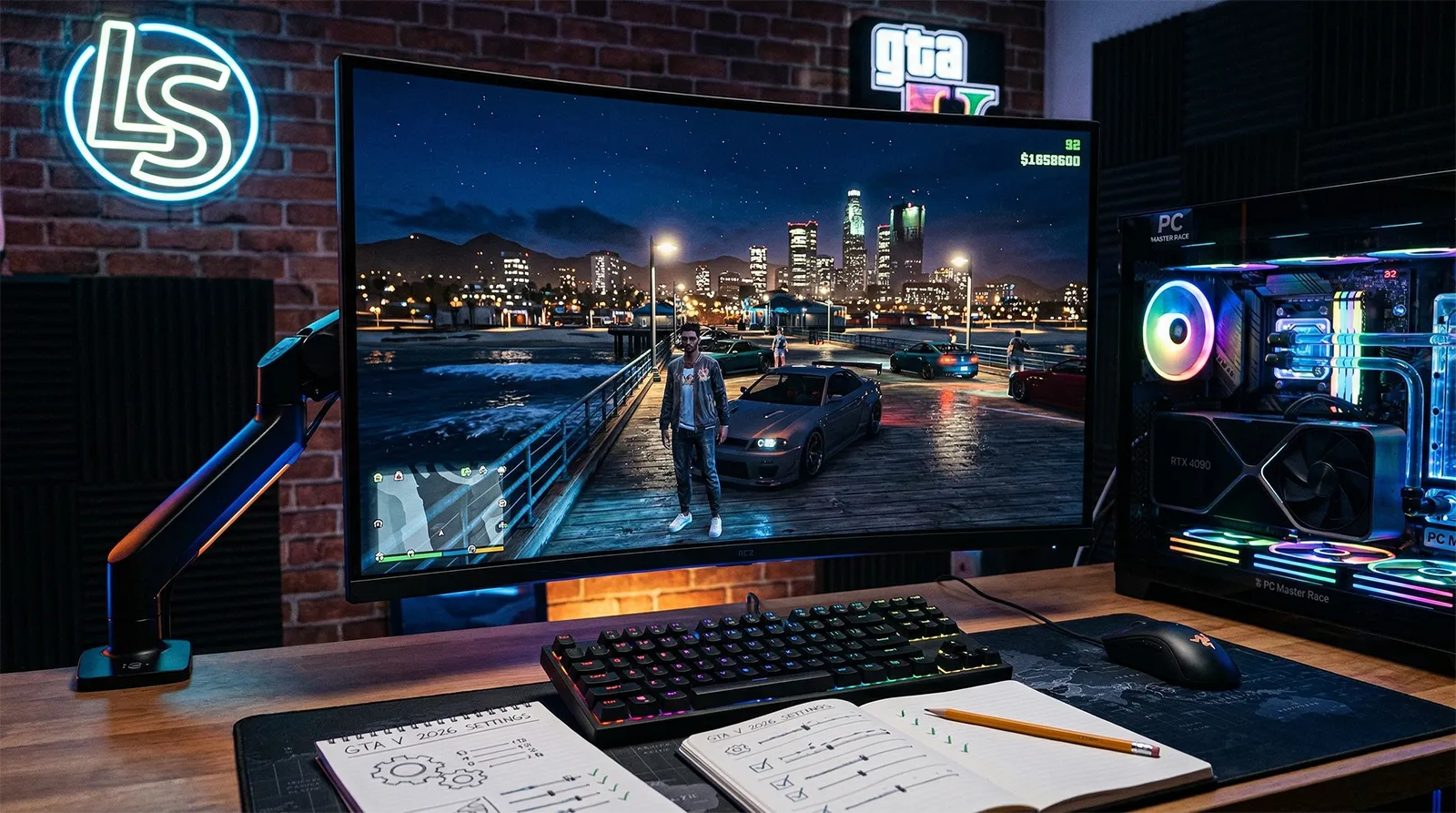
GTA V EnhancedにはGTA固有の罠があります。それが「Extended Distance Scaling」スライダーです。デフォルト値から最大(1.0)に動かすだけでVRAMが1〜2GB余分に消費されるこの設定を、多くのプレイヤーが気づかないまま放置して「VRAM不足」「カクつき」に悩んでいます。Enhanced版のVRAM要件が実質引き上げられた要因のひとつがこの設定の存在です。
2025年3月リリースのGTA V Enhancedでは、RT Reflections・RT Shadows・RT Global Illumination・RT Ambient Occlusionの4種類のレイトレーシング設定が新たに加わりました。同年8月のアップデートではDLSS 4とマルチフレーム生成(Multi-Frame Generation)も追加されています。ただし4段階あるRT品質のうち「Maximum」はノイズが多く実用的ではなく、PC Gamerなど複数の媒体が「Very High」を最適解として推奨しています。
この記事では全グラフィック設定のFPS影響を「GTA Online快適」「ストーリー高画質」「RT有効」の3パターンで解説します。GTA Online大人数ロビーのCPU対策・シェーダーコンパイルのカクつき対処・MFGの活用条件も含む、GTA V Enhanced完全設定ガイドです。
目次
設定最適化でFPSはここまで変わる
以下は主要設定の変更によるFPS改善目安です。RTX 4070・フルHD・最高設定を基準にしています。
GTA V / GTA ONLINE ENHANCED — OPTIMIZATION GAINS
設定最適化による FPS改善の目安
GTA V Enhanced でよくある2つの勘違い
① 「RTX 4060(8GB)で最高設定は厳しい」のは主にExtended Distance Scalingが原因。この設定を0にするだけでVRAM使用量が1〜2GB減り、VRAM 8GBでも最高設定(RTなし)の安定動作に近づきます。まずExtended Distance Scalingを0にしてからVRAMを確認してください。
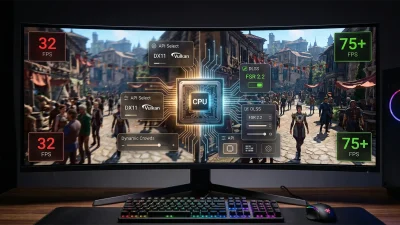
② 「GTA Online だけfpsが落ちる」のはGPUではなくCPUが原因のケースが多い。大人数ロビー(20〜30人)ではNPCのAI処理・プレイヤーの車両物理・ネットワーク同期がCPUに集中します。GPU使用率が80%以下なのにfpsが落ちている場合はCPUボトルネックを疑ってください。
FPSを最も改善する「優先変更」設定5選
効果の大きい順に確認してください。この5項目だけで最大50〜60%のFPS向上が見込めます。
GTA V(Enhanced含む)にしか存在しない独自の距離描画スライダーです。0〜1.0の範囲で調整でき、値を上げると遠距離のオブジェクト(車・建物・NPC)をより詳細に描画します。問題は、値を0.5〜1.0にするとVRAMが1〜2GB余分に消費される点です。ゲームのグラフィック設定画面では「推奨」位置が中間程度に設定されていることがありますが、VRAM 8〜12GBの環境ではスライダーを0(左端)に設定するのが快適動作の第一歩です。見た目への影響は「遠くの車や建物の詳細度が若干落ちる」程度で、フィールド内での実感は少ないです。
おすすめ: VRAM 8〜12GB環境 → 0 / VRAM 16GB以上 → 0.3〜0.5までGTA V Enhancedで最もコスパが悪い設定のひとつがGrass Qualityの「Ultra」です。UltraはHighに比べてFPSを15〜20%押し下げますが、見た目の差は遠景の草や植生の密度がわずかに増える程度です。ロサンサントスの街中では差がほぼわからず、田舎エリアの遠景でのみ差が出ます。一方「Normal」は山の斜面の草がほぼなくなり不自然に見えるため、「High」が画質とFPSのバランス最適解です。Ultraを選ぶメリットはほぼなく、Very HighとHighも見た目差が少ないため迷ったらHighを選んでください。
おすすめ: High(見た目・FPSのバランス最優秀) / 内蔵GPU→NormalMSAA(マルチサンプリングアンチエイリアス)×4はGPU負荷が大きく、単体でFPSを20〜25%押し下げます。MSAAをOFFにしてDLSS 4 Quality(RTX搭載時)またはFSR 3.1 Quality(AMD/非RTX時)に切り替えると、ジャギーを抑えながらFPSが25〜35%向上します。DLSS QualityはMSAA ×4を上回る画質を維持できる場合が多く、GTA V Enhancedでは積極的に活用すべき設定です。2025年8月のアップデートで追加されたDLSS 4のMFG(マルチフレーム生成)はRTX 40/50シリーズ専用で、さらにfpsを倍増させます(後述のTips参照)。
RTX搭載 → DLSS 4 Quality / AMD・Intel含む全GPU → FSR 3.1 Quality(XeSSはGTA V Enhancedで公式非対応)GTA V Enhancedには4種類のレイトレーシング設定(RT Reflections・RT Shadows・RT Global Illumination・RT Ambient Occlusion)があります。このうちRT Global Illuminationが最も重く、OFFにするだけでFPSが25〜30%向上します。次いでRT Reflectionsが重く(OFF時 +18〜22%)、RT ShadowsとRT AOは比較的軽量です。また、RT品質の最上位「Maximum」は中程度の設定でノイズ(ちらつき)が目立ちやすく、複数のレビューがVery Highを推奨しています。RTを楽しみたい場合はVery Highから始めて、余裕があればMaximumを試す順序がよいです。
RTX 5070以上 → RT GI: Very High / RTX 4070以下 → RT GI: OFF + RT Reflections: On「Population Density」はNPCの密度を制御するスライダーで、GTA Online大人数ロビーでのCPU負荷を直接左右します。ストーリーモードでの影響は少ないですが、30人規模のロビーではNPCのAI・車両物理・プレイヤー同期処理がCPUに集中するため、Population DensityをLow(または0に近い値)に設定するとCPU負荷が15〜20%軽減されます。「ストーリーモードで快適なのにGTA Onlineだけfpsが落ちる」場合の主要因のひとつです。Population VarietyはNPCの種類の多様性を制御しており、こちらも下げるとCPU節約に寄与します。
GTA Online時 → Population Density を Low または 0 付近 / ストーリーモード → お好みで全グラフィック設定 おすすめ値一覧
GTA V Enhancedの全グラフィック設定を一覧にしています。「GTA Online快適」「ストーリー高画質」「RT有効」の3パターンで推奨値を掲載します。
| 設定名 | GTA Online 快適 | ストーリー 高画質 | 補足・FPS影響 |
|---|---|---|---|
| アップスケーリング・アンチエイリアス | |||
| MSAA | OFF | OFF | FPS -20〜25%(×4時) DLSS/FSRに移行することでほぼ上位互換の画質が得られる |
| FXAA | On | On | 影響極小 MSAAをOFFにしたときの補助AA。DLSSと併用可 |
| アップスケーリング | DLSS 4 Quality | DLSS 4 Quality | FPS +25〜35% RTX搭載はDLSS 4推奨。AMD・Intel含む全GPU → FSR 3.1(XeSSはGTA V Enhancedで公式非対応) |
| マルチフレーム生成 | 状況次第 | OFF | FPS +40〜80% RTX 40/50シリーズ専用(2025年8月〜)。入力遅延が増えるためGTA Onlineでは慎重に |
| テクスチャ・シェーダー | |||
| Texture Quality | Very High | Ultra | VRAM依存 VRAM 8GBはVery Highが上限目安。UltraはVRAM 12GB以上推奨 |
| Shader Quality | High | Very High | FPS +8〜12%(Very High→High) ライティング・マテリアル品質に影響。Highでも見た目は良好 |
| Extended Texture Budget | Low | Medium | VRAM +0.5〜1GB 遠距離テクスチャの解像度制御。Low推奨(Extended Distance Scalingと合わせてVRAMを節約) |
| Anisotropic Filtering | 16x | 16x | 影響極小 テクスチャのシャープさ。FPS影響1%未満のため常に16xで問題ない |
| 影・ライティング | |||
| Shadow Quality | High | Very High | FPS +10〜15%(Very High→High) Ultraは極端に重く見た目改善が少ない。Very High以上はコスパ悪化 |
| High Resolution Shadows | Off | Off | FPS -13%(On時) Enhanced新設定。コストが高く視覚的向上が少ないため基本Off推奨 |
| Soft Shadows | Soft | Softer | FPS +3〜5% 影のエッジの柔らかさ。AMD CHS(AMD GPU向け)はAMD環境でSofterと同等の画質を低コストで実現 |
| Ambient Occlusion | SSAO | HBAO | FPS +4〜8% Enhanced刷新。HBAO推奨(より自然なAO)。SSDO は接触影が強いがちらつきバグ報告多数のため非推奨 |
| Post FX Quality | High | Very High | FPS +8〜12%(Very High→High) モーションブラー・被写界深度・フィルム効果の品質。High以上は見た目差が少ない |
| In-game Depth of Field | Off | On | FPS +2〜3% カメラ近傍のぼかし表現。競技・戦闘中の視認性のためOnlineではOff推奨 |
| 環境・遠距離設定 | |||
| Grass Quality | High | High | FPS +15〜20%(Ultra→High) Ultraのコスパ最悪。High以上で画質は十分。Normal は遠景が不自然 |
| Water Quality | High | Very High | FPS +5〜8%(Very High→High) 水面の反射・波紋の精細さ。ビーチ・港エリアで差が出る |
| Particle Quality | High | Very High | FPS +5〜8% 爆発・煙・ゴミ等のパーティクル精細さ。戦闘中に影響大 |
| Reflection Quality | High | Very High | FPS +8〜12%(Very High→High) 車体・建物ガラスの反射品質。Water Quality High以上と同時に設定すると水中でFPS激減するバグあり(要注意) |
| Reflection MSAA | None | 2x | FPS +5〜8%(2x→None) 反射のジャギー除去。DLSSと組み合わせるならNoneで十分 |
| Tessellation | Normal | Very High | FPS +5〜10%(Very High→Normal) 地面・岩肌の凹凸表現。街中での視覚差は少ない |
| Extended Distance Scaling | 0(左端) | 0〜0.3 | VRAM +1〜2GB(最大時) GTA固有の距離描画スライダー。0にしてもゲームプレイへの影響はほぼなし |
| レイトレーシング(RTX 2080以上推奨) | |||
| RT Reflections | Off | On | FPS +18〜22%(OFF時) 車体・水面への環境反射。On時の見た目向上効果が大きくコスパ良好なRT設定 |
| RT Shadows | Off | On | FPS +10〜15%(OFF時) RTシャドウは画質向上は地味だがRT AO・GIとの組み合わせで効果が出る |
| RT Global Illumination | Off | Very High | FPS +25〜30%(OFF時) 最も重いRT設定。MaximumはVery Highに対してノイズが多く非推奨 |
| RT Ambient Occlusion | Off | On | FPS +8〜12%(OFF時) 接触陰影のRT版。通常AOとの差は少ないためOFF優先でよい |
| GTA Online 専用設定 | |||
| Population Density | Low / 0付近 | High / お好み | 大人数ロビーでCPU -15〜20% GTA Onlineでfpsが落ちる場合に最初に下げる設定 |
| Population Variety | Low | High / お好み | CPU -5〜10% NPCの種類の多様性。Densityと合わせて下げるとCPU節約効果大 |
RT Reflectionsだけを活かす「部分RT」が最もコスパが高い。4つのRT設定のうちRT Reflectionsだけをオンにすると、全RT負荷の約30〜35%で「車体・水面への環境反射」という視覚的に最も分かりやすいRT効果が得られます。RTX 4070 + DLSS Quality構成なら、RT Reflections Onで1080p/100fps前後が実現できます。RT Global IlluminationとRT ShadowsはOFF、RT Reflectionsだけをオンにする設定が、中〜上位GPUにとって現実的なRT活用法です。
環境別 おすすめプリセット
GPU環境と目標に合わせて設定をまとめました。GPU別のフレームレート目安はGTAオンライン・GTA V Enhanced 必要スペックガイドを参照してください。
GTA V Enhanced 特有のパフォーマンスTips
-
初回起動後のカクつきはシェーダーコンパイル中の正常動作。GTA V Enhancedは初回起動時またはグラフィックドライバー更新後に、バックグラウンドでシェーダーのコンパイルを行います。この処理中はfpsが不安定になりスタッターが多発しますが、コンパイルが完了(通常30分〜1時間)すれば解消します。設定を変更して再起動した場合も同様の現象が起きることがあります。初めてプレイする際は最初の1時間を「設定調整の試運転」と考えてください。
-
MFG(マルチフレーム生成)はGTA Onlineでは慎重に使う。2025年8月に追加されたDLSS 4のMFGはRTX 40/50シリーズ専用で、FPSを大幅に増加させます。ただしMFGは入力遅延を実際よりも高く感じさせる場合があり、GTA Onlineの対人戦では反応速度が重要なため注意が必要です。ストーリーモードや景観を楽しむ際に有効化し、PvP要素のあるプレイ中はOFFに切り替えるのがおすすめです。AMD FSR 3.1にもフレーム生成機能があり、こちらは全GPU(RTX以外を含む)で利用可能です。
-
fpsは出ているのにカクつく場合はRTSSでフレームキャップをかける。GTA V Enhancedでは「平均80fpsなのに定期的にフリーズするような一瞬のカクつき」が多く報告されています。Riva Tuner Statistics Server(RTSS)を使って最高fpsを「平均fps比90%程度」(例:平均100fpsなら90上限)に設定するとフレームタイムが安定してカクつきが軽減されます。Extended Distance Scalingを下げること、Grass QualityをHighからNormalに落とすことも有効なスタッター対策として報告されています。GPU使用率とVRAMはMSI Afterburnerで確認し、VRAM使用量が搭載容量の90%以上になる場合はExtended Distance ScalingとExtended Texture BudgetをLowにしてください。
-
RT Maximum ではなく Very High を選ぶ。GTA V EnhancedのRT品質最上位「Maximum」は、Very Highに比べて車体や反射面の光沢が増しますが、高速移動中に反射面でノイズ(ちらつき・粒状感)が目立ちます。PC GamerやDigital Foundryを含む複数の検証媒体が「Very Highが実用上の最適解」と結論付けており、Maximumに切り替えるのはRTX 5080以上の超高性能環境で画質を突き詰めたい場合のみおすすめです。
-
Rockstar Games Launcherのバックグラウンド動作を確認する。GTA V EnhancedはSteam版でもRockstar Games Launcherが必要です。このランチャーはゲーム起動後もバックグラウンドで常駐し、200〜400MBのRAMを消費します。RAM 16GB以下の環境では体感が変わる場合があります。Rockstar Games Launcherの設定から「ゲーム起動中は最小化」オプションを有効にして常駐によるRAM消費を抑えてください。また、ゲームとは別にGTA V Enhancedの独自アップデートが走る場合があるため、プレイ前にランチャーを立ち上げてアップデートを完了させておくことでセッション中の突然のダウンロードを防げます。
Conclusion 2026
GTA V Enhanced 設定最適化まとめ
GTA V Enhancedの設定最適化で最初にやること——Extended Distance Scalingをスライダー左端(0)に設定すること、そしてGrass QualityをHigh、MSAAをOFFにしてDLSS/FSRに切り替えることです。この3つだけで最大35〜45%のFPS向上が見込め、VRAM使用量も1〜2GB削減できます。RTを試したい場合は、RT Global IlluminationとRT ShadowsをOFFにしてRT Reflectionsだけを有効にする「部分RT」から始めると負荷増加を最小限に抑えられます。
GTA Online大人数ロビーでfpsが落ちる場合はPopulation DensityをLow付近に設定してください。「ストーリーモードでは快適なのにOnlineだけ重い」状況の多くはこの設定で改善します。RT品質は「Maximum」ではなく「Very High」が実用最適解です。シェーダーコンパイルによる初回起動時のカクつきは正常動作のため、30分〜1時間プレイすれば安定します。
あわせて読みたい