Clair Obscur: Expedition 33 PC版おすすめ設定ガイド【2026年版】|Lumen GIが重い理由・Epic設定の正しい下げ方・AMD向けFSR代替策
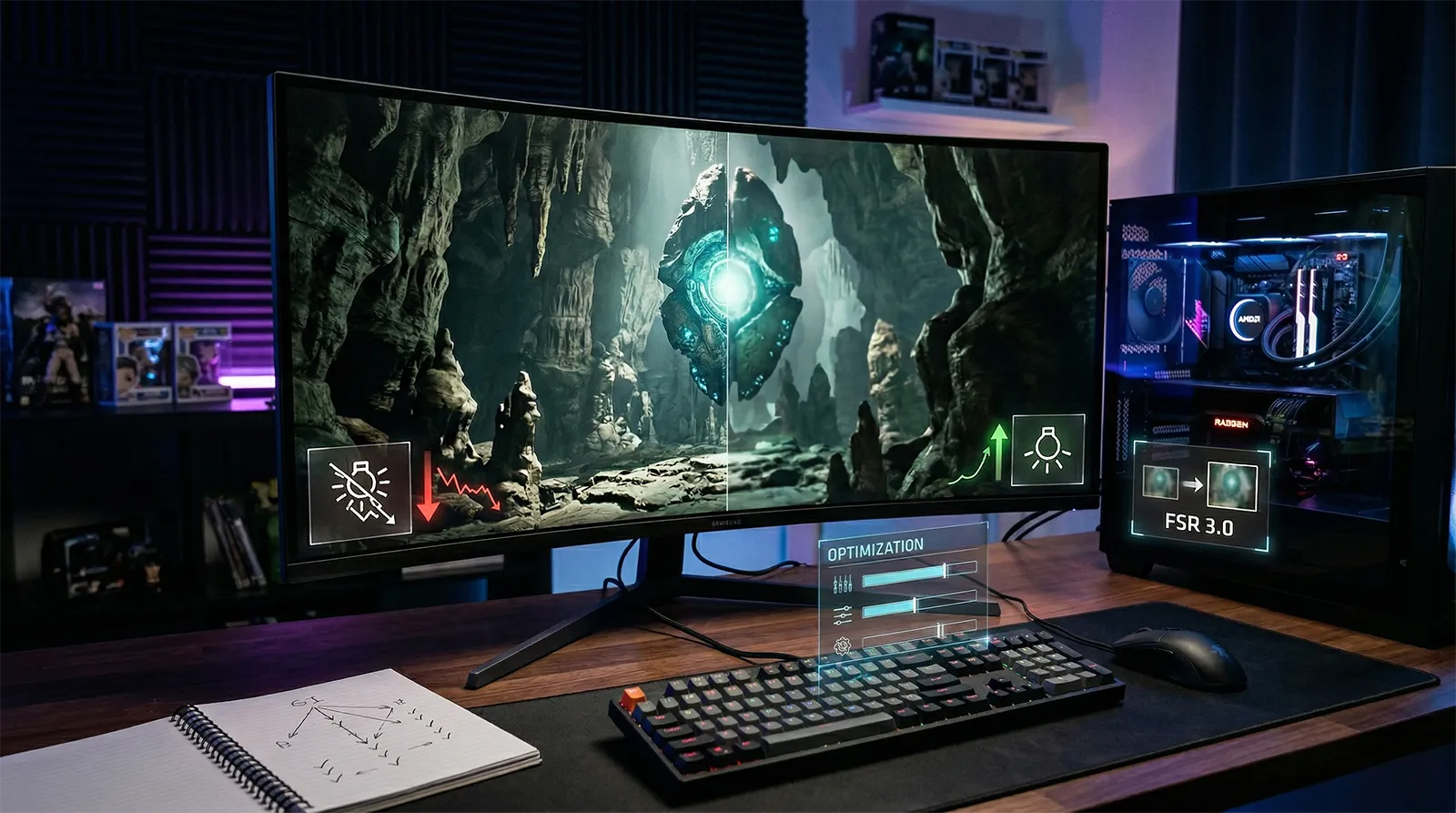
Clair Obscur: Expedition 33 のPC版が重い理由はLumen Global Illuminationだけではありません。Shadow(影)設定を「Epic → High」に下げることが最もコスパの良い最初の一手です(FPS約+8%、視覚差は少ない)。Lumen GIはEpicとHighの差が約4%しかなく、「Epic → High」だけでは劇的な改善は得られません。本当に重いのはLumen GIそのものであり、Medium以下に下げてSSGIに切り替えると最大20fps改善しますが、視覚的な変化も大きくなります。
アップスケーリング対応状況も大きく進化しています。発売時はDLSS・XeSS・TSRのみでしたが、Patch 1.4.0でDLSS/XeSS Frame Generation(RTX 40/50系・XeSS FG)が追加され、Patch 1.5.0(Thank You Update)でFSR 4アップスケーリングとFSR Frame Generationがついに対応。AMD GPUユーザーもFSR 4を活用できるようになっています。2026年1月頃にはDLSS 4.5(第2世代Transformerモデル)も対応済みです。
この記事では全グラフィック設定の実測ベースのFPS影響と、スペック別3パターンの推奨設定をまとめます。シェーダーコンパイルスタッターの根本対処、カットシーン30fps固定の回避法、VRAM不足の解消法も含む2026年版完全ガイドです。
目次
設定最適化でFPSはここまで変わる
以下はEpic設定から主要設定を変更した場合のFPS改善目安です(GameGPU実測データ・DSOGaming報告ベース)。
CLAIR OBSCUR: EXPEDITION 33 — OPTIMIZATION GAINS
Epic設定からの FPS改善目安(実測ベース)
「GI Epic → High で大幅改善」は誤情報。実際は約4%しか変わらない。一部の設定ガイドでは「Global IlluminationをEpicからHighに下げると大幅にFPSが改善する」と書かれていますが、実測ではEpicとHighの差は約4%と小さいです。GI HighもEpicも同じLumen GIが動作しており、品質レベルの差にとどまります。最初にやるべきは「Shadows を High に下げること」です(約8%改善、視覚差は少ない)。本当にLumen GIの負荷を取り除きたい場合はGI を Medium以下に下げてSSGI(スクリーンスペースGI)に切り替えますが、間接光の表現が大きく変わるため、下げる前に画質の変化を確認してください。
FPSを最も改善する「優先変更」設定5選
効果の大きい順に確認してください。上位3つだけで多くのGPUが目標フレームレートに到達できます。
Expedition 33で最もコスパの良い設定変更が「Shadows: Epic → High」です。UE5のVirtual Shadow Mapsを使用するこのゲームでは、Shadowsの品質がEpicになると非常に高解像度の影マップが使用されます。Highに下げると影の解像度が下がりますが、高速移動中・戦闘中は差がほとんどわかりません。約8%のFPS改善が得られ、Epic→Mediumまで下げると合計15%程度の改善になります。影の品質差が目立つのは静止して意識的に確認した場合のみです。RPGの探索・戦闘中に影の解像度の低下に気づくことはほぼありません。
RTX 4060以上 → High(8%改善・視覚差少) / RTX 3060以下 → Medium(15%改善)GPU律速のシナリオ(高解像度・高品質設定)ではアップスケーリングが最大の改善手段です。Patch 1.5.0(Thank You Update)でFSR 4が正式対応したことで、DLSS 4.5(RTX)/ FSR 4(AMD)/ XeSS(Intel Arc・全GPU)の3択が揃いました。AMD GPU(RX 7000/9000系)はFSR 4 Qualityが推奨です。画質比較ではDLSS Quality ≒ DLAA > TSR Quality > XeSS(若干ブラー)の順で、RTXユーザーはDLSS Qualityが最善です。ただしCPU律速になりやすい1080p低品質設定では効果が限定的になります(高解像度・高品質ほど効果大)。
RTX搭載 → DLSS 4.5 Quality / AMD RX 7000/9000 → FSR 4 Quality / Intel Arc → XeSS Quality / その他 → TSR BalancedGIの設定で知っておくべき重要な事実があります。GI「Epic」と「High」の差は約4%しかなく、どちらもLumen GIが動作しています。Expedition 33をLumenの恩恵を保ちながら少しでも軽くしたい場合は「High」で十分です(4%の節約)。本当に大幅な改善が必要な場合はGIを「Medium」以下に下げると、Lumenが無効化されてSSGI(スクリーンスペースGI)に切り替わり最大20fps程度改善します。ただしSSGIでは洞窟・室内・夜間など間接光が重要なシーンで環境光の表現が大きく変わります。まずShadowsとVisual Effectsを調整してから、それでも重い場合にGI Mediumへの変更を検討してください。
Lumen維持 → GI High(Epicと4%差) / 大幅改善が必要 → GI Medium(SSGI、視覚変化あり)Visual EffectsはパーティクルライティングやエフェクトのリアルタイムGI品質を制御します。Epic→Low で10〜15%のFPS向上が得られますが、High→Lowで大部分の改善が得られ、Epic→High の差は小さい傾向にあります。戦闘中の魔法・スキルエフェクトの精細さに影響しますが、Highでも十分な見た目が保たれます。ShadowsとGIの調整で満足いかない場合の次の手として有効です。ただしExpedition 33の魅力のひとつが美麗なエフェクト表現にあるため、Lowへの変更は画質に影響が出ます。
RTX 4070以上 → High でのプレイを推奨 / RTX 4060以下 → High〜Medium で調整Patch 1.4.0で追加されたFrame Generationは、DLSS FGがRTX 40/50系、XeSS FGが全GPUで利用可能です。Patch 1.5.0でFSR Frame Generationも追加されました。DLSS 4.5 Quality + Frame Generationを組み合わせると1440p Epic設定でもRTX 4070なら100fps超が現実的になります。一方でExpedition 33の戦闘は敵の攻撃タイミングに合わせたリアルタイムのパリィ・回避が重要で、Frame Generationによる入力遅延増加がパリィ精度に影響する場合があります。NVIDIA Reflex(Patch 1.4.0で追加)を有効化すると遅延を抑制できます。探索中はFG ON、ボス戦はFG OFFという使い分けも有効です。
RTX 40/50系 → DLSS 4.5 Quality + DLSS FG + NVIDIA Reflex / AMD → FSR 4 Quality + FSR FG全グラフィック設定 おすすめ値一覧
Expedition 33の全グラフィック設定を一覧にしています。「快適プレイ(High基準)」「高画質(Epic調整)」の2パターンで推奨値を掲載します。
| 設定名 | 快適プレイ | 高画質 Epic調整 | 補足・FPS影響 |
|---|---|---|---|
| アップスケーリング・表示 | |||
| Scaling Type(アップスケーリング種類) | DLSS / FSR 4 / XeSS Quality | DLSS / FSR 4 / XeSS Quality | FPS +40〜60% RTX→DLSS 4.5、AMD→FSR 4(Patch 1.5〜)、Intel Arc→XeSS。他GPU→TSR |
| Scaling Mode(品質モード) | Quality | Quality | 大 BalancedはQualityより軽いが若干ぼやける。Performanceは軽量だがアーティファクトが出やすい |
| Frame Generation | Off | 状況次第 | さらに FPS +50〜80% Patch 1.4.0〜(DLSS FG / XeSS FG)、Patch 1.5〜(FSR FG)。パリィが外れる場合はOff |
| V-Sync | Off | Off | 遅延軽減 G-Sync/FreeSync使用時はドライバー側で制御。In-gameはOff推奨 |
| グローバルイルミネーション・ライティング | |||
| Global Illumination | High | Epic | FPS +4%(Epic→High) High・EpicともにLumen動作。Medium以下でSSGIに切替(大幅軽量化だが視覚変化大) |
| Reflection | High | Epic | FPS差 小 Lumenリフレクション。品質差は水面・鏡面で出る。Lowのみ大きく異なる |
| Shading | High | Epic | FPS +4〜6%(Epic→High) 植生の光透過・マテリアルシェーダー品質。Highで十分 |
| シャドウ | |||
| Shadows | High | High | FPS +8%(Epic→High)/ +15%(Epic→Medium) 最初に変更すべき設定。High → Epic の視覚差は静止確認時のみ |
| テクスチャ・環境 | |||
| Texture | High | Epic | VRAM依存 VRAM 8GB以上でEpic。6GB以下はMedium推奨(1080p Epicで約8GB使用) |
| Foliage | High | Epic | FPS 小〜中 草・木・花の密度と品質。遠景での差が出る。High以上は概ね良好 |
| Visual Effects | High | Epic | FPS +10〜15%(→Low) パーティクル・エフェクト品質。High → Epic の差は小さい。Low → High で大部分の改善 |
| Post Process | High | High | FPS差 小 トーンマッピング・色調補正等。Epic→High の差が小さいためHighで統一推奨 |
| Anti-Aliasing | High | Epic | FPS差 小 アップスケーラー使用時は連動して制御。独立した影響は小さい |
| 映像効果(視認性・好み) | |||
| Motion Blur | Off | Off | 影響極小 戦闘の視認性のためOffが好まれる。FPSへの影響はほぼなし |
| Film Grain | Off | Off | 影響極小 ほぼ全員がOff推奨。ノイズが増えるのみ |
| Chromatic Aberration(色収差) | Off | Off | 影響極小 画面端の色ずれ効果。Offで視認性が上がる |
| Vignette(ビネット) | Off | On | 影響極小 画面周辺の暗化効果。映画的な雰囲気に寄与するが好みで選択 |
「Shadowsを High・Lumen(GI)を High・DLSS/FSR Quality」が最も現実的な最適設定。Shadowsを「Epic → High」(8%改善)、Global IlluminationをHighのまま(Lumen維持、Epic比4%節約)、アップスケーリングをDLSS/FSR/XeSS Qualityで有効にする——この3点が最も画質と性能のバランスが取れた設定です。RTX 4070 + DLSS Qualityなら1440p・この設定で90〜100fps前後が見込めます。それでも重い場合はVisual Effectsを High → Medium に、さらに重い場合はGI Medium(SSGI)を試してください。
スペック別 おすすめプリセット
GPU環境と目標フレームレートに合わせた設定をまとめました。GPU別のフレームレート目安はExpedition 33 PC推奨スペックガイドを参照してください。
Expedition 33 特有のパフォーマンスTips
-
シェーダーコンパイルスタッターはキャッシュ削除で大幅に改善できる。初めて訪れるエリアで一瞬だけ処理が止まるシェーダースタッターはUE5の仕様で、バグではありません。改善するには
%LOCALAPPDATA%\Sandfall\ClairObscur\Saved\ShaderCacheフォルダを削除して再起動してください。起動時に5〜10分のシェーダーコンパイルが走り、完了後はスタッターが大幅に軽減されます。GPUドライバー更新後も同じ操作が有効です。同じエリアを再訪するほど軽減されていく性質があり、初回プレイ時が最も症状が重くなります。 -
カットシーンは30fps固定——Modで解除できる。Expedition 33のカットシーンはゲームエンジン側で30fpsに強制キャップされており、どれだけ高スペックPCを使っても30fps固定になります。Nexus Mods等で「Clair Obscur Fix」または「Lyall Fix」を検索すると、カットシーンのフレームレートキャップを解除するModが公開されています。Sandfall InteractiveはこのModの存在を容認しており、公式パッチでの対応も検討されているという情報があります。インゲームは高fpsで動いているのにカットシーンだけ急に滑らかでなくなると感じた場合、これが原因です。
-
AMDユーザーはFSR 4(Patch 1.5〜)を使う。発売時から長らくFSRが未対応でしたが、Patch 1.5.0(Thank You Update)でFSR 4アップスケーリングとFSR Frame Generationが正式追加されました。AMD GPU(RX 7000/9000系)はFSR 4 Qualityが推奨です。FSR 4の画質はFSR 3から大幅に改善されており、XeSS Qualityと同等以上の品質が得られます。AMD Anti-Lag 2も同時に追加されており、Frame Generation使用時の入力遅延軽減に活用できます。
-
ゲーム内のシャープネスフィルターが強すぎる場合はドライバー側で調整する。Expedition 33には開発者が適用した強めのシャープネスフィルターがかかっており(設定で無効化不可)、DLSSと組み合わさると粒状感・エッジのザラつきが目立つことがあります。Digital Foundryも問題として指摘しています。この症状が気になる場合はNVIDIA Image Scalingのシャープネスを下げるか、AMD RadeonでRSR(Radeon Super Resolution)の強度を下げてください。またSteam Workshop等で「Disable Sharpen Filter」系のModが公開されており、設定UIから無効化できるようにする非公式な解決策もあります。
-
Frame GenerationはパリィのタイミングとNVIDIA Reflexの組み合わせで調整する。Expedition 33の戦闘は敵の攻撃タイミングに合わせたリアルタイムのパリィ・回避が重要です。Frame Generation有効時は見た目のfpsが増えますが入力遅延が増加するため、パリィのタイミングがずれる場合があります。Patch 1.4.0で追加されたNVIDIA Reflex(Low LatencyモードをOnまたはOn+Boost)を有効にすることで遅延を抑制できます。FSR Frame Generationを使う場合はAMD Anti-Lag 2を同時に有効にしてください。探索・ストーリーシーン中はFG ON、ボス戦はFG OFFという使い分けが最も実用的です。
Conclusion 2026
Expedition 33 設定最適化まとめ
Expedition 33の設定最適化で最初にやること——Shadows を High に変更すること(FPS+8%・視覚差少)、そしてDLSS 4.5 / FSR 4 / XeSS Quality を有効にすること(GPU律速環境でFPS+40〜60%)です。「GI Epic → High で大幅改善」という情報は誤りで、実際の差は約4%です。GI High でもLumenは動作し続けるため、まずShadowsを下げてからアップスケーリングを活用するのが正しい手順です。
Patch 1.5.0でFSR 4が追加されAMD GPUユーザーもFSR 4 Qualityが使えます。カットシーンは仕様上30fps固定ですがModで解除可能です。シェーダーキャッシュの削除・再構築は初回プレイ時のスタッターに最も即効性があります。Frame Generation使用時はNVIDIA Reflex(RTX)またはAMD Anti-Lag 2を有効にしてパリィへの影響を最小化してください。
あわせて読みたい