ゲーミングPC初心者ガイド|用語・スペックの読み方・最初の1台の選び方【2026年版】
本記事にはアフィリエイト広告(Amazon・楽天市場等)のリンクが含まれています。
用語・型番・予算——最初の1台までのロードマップ
「ゲーミングPCが欲しい。でも何から調べればいいか分からない」——これ、PCゲーマーの大半が最初にぶつかる壁です。GPU、CPU、BTO、fps……専門用語が次々に出てきて、調べるほど混乱が深まる経験をした人も多いはずです。
この記事は「何をどの順番で知ればいいか」を整理するロードマップです。各トピックは概要だけに絞り、詳細は専門記事へリンクしています。1つの記事で全部を語るのではなく、必要な知識に最短ルートでたどり着ける構成にしました。
他の初心者ガイドと違うのは、GPUとCPUの「型番の読み方」を図解している点です。型番が読めると、スペック表を見ただけで性能がざっくり分かるようになります。ショップの商品ページで迷わなくなるので、まずはここだけでも目を通してみてください。
目次
ゲーミングPCとは?(30秒でわかる)
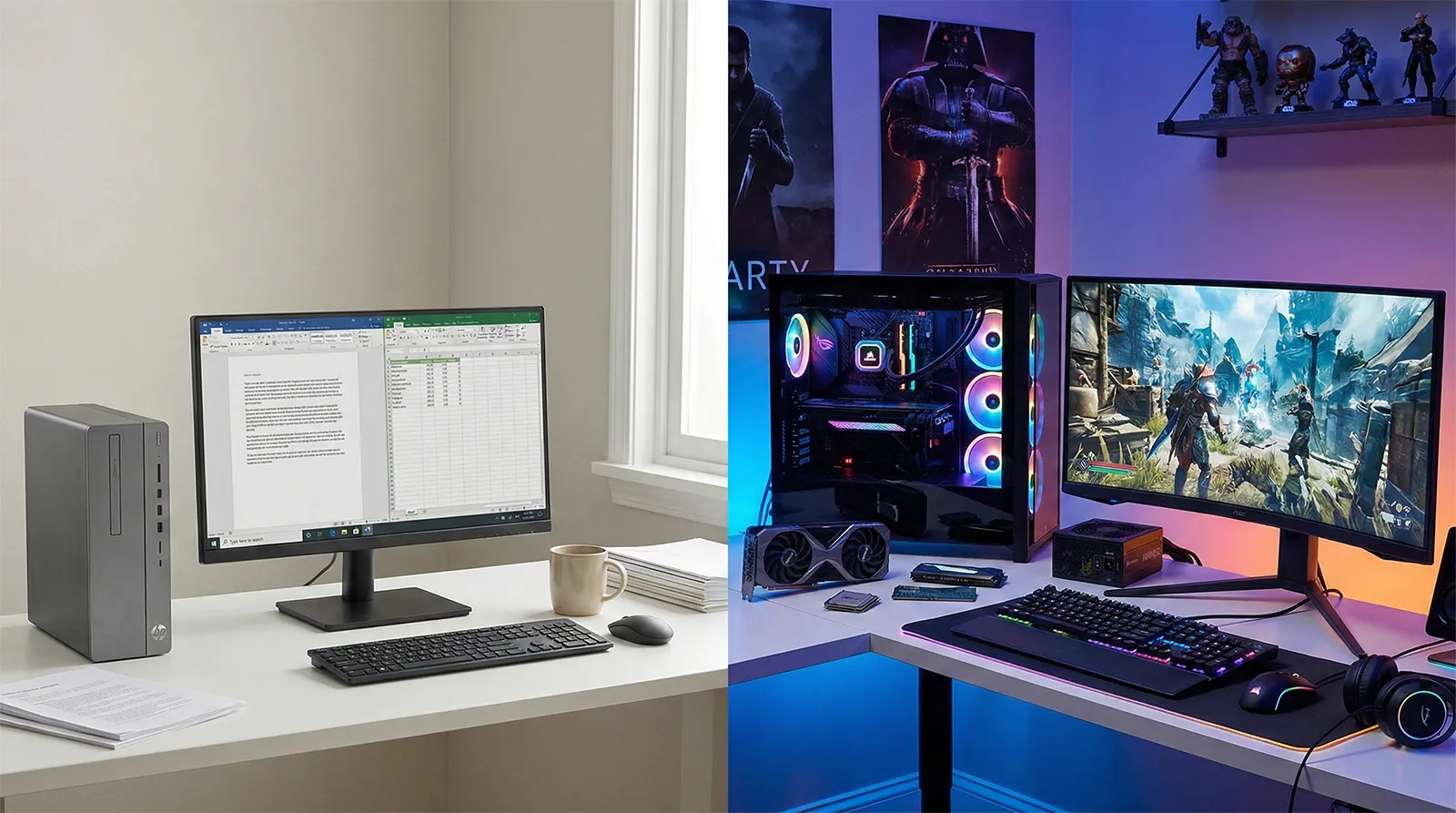
ゲーミングPCは、高性能なグラフィックボード(GPU)を搭載したPCです。普通のPCとの最大の違いはこのGPUで、3Dゲームの映像をなめらかに描画する専用パーツが入っています。
「普通のPCにグラボを足したもの」とイメージすれば、だいたい合っています。ゲーム以外にも動画編集やAI画像生成などの重い作業が快適にこなせるので、実は汎用性の高いマシンです。
GPU・CPUの型番の読み方
ゲーミングPCのスペック表で最初に目に入るのがGPUとCPUの型番です。アルファベットと数字の羅列に見えますが、実はルールがあります。読み方を覚えると、製品名だけで「だいたいどれくらいの性能か」が分かるようになります。
GPUの型番
覚えるポイントは下2桁のグレードです。60番台がエントリー、70番台がミドル、80番台がハイエンド。同じグレードなら世代が新しいほど高性能です。
CPUの型番
ゲーム用途ならRyzen 7が鉄板です。Ryzen 5でも十分遊べますが、ゲーム性能を最大限に引き出すならRyzen 7、予算に余裕があればX3D付きのモデルが最強クラスです。Intelなら「Core i5 / Core i7」が同等のセグメントにあたります。
予算別スペック目安テーブル
「で、結局いくらかかるの?」という疑問に答えます。2026年3月時点のBTO価格をベースに、PC本体と周辺機器をあわせたトータルコストで整理しました。
| 予算帯 | GPU目安 | メモリ/SSD | 遊べるレベル | PC本体 | 周辺込み合計 |
|---|---|---|---|---|---|
| エントリー | RTX 4060 | 16GB / 1TB | フルHD 60fps | 13〜17万円 | 17〜25万円 |
| 初心者おすすめ | RTX 5060 Ti 16GB | 16GB / 1TB | フルHD 144fps | 17〜22万円 | 21〜30万円 |
| ミドル | RTX 5070 | 32GB / 1TB | WQHD 144fps | 22〜28万円 | 26〜36万円 |
| ハイエンド | RTX 5080 | 32GB / 2TB | 4K対応 | 30〜40万円 | 34〜48万円 |
モニター + キーボード + マウス + ヘッドセットで約4〜8万円が目安です。PC本体の予算だけで計算すると確実に予算オーバーするので、最初からトータルで考えておくのがポイントです。
初心者に一番おすすめなのはRTX 5060 Ti搭載の17〜22万円帯です。フルHDなら最新の重量級タイトルも快適に遊べて、VRAM 16GBのおかげで2〜3年は設定を落とさず戦えます。
BTO・自作・中古——初心者はどれを選ぶ?
パーツを選ぶとプロが組み立ててくれるサービス。保証付き・サポート付きで、自分で組む必要がありません。マウスコンピューター、ドスパラ、パソコン工房などが有名です。
パーツを自分で購入して組み立てる方法。安く仕上げられる可能性がありますが、パーツの相性確認や組み立て作業が必要。トラブル時も自力で解決する必要があります。
安さが魅力ですが、保証がない・パーツの寿命が不明・スペックが古いなどリスクが高め。初心者が最初の1台で中古を選ぶのはおすすめしません。
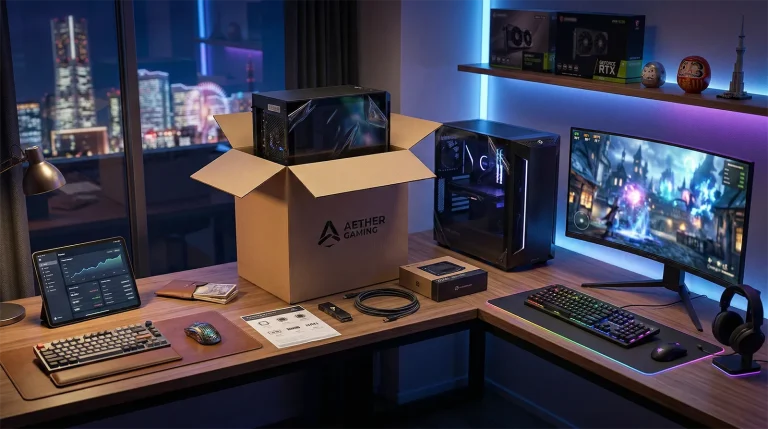
結論としては、初心者はBTO一択です。自作は楽しいですが「2台目」からで十分。中古は目利きができないうちは避けたほうが無難です。
モニターと周辺機器も忘れずに
ゲーミングPCを買っても、モニターがなければ映像を映せません。意外と見落としがちですが、PC本体と同じくらい体験を左右するのが周辺機器です。最低限そろえるものを整理しました。
144Hz以上のリフレッシュレート対応が最低ライン。fpsゲームをやるなら必須です。
2〜5万円メカニカルキーボードが主流。押し心地と反応速度が段違いです。
0.5〜2万円軽量・高精度センサーが重要。エイム精度に直結します。
0.5〜1.5万円足音の聞き分けやボイスチャットに。イヤホンでも代用可能です。
0.5〜1.5万円fpsとリフレッシュレートの関係がよく分からない方は、下の記事を先に読んでおくと周辺機器選びが楽になります。
初心者がやりがちな失敗 7パターン
先輩ゲーマーたちが実際にやらかした失敗をまとめました。1つでも当てはまりそうなら、購入前に対策しておきましょう。
「安いモデルでいいか」と妥協した結果、新作ゲームが動かず1年で買い替え——トータルで高くつくパターンです。最低でもRTX 5060 Ti以上を選んでおくと、2〜3年は快適に使えます。
PC本体で予算を使い切り、モニターを買うお金がない。あるいは手持ちの60Hzモニターにつないで「144fpsの意味がない」状態に。PC本体+周辺機器のトータルで予算を組みましょう。
どれだけPCが高性能でも、回線が遅ければオンラインゲームはラグだらけ。光回線 + 有線LAN接続が大前提です。Wi-Fiだけで済ませようとしている人は要注意です。
2026年のPCゲームは、起動するだけで8〜12GBのメモリを使うタイトルが増えています。8GBでは確実に足りません。最低16GB、できれば32GBを選んでください。
10万円以下の「ゲーミングPC」は、GPU非搭載だったり数世代前のパーツだったりする場合があります。安さだけで選ぶと、ゲームがまともに動かない”ゲーミング風PC”をつかまされることも。
マウスとキーボードは体に直接触れるデバイスです。安物を使い続けると操作性だけでなく、手首や肩に負担がかかることも。最低限のゲーミングデバイスに投資する価値はあります。
中古PCは保証がない・パーツの劣化が読めない・規格が古い、と初心者にはリスクが高すぎます。最初の1台は新品のBTOが安心です。中古を検討するのは、自分でパーツ交換ができるようになってからでも遅くありません。
初心者におすすめのゲーミングPC
スペック・価格・保証のバランスで厳選した3台です。迷ったらこの中から選べば間違いありません。

ASUS TUF Gaming TM500
コンパクトなサイズでフルHDゲームをサクサク動かしたい人向け
- RTX 5060 + Ryzen AI 7 260 搭載
- メモリ 16GB / SSD 1TB / Windows 11
- 省スペース設計(約5.9kg)

G-Tune DG(マウスコンピューター)
性能・価格・保証のバランスが最も良い。迷ったらこれ
- RX 9060 XT 16GB + Ryzen 7 5700X 搭載
- メモリ 32GB / SSD 1TB / 水冷CPU
- 3年間メーカー保証付き
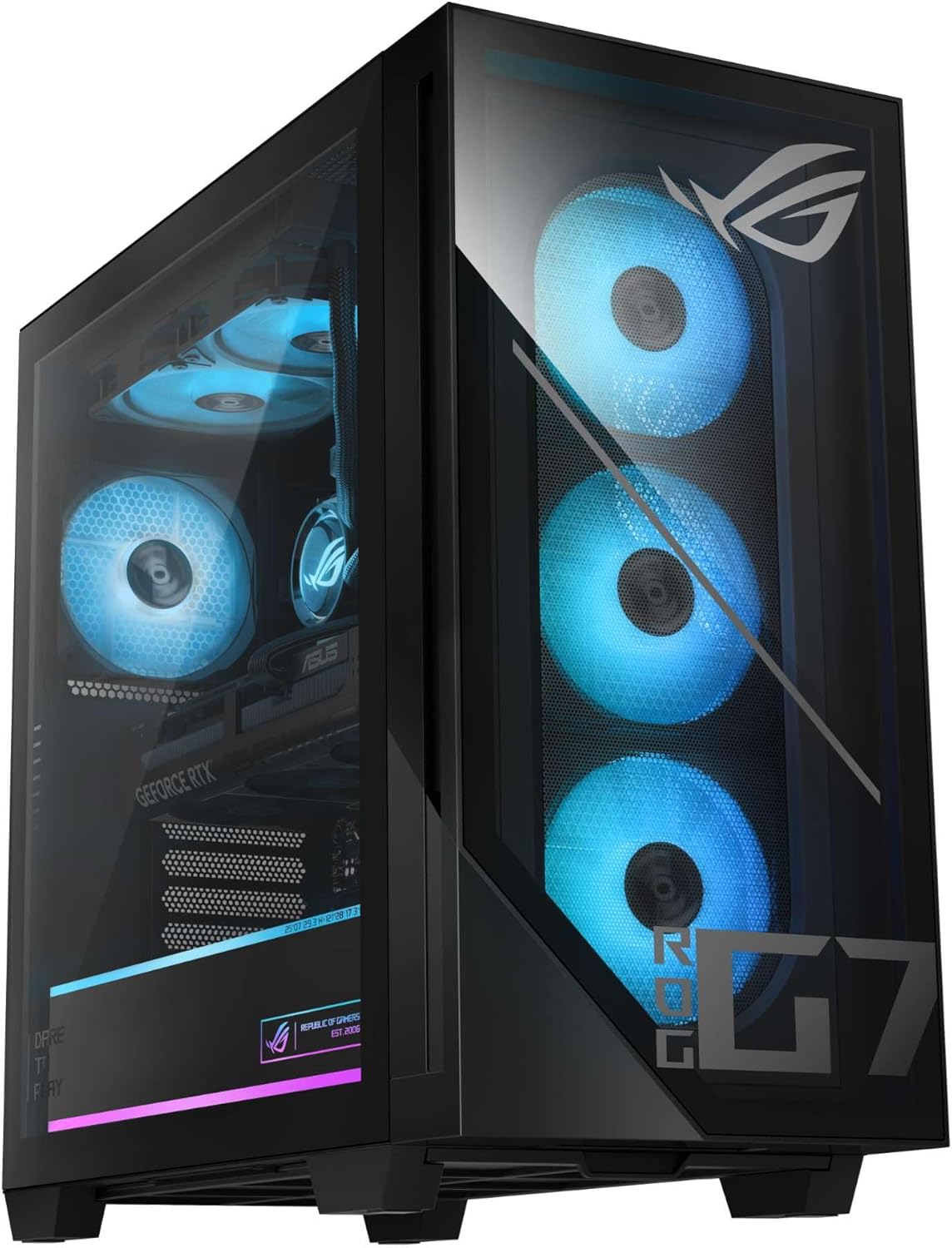
ASUS ROG G700
WQHD最高設定でも余裕。本格的にゲームをやり込みたい人向け
- RTX 5070 + Core Ultra 7 265KF 搭載
- メモリ 32GB / SSD 1TB / 液冷CPU
- 将来の重量級タイトルまで対応できる余裕スペック
初心者のための学習ロードマップ
「結局、何から読めばいいの?」という人のために、おすすめの学習順を整理しました。Step 1から順に読めば、ゲーミングPCの基礎知識がひと通り身につきます。
よくある質問
Conclusion
まずは型番の読み方と予算感をつかめばOK
ゲーミングPCの選び方は、突き詰めると「どのGPUを選ぶか」と「予算をいくらに設定するか」の2点に集約されます。型番の読み方が分かれば、ショップの商品ページで迷うことは大幅に減ります。
初心者の最初の1台としては、RTX 5060 Ti搭載のBTOパソコンが価格と性能のバランスで最も手堅い選択です。モニターと周辺機器の予算も込みで21〜30万円を見ておけば、快適なPCゲーム環境が手に入ります。
この記事のロードマップに沿って、気になるトピックから1つずつ読み進めてみてください。全部を一気に理解する必要はありません。
あわせて読みたい