ゲーミングPCの適正温度と冷却対策|パーツ別に解説
本記事にはアフィリエイト広告(Amazon・楽天市場等)のリンクが含まれています。
「GPU温度80度って大丈夫?」「CPU 95度はヤバい?」——ゲーミングPCを使っていると、一度は気になるのが温度の問題です。ただし適正温度はパーツごとに違い、対策も異なります。CPUとGPUでは許容範囲も冷やし方もまったく別もの。さらにSSDやVRM(電源回路)など、見落とされがちなパーツの温度が原因でトラブルが起きるケースもあります。
この記事では、2026年最新世代(RTX 50シリーズ / Core Ultra 200S / Ryzen 9000)に対応したパーツ別の適正温度と、具体的な冷却対策をまとめて解説します。
ノートPCの場合:この記事はデスクトップPCを前提に書いています。ゲーミングノートPCはCPUクーラーやケースファンの交換ができないため、ソフトウェア対策(fps制限・DLSS 4.5 / FSR活用・電源プラン変更)と冷却台の導入がメインになります。詳しくはよくある質問をご覧ください。
TEMPERATURE QUICK REFERENCE
パーツ別 適正温度の早見表
そもそも「温度が高い」と何が起きるのか
ゲーミングPCのパーツは、一定の温度を超えると自動で性能を落とす安全機構を持っています。「熱くなる=即故障」ではありませんが、放置すると確実に悪影響が出ます。
サーマルスロットリング — 性能低下の仕組み
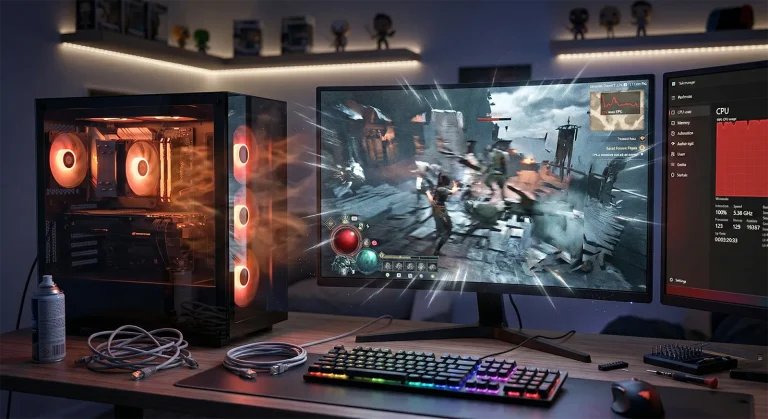
CPUやGPUには、チップの温度が上限(Tjunction Max)に近づくとクロック周波数を自動で下げるサーマルスロットリングという保護機能があります。これが発動すると、ゲーム中にfpsが急に落ちたり、一瞬カクついたりします。
特にRyzen 9000シリーズのPBO2動作時や、Core Ultra 200SのTurbo Boost時は消費電力が大きく、冷却が追いついていないと高頻度でスロットリングが発生します。「スペック通りの性能が出ない」と感じるなら、まず温度を疑ってみてください。
強制シャットダウンと長期ダメージ
スロットリングでも温度が下がらない場合、最終手段としてPCが強制シャットダウンします。ゲーム中に突然画面が真っ暗になった経験がある人は、この安全機構が作動した可能性が高いです。
また、常態的に高温で運用し続けると、はんだ接合部の劣化や電解コンデンサの寿命短縮が進みます。すぐに壊れることはなくても、パーツの寿命が数年単位で縮むのは確かです。
放置してもメリットは何もありません。パフォーマンスは下がる一方で、パーツ寿命も縮み続けます。
パーツ別 適正温度の目安
「何度までなら安全なのか」は、パーツの種類とメーカーによって異なります。以下の表で、2026年現行世代の主要パーツについて安全域・注意域・危険域を整理しました。
| パーツ | 安全域 | 注意域 | 危険域 | 公式上限 |
|---|---|---|---|---|
| CPU(Intel Core Ultra 200S) | ~75℃ | 75-90℃ | 90℃~ | Tjunction 105℃ |
| CPU(AMD Ryzen 9000) | ~80℃ | 80-90℃ | 90℃~ | Tctl 95℃ |
| GPU(RTX 50シリーズ) | ~75℃ | 75-85℃ | 85℃~ | 約92℃ |
| GPU(RX 9070 / XT) | ~80℃ | 80-90℃ | 90℃~ | 約100℃(Junction) |
| NVMe SSD | ~55℃ | 55-70℃ | 70℃~ | 製品による |
| VRM / チップセット | ~80℃ | 80-100℃ | 100℃~ | 125℃前後 |
AMDのRyzen 9000シリーズは、仕様上Tctl 95℃まで到達するのが正常動作です。PBO2が有効だと高負荷時にほぼ上限に張り付きますが、これはAMDの設計通り。逆にIntelのCore Ultra 200Sは65W SKU(Core Ultra 5 245など)であれば空冷でも70℃台に収まるモデルが多く、同じ「CPU」でもシリーズによって温度の「当たり前」が大きく異なります。
冷却の大前提 — 設置場所とエアフローを整える
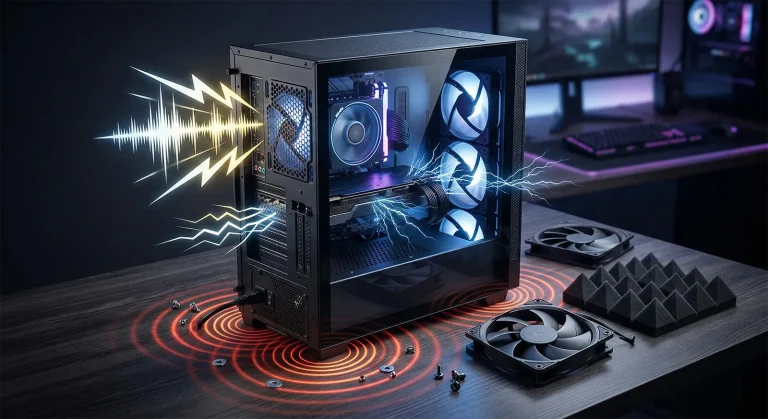
パーツごとの対策に入る前に、まず確認してほしいのがPCの設置場所とケース内のエアフローです。ここが崩れていると、どんなに良いクーラーを付けても効果が半減します。
設置場所のチェックポイント
- 壁や棚にピッタリくっつけない — 背面の排気口をふさぐと熱がこもります。最低でも10cm以上は空けてください
- 密閉されたデスク下やラック内はNG — 排熱が循環して吸気温度が上がり、冷却効率が大幅に低下します
- 床置きよりデスク上 — 床はホコリを吸い込みやすく、フィルターの詰まりが早まります
- 直射日光・暖房器具の近くを避ける — 吸気温度が上がるとパーツ温度もそのまま上昇します
エアフローの基本は「前から吸って、後ろと上から出す」
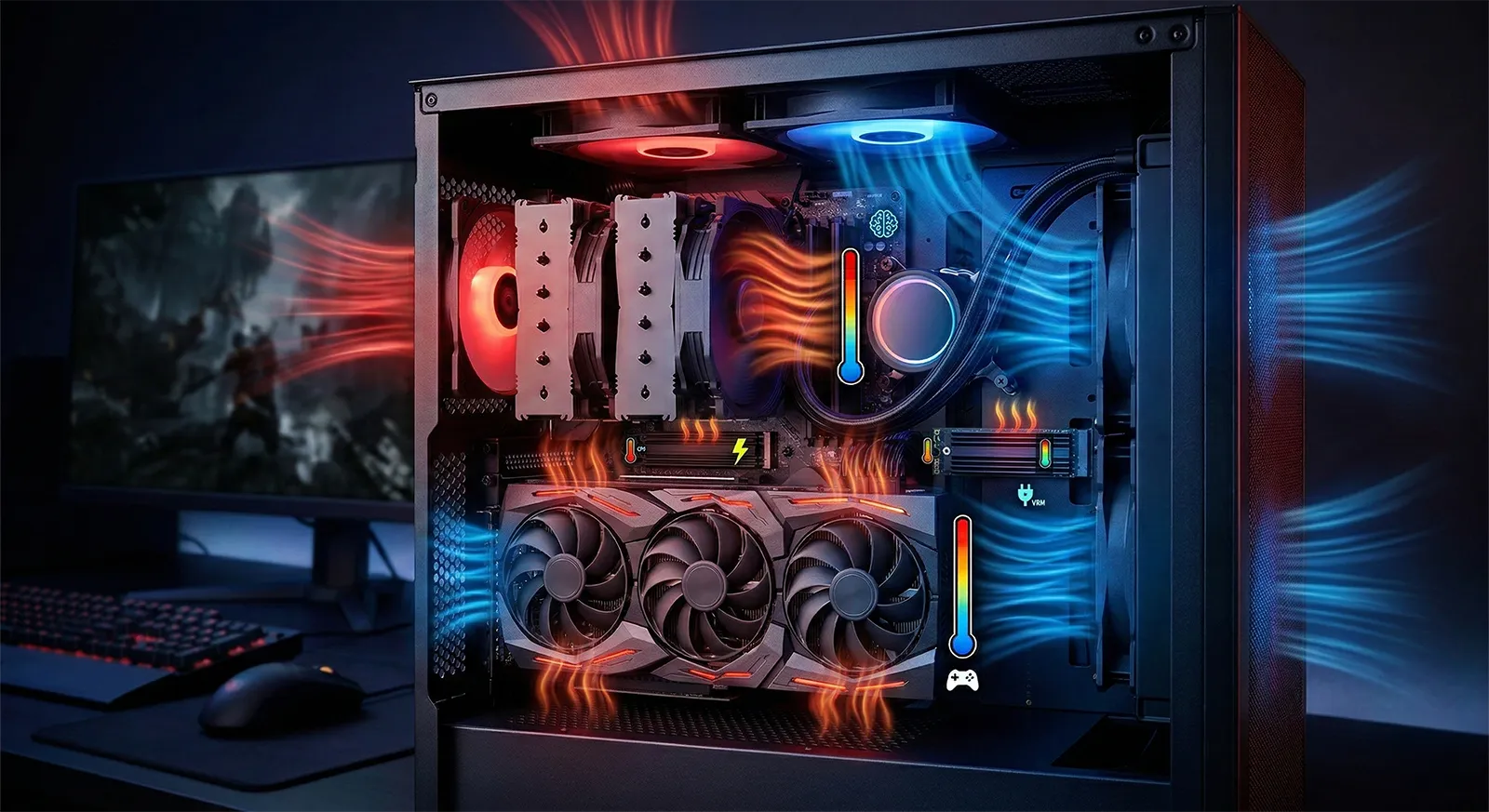
ケース内のエアフローは前面から冷たい空気を取り込み、背面と上面から暖かい空気を排出するのが基本です。熱は上に向かう性質があるため、この流れに逆らわない配置が最も効率的です。
BTOパソコンは吸気ファン1基・排気ファン1基だけの最小構成が多いです。前面に吸気ファンを1〜2基追加するだけで、CPU・GPU・VRMすべての温度が下がります。120mmファンなら1,000〜2,000円程度。冷却対策の中で最もコスパの良い投資です。
【CPU】温度が高いときの症状と冷却対策
CPUはゲームだけでなく、配信・録画・バックグラウンドタスクなど常に仕事を抱えているパーツです。GPUと比べて温度が注目されにくいですが、冷却不足はゲーム全体のパフォーマンスに直結します。
高温時に起きる症状
- クロックが下がりfpsが不安定に — 特にRyzen 9000のPBO2動作時に顕著。ブースト3.0の恩恵が消えます
- ゲーム中の一瞬のカクつき — スロットリング発動時にフレームタイムが急増し、体感で「引っかかる」感覚に
- 配信・録画の品質低下 — CPUエンコード時はさらに発熱が増え、ゲームと配信の両方に影響
空冷 vs 簡易水冷 — どちらを選ぶべきか
CPUクーラーの選択は冷却対策の要です。どちらが「上」というわけではなく、CPUの発熱量と自分の優先事項で選び分けるのがポイントです。
- メンテナンスフリーで手間をかけたくない
- コストを抑えたい(3,000〜8,000円)
- ポンプ音のない静かな環境を優先する
- TDP 120W以下のCPUを使っている(9800X3D、Core Ultra 5等)
- TDP 170W以上のCPU(9950X、285K等)を使っている
- ケース内のスペースが限られている
- ケース上部にラジエーターを付けてエアフローも改善したい
- 見た目がスッキリしたビルドにしたい
CPUの温度を下げる具体的な方法
Ryzen 7 9800X3Dは3D V-Cache搭載でありながらTDP 120Wと比較的おとなしく、空冷のNoctua NH-U12Sクラスでも十分冷やせます。一方、Core Ultra 9 285KはPBP 125W / MTP 250Wと高発熱のため、最低でも240mm簡易水冷を推奨します。Ryzen 9 9950Xも170W TDPなので、大型空冷か280mm以上の簡易水冷が安心です。
【GPU】温度が高いときの症状と冷却対策
ゲーミングPCで最も発熱が大きいパーツがGPUです。RTX 50シリーズは電力効率が改善されていますが、上位モデルは依然として大きな熱を出します。GPU温度はゲーム体験に直結するため、対策の優先度は高いです。
高温時に起きる症状
- GPUブーストが制限されfpsが頭打ちに — スペック通りの性能が出なくなります
- ファンがフル回転して騒音が増大 — 冷却が足りないとファンが全力で回り、掃除機のような音に
- ドライバクラッシュ・ブラックアウト — 最悪の場合、画面が真っ暗になりゲームが強制終了します
GPU別の温度傾向(2026年最新)
RTX 50シリーズとRX 9070シリーズの代表的なGPUについて、ゲーム中の温度帯とTDPの目安をまとめました。
| GPU | TDP | ゲーム中の温度帯 | 発熱レベル |
|---|---|---|---|
| RTX 5060 Ti | 180 W | 63-73℃ | |
| RTX 5070 | 250 W | 65-75℃ | |
| RTX 5070 Ti | 300 W | 68-78℃ | |
| RX 9070 XT | 300 W | 70-85℃ | |
| RTX 5080 | 360 W | 70-80℃ | |
| RTX 5090 | 575 W | 75-85℃ |
GPUの温度を下げる具体的な方法
RTX 5090はTDP 575Wと歴代最大級の消費電力で、カード自体が3〜4スロットを占有します。ミドルタワーケースでは排熱が追いつかない可能性があるため、フルタワーケースの使用を強く推奨します。ケース内温度が高すぎると、GPU以外のパーツにも悪影響が出ます。
【SSD】見落としがちなストレージの温度管理
CPUやGPUと比べて温度が話題になりにくいSSDですが、特にGen5 NVMe SSDは発熱が大きく、対策なしだと性能が大幅に低下します。ゲームのロード時間にも影響するため、見て見ぬふりはおすすめしません。
高温時に起きる症状
- 読み書き速度が激減 — サーマルスロットリングで公称7,000MB/s → 2,000MB/s以下に落ちることも
- ゲームのロード時間が不安定に — 同じゲームでも起動ごとにロード時間が変わる場合は温度が原因の可能性
- データ破損リスク — NANDフラッシュは高温に弱く、極端な高温が続くとデータの信頼性に影響します
SSD冷却の基本対策
Gen5 NVMe SSDは転送速度で圧倒的ですが、ゲームのロード時間にはほとんど差が出ません。Gen4とGen5の体感差は数秒以下です。Gen5は発熱が大きく価格も高いため、ゲーム用途ならGen4 SSDがバランスの良い選択肢になります。
【VRM・チップセット】地味だが重要なマザーボードの温度
VRM(Voltage Regulator Module)はCPUに電力を供給する回路で、マザーボード上のCPUソケット周辺に配置されています。地味なパーツですが、ここが熱暴走するとCPUの性能が安定しなくなるため、意外と重要です。
VRM温度がCPU性能に影響する理由
VRMが高温になるとCPUへの電力供給が不安定になり、クロック維持が難しくなります。特に以下のケースでVRM温度は問題になりやすいです。
- 廉価マザーボードに高TDP CPUを載せている — VRMのフェーズ数や冷却が不足しがち
- Core Ultra 200SのK付きでオーバークロック — 消費電力が大幅に増えVRMへの負荷が跳ね上がる
- Ryzen 9000のPBO2をフル活用 — CPUが許容する最大電力を引き出すためVRMも全力稼働
対策
チップセット温度は通常60〜80℃で安定しており、気にする必要はほとんどありません。ただしHWiNFO64で100℃を超えている場合は、チップセットファンの故障やケースエアフロー不足を疑ってください。
温度モニタリングツールの使い方
冷却対策の第一歩は「今、何度なのか」を正確に知ることです。以下の無料ツールを使えば、全パーツの温度をリアルタイムで確認できます。
HWiNFO64 — 全パーツ網羅の定番
CPU・GPU・SSD・VRM・チップセットなど、PC内部のほぼすべてのセンサーを読み取れる最強のモニタリングツールです。温度だけでなく、電圧・クロック・消費電力・ファン回転数も表示されるため、問題の切り分けにも使えます。まず1つ入れるならこれ一択です。
MSI Afterburner + RTSS — ゲーム中のリアルタイム表示
MSI Afterburnerは本来GPUのオーバークロック・ファン制御ツールですが、RivaTuner Statistics Server(RTSS)と組み合わせることで、ゲーム画面の上にfps・温度・使用率をオーバーレイ表示できます。「ゲーム中にfpsが落ちた瞬間の温度」を即座に確認できるため、問題の特定が格段にやりやすくなります。GPUメーカーを問わず使えます。
GPU-Z / Core Temp — サブ用途
GPU-ZはGPUの詳細スペックと温度を確認する軽量ツール。Core TempはCPU温度に特化しており、タスクバーに常駐して温度を表示できます。HWiNFO64が重いと感じる場合のサブ用途として便利です。
| 機能 | HWiNFO64 | MSI Afterburner | GPU-Z |
|---|---|---|---|
| CPU温度 | ◯ | △(RTSS連携) | ✕ |
| GPU温度 | ◯ | ◯ | ◯ |
| VRM / SSD温度 | ◯ | ✕ | ✕ |
| ゲーム中OSD | ✕ | ◯ | ✕ |
| ファン制御 | ✕ | ◯ | ✕ |
| 価格 | 無料 | 無料 | 無料 |
HWiNFO64とMSI Afterburnerを両方インストールしておくのがベストです。HWiNFO64でパーツ全体の健康状態を確認し、MSI Afterburnerでゲーム中の温度を常時監視する。この2つがあれば、温度関連のトラブルはほぼすべてカバーできます。
季節別の注意点 — 夏場の追加対策
PCパーツの温度は室温に大きく左右されます。日本の場合、冬場の室温15〜20℃と夏場の28〜35℃では、パーツ温度も8〜12℃ほど変動します。冬は問題なかったPCが、夏になると突然不安定になる——というのはよくある話です。
夏場にやるべきこと
室温35℃を超えるような猛暑日は、ゲームプレイ前にHWiNFO64でアイドル温度を確認してください。アイドル状態でCPUが55℃を超えているようなら、エアコンをつけるか、その日はゲームの画質設定を下げるのが無難です。
冬場の意外な落とし穴
冬は温度面では有利ですが、注意点もあります。
- 結露リスク — 暖房を切って極端に冷えた部屋で急にPCを起動すると、内部で結露が発生する可能性があります。寒い部屋ではPCを起動する前に室温をある程度上げてからにしましょう
- 暖房器具の位置 — PCの吸気側(前面)にヒーターやストーブがあると、温かい空気を吸い込んでしまい冷却効率が大幅に低下します。暖房器具とPCは離して設置してください
よくある質問
GPU温度90℃は壊れますか?
即座に壊れることはありません。ただしサーマルスロットリングが発生し、ゲーム中の性能は確実に低下します。NVIDIAのRTX 50シリーズは約92℃、AMDのRX 9070系はJunction温度で約100℃が上限です。常態的に90℃以上になるようであれば、ファンカーブの調整やケースファンの追加で対策してください。
グリスはどのくらいの頻度で塗り直すべき?
一般的には2〜3年が目安です。ただし、温度が購入時や塗り替え直後より10℃以上高くなっている場合は、グリスの劣化を疑ってください。グリス自体は500〜2,000円程度で購入でき、作業も30分ほどで終わります。
水冷は液漏れしませんか?
大手メーカー(Corsair、NZXT、Arctic、ASUS等)の簡易水冷(AIO)であれば、液漏れリスクは極めて低いです。出荷前に全数検査を行っており、保証期間も3〜5年が一般的。万が一液漏れが発生した場合に他パーツも保証してくれるメーカーもあります。本格水冷(カスタムループ)は自分で組み立てるため、初心者にはおすすめしません。
PCケースを開けっぱなしにすれば冷えますか?
短期的にはパーツ温度が下がることがありますが、長期的にはおすすめしません。ケースを閉じた状態で設計されたエアフロー(前→後の流れ)が崩れるほか、ホコリが大量に入り込みます。ホコリが蓄積するとファンやヒートシンクの冷却効率が下がり、結果的に温度が上がります。正しいエアフローを構築する方が効果的です。
ゲーミングノートPCの温度対策は?
ノートPCはCPUクーラーやケースファンの交換ができないため、ソフトウェア側の対策が中心になります。ゲーム内のfps上限を設定する、DLSS 4.5やFSRを有効にしてGPU負荷を下げる、Windows電源プランを「バランス」にする——といった方法が現実的です。それでも温度が厳しい場合は、底面にファンを当てる冷却台(3,000〜5,000円)の導入も検討してみてください。
まとめ
Thermal Guide 2026
パーツごとの適正温度を知れば、
PCはもっと長く・快適に使える
温度管理はゲーミングPCの「パフォーマンス維持」と「パーツ寿命」の両方に直結する、最もコスパの高いメンテナンスです。CPU・GPU・SSD・VRM、それぞれに適正温度があることを把握しておくだけで、トラブルの予防力が格段に上がります。
難しいことは何もありません。まずはHWiNFO64をインストールして、今の自分のPCが何度で動いているか確認してみてください。それが、すべての冷却対策の出発点です。温度を「見える化」すれば、何をすべきかは自然と見えてきます。
あわせて読みたい