Windows 11ゲーム高速化の全手順|VBS無効化からGPUドライバ設定まで効果順に解説【2026年版】
本記事にはアフィリエイト広告(Amazon・楽天市場等)のリンクが含まれています。
ゲーム高速化 完全ガイド
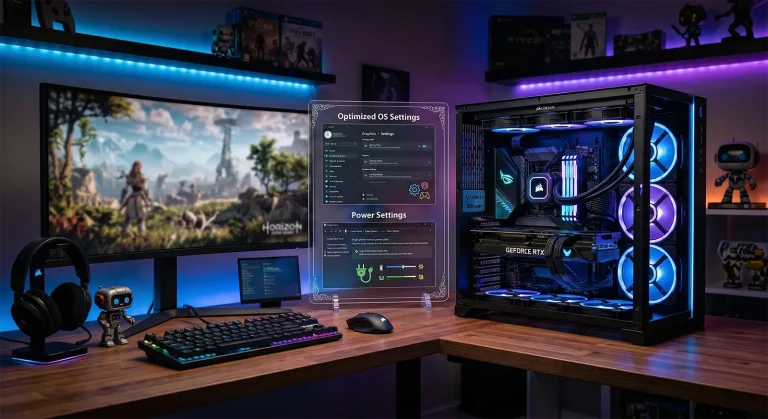
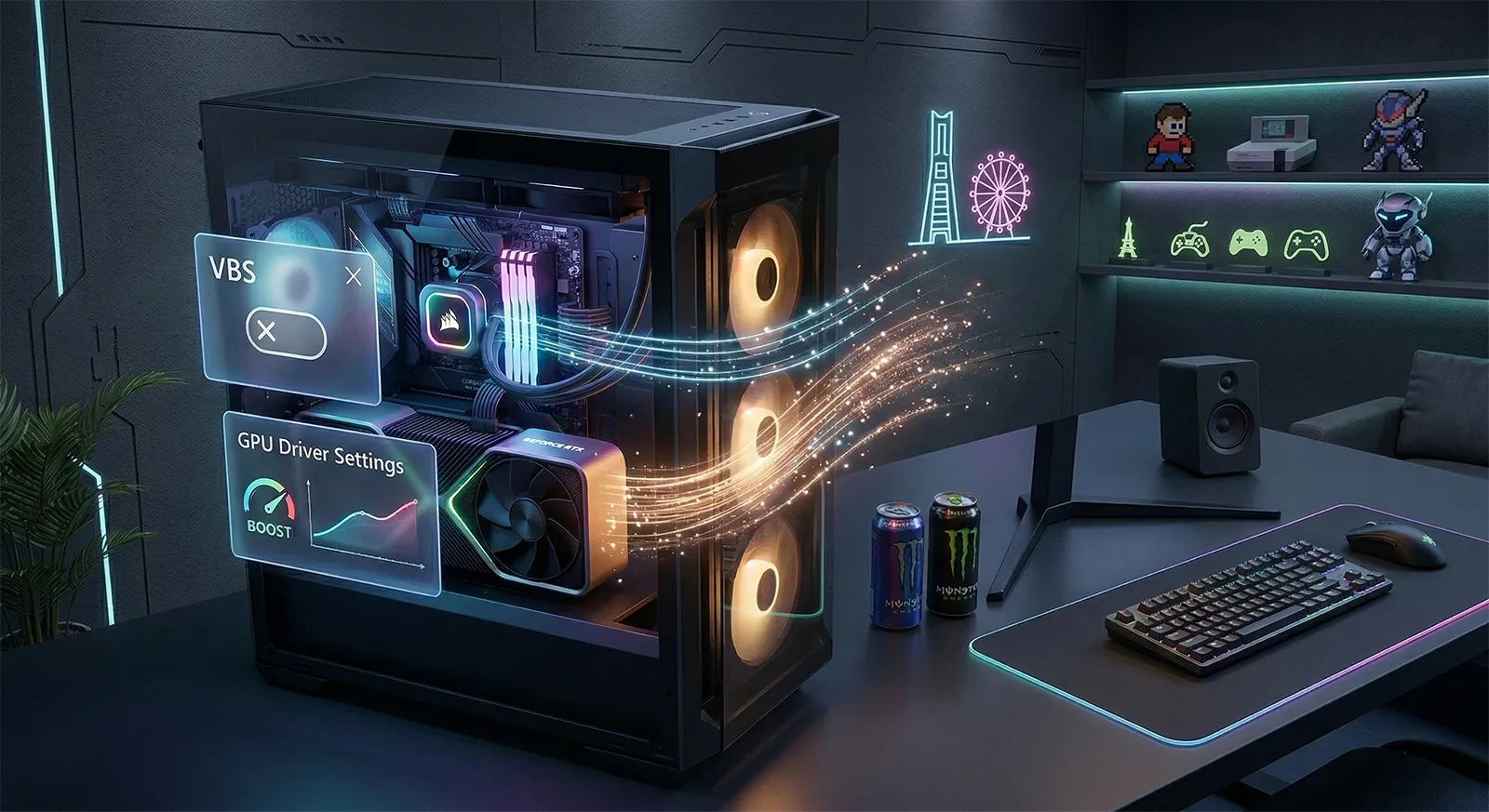
Windows 11はDirectStorageやスケジューラの改善でゲーム性能が向上しましたが、デフォルト設定のままではその性能を引き出しきれていません。VBS(仮想化ベースのセキュリティ)が有効なだけでfpsが5〜10%落ちているケースは珍しくなく、メモリが定格速度で動いていないPCも想像以上に多いのが現実です。
この記事では、Windows 11のゲーミング最適化を「効果の大きい順」に整理して解説します。VBS無効化でfps 5〜10%改善、XMP有効化で5〜15%改善といった実測データを根拠に、優先度の高い設定から順番に進められる構成にしました。GPUドライバの推奨設定もNVIDIA・AMD別にまとめています。
同時に、ネットで広まっている「やってはいけない最適化」も取り上げます。レジストリクリーナー、ページファイル無効化、debloatスクリプトなど、効果がないどころかシステムを壊すリスクのあるテクニックを明確に区別します。
目次
最も効果が大きい設定(即効性あり)
まずはfpsへの改善幅が大きく、すぐに実行できる3つの設定から始めます。この3つだけでfpsが10〜20%改善するケースもあり、費用はゼロです。
VBS / メモリ整合性を無効化
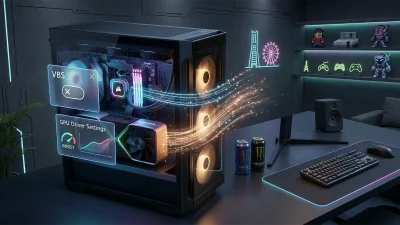
Windows 11ではVBS(仮想化ベースのセキュリティ)とメモリ整合性(HVCI)がデフォルトで有効になっています。これはカーネルをマルウェアから保護する機能ですが、CPUに仮想化オーバーヘッドを常時発生させるため、ゲームfpsが低下します。
Tom’s Hardwareの実測では、RTX 4090環境でも平均5%のfps低下が確認されており、Microsoft Flight Simulatorでは最大15%の低下が報告されています。Microsoftも公式ドキュメントでゲーム用途での無効化を案内しています。
XMP / EXPOプロファイルを有効化(BIOS)
購入したメモリがDDR5-6000やDDR4-3600と書いてあっても、BIOSでXMP(Intel)またはEXPO(AMD)を有効にしなければ、実際にはDDR5-4800やDDR4-2133といった定格速度でしか動作しません。この状態のPCは想像以上に多く、有効化するだけでfpsが大幅に改善します。
TechSpotの検証では、DDR5メモリで定格とXMP/EXPO有効時を比較した場合、平均fpsで5〜8%、1% lowでは11〜18%の改善が確認されています。特にRyzen環境ではメモリ速度の影響が大きく、Ryzen 7 7800X3Dで平均10%・1% low 21%の向上が報告されています。
電源プランを「高パフォーマンス」に変更
Windows 11のデフォルト電源プランは「バランス」です。省電力のためにCPUクロックを動的に制限しますが、この制御がゲーム中のフレームタイムを不安定にすることがあります。
XDA Developersの検証では、FortniteのようなCPU負荷の高いタイトルで「究極のパフォーマンス」プランに変更した場合、平均fpsが101→108(約7%)に向上しています。一方、GPU負荷が中心のタイトルでは1〜2%程度の差にとどまります。平均fpsよりも1% lowの安定化に効果があり、カクつきの軽減が体感しやすいポイントです。
powercfg -duplicatescheme 8c5e7fda-e8bf-4a96-9a85-a6e23a8c635c
Windows設定の最適化
SEC 01の3項目を済ませたら、次はWindows側の設定を見直します。個々のfps改善幅は小さいものの、積み重ねることで安定性が向上します。
| 設定 | 推奨 | 効果 | 備考 |
|---|---|---|---|
| ゲームモード | ON | カクつき防止 | fps向上より安定性重視。バックグラウンド処理の優先度を下げることでフレームタイムが安定します。ローエンドPCほど体感差があります |
| HAGS(GPUスケジューリング) | ON | 約0.3% | fps向上効果は微小ですが、DLSS フレーム生成/マルチフレーム生成の前提条件です。RTX 40/50シリーズでは必ず有効にしてください。VRAM消費が最大1GB増加する副作用があります |
| 仮想メモリ | システム管理 | — | デフォルトのまま触らないでください。無効化するとメモリ不足時にゲームがクラッシュします |
| 通知 | ゲーム中はオフ | カクつき防止 | 通知のポップアップがフレームドロップを引き起こすことがあります。「応答不可モード」を活用してください |
| バックグラウンドアプリ | 不要なものをオフ | RAM節約 | 設定 → アプリ → インストール済みアプリ → 各アプリの詳細設定で個別にオフにできます |
| Defenderの除外設定 | ゲームフォルダを除外 | スタッター軽減 | Windowsセキュリティ → ウイルスと脅威の防止 → 除外の追加。Steam・Epic等のライブラリフォルダを登録すると、リアルタイムスキャンによるI/O競合が解消されます |
不要プロセス・サービスの整理
Windowsのバックグラウンドサービスは多数ありますが、無差別に停止するのは危険です。ここでは安全に停止できるもの・ゲーム中だけ止めるべきもの・触らなくてよいものを3段階で整理します。
スタートアップアプリの整理
PCの起動時に自動で立ち上がるアプリは、使っていなくてもメモリを消費し続けます。タスクマネージャーのスタートアップタブ(Ctrl+Shift+Esc → スタートアップアプリ)で「影響:高」のものから優先的に確認しましょう。
| アプリ | メモリ消費 | 推奨 |
|---|---|---|
| Discord | 200〜400MB | 手動起動に変更。ゲーム開始時に起動すれば十分です |
| Spotify | 150〜300MB | 手動起動に変更。BGM不要なら起動不要 |
| Adobe Creative Cloud | 300〜500MB | ゲーム用PCなら無効化。配信や編集時だけ手動起動 |
| Teams | 300〜500MB | 仕事用でないなら無効化 |
| Razer Synapse | 200〜300MB | Razerデバイスを使うときだけ起動 |
| Steam | 100〜200MB | ゲーマーなら有効のままでOK |
| NVIDIA App | 50〜100MB | 有効のままでOK。ドライバ更新通知に必要 |
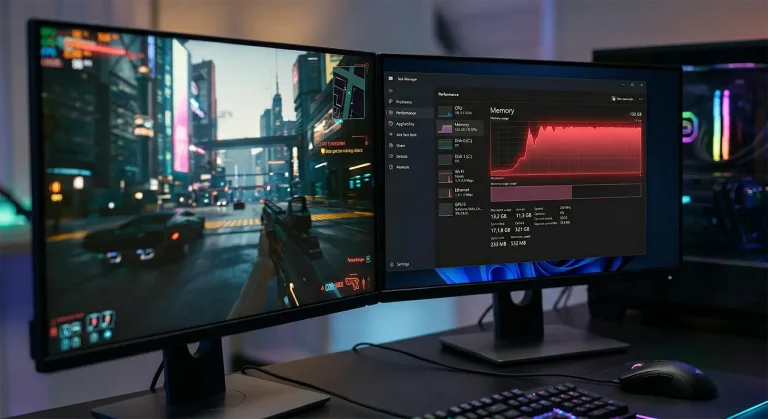
不要なアプリを3〜4個無効にするだけで、アイドル時のメモリ消費を500MB〜1GB削減できます。ゲームに使える空きメモリが増え、1% lowの安定にもつながります。
GPUドライバの最適設定
GPUドライバの設定はゲーム内オプションと同等かそれ以上に重要です。NVIDIA・AMD別に、ゲーミング向けの推奨値をまとめます。
| 設定 | 推奨値 | 理由 |
|---|---|---|
| 電源管理モード | 最大パフォーマンスを優先 | GPUクロックが安定し、フレームタイムのブレが減ります |
| テクスチャフィルタリング品質 | ハイパフォーマンス | 画質差はほとんど視認できないレベルです |
| 低遅延モード | オン | レンダリングキューを短縮します。NVIDIA Reflex対応ゲームではReflex側が制御するため、オフでも構いません |
| 垂直同期 | オフ | G-Sync / G-Sync Compatible環境ではモニター側のVRRに任せてください |
| シェーダーキャッシュ | オン | シェーダーコンパイルによるスタッターを軽減します。無効にする理由はありません |
| 設定 | 推奨値 | 理由 |
|---|---|---|
| Radeon Anti-Lag | グローバルで有効 | GPU負荷が高い場面で入力遅延を低減します |
| テクスチャフィルタリング品質 | パフォーマンス | 画質低下は軽微で、fpsの安定に寄与します |
| Wait for Vertical Refresh | Always Off | FreeSync環境ではモニター側で垂直同期を制御してください |
やってはいけない最適化
ネット上には「Windows高速化」として紹介されているテクニックの中に、効果がないものや逆効果のものが少なくありません。以下は避けるべき設定です。
Microsoft公式が明確に非推奨としています。「不要なレジストリを削除してPCを高速化」という謳い文句は完全に誤りで、パフォーマンス改善効果はゼロです。むしろ必要なレジストリキーを削除してシステムが不安定になるリスクがあります。
「RAMが16GBあるからページファイルは不要」という情報は誤りです。ページファイルはRAMが足りないときのバッファだけでなく、OS内部のメモリ管理にも使われています。無効化するとゲームのクラッシュ、ブルースクリーン、アプリの起動失敗が発生します。
「パフォーマンスを優先する」で透明効果やアニメーションを全無効にしても、現代のGPUではこれらの描画コストは極めて小さく、fps改善はほぼゼロです。見た目が著しく劣化するだけの設定です。
DX11時代には有効なケースもありましたが、DX12やVulkanベースのゲームではフルスクリーン最適化がボーダーレスウィンドウの効率化に使われています。無効にすると逆にパフォーマンスが低下する場合があります。
GitHubなどで配布されている「Windows軽量化スクリプト」は、Windows Updateの動作に必要なサービスやストアアプリのインストール基盤まで停止することがあります。導入直後は軽快に感じても、数週間後にアップデートが適用できない・アプリがインストールできないといった問題が発生します。
SSDではTRIM(不要データの自動消去)がOSによって定期実行されており、手動デフラグは不要です。HDDのようにデータの物理配置を並べ替えてもSSDの読み書き速度は変わらず、書き込み寿命を無駄に消費するだけです。
「レジストリでネットワークスロットリングを無効にすればping改善」という情報は古いWindows時代の名残で、Windows 10以降では効果がありません。Microsoftの公式ドキュメントでも言及されなくなっています。
よくある質問
powercfg -duplicatescheme 8c5e7fda-e8bf-4a96-9a85-a6e23a8c635c実行後、設定 → システム → 電源とバッテリー → 電源モードから選択できます。
まとめ
VBS無効化とXMP有効化だけで体感は変わる。
やりすぎは逆効果
最も効果が大きいのはVBS無効化(fps +5〜10%)とXMP/EXPO有効化(fps +5〜15%)です。この2つはコストゼロで実行でき、合計で10〜20%の改善が見込めます。電源プランの変更まで含めれば、多くのゲーマーが体感できるレベルの差になります。
一方、レジストリクリーナーやdebloatスクリプトなどの「やりすぎ最適化」は効果がないだけでなく、システムを不安定にするリスクがあります。Windows 11 25H2はゲーミング性能が大幅に改善されたOSです。正しい設定を押さえれば、Windows 10に戻す必要はありません。
設定変更は1つずつ行い、変更前にシステム復元ポイントを作成しておくことを忘れないでください。
あわせて読みたい