ゲーム中にPCが落ちる・固まる原因と直し方|電源不足からドライバまで5つの診断
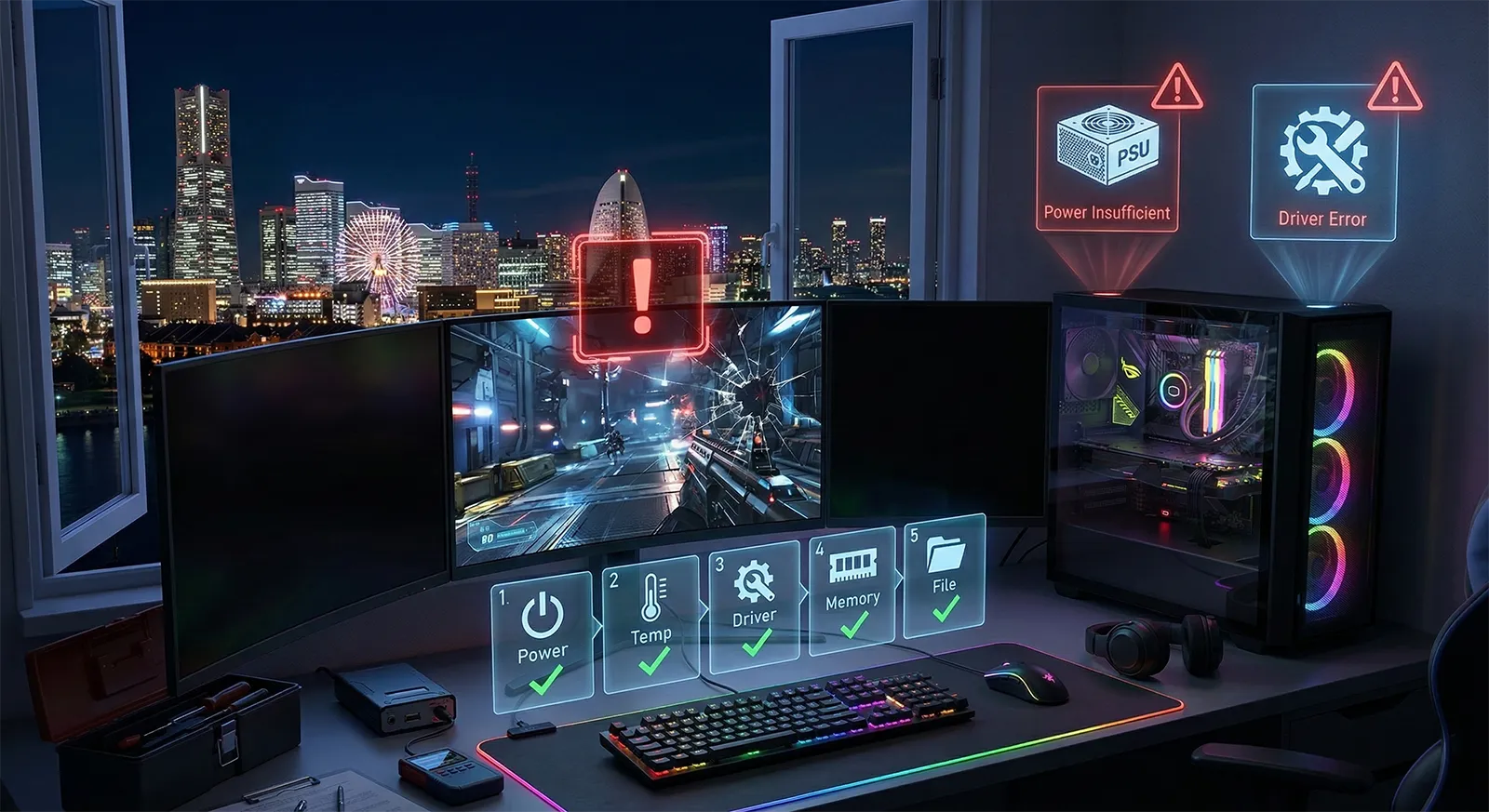
ゲームのロード中に突然画面が真っ暗になってPCが再起動する、激しい戦闘シーンで画面がフリーズして操作不能になる――「重い」のではなくPCそのものが落ちる・固まるのは、ハードウェアかドライバに深刻な問題が潜んでいるサインです。
この記事では、ゲーム中にPCが落ちる・フリーズする原因を5つに分類して、それぞれの見分け方と対処法を解説します。
目次
まずイベントビューアーでエラーログを確認する
原因の特定にはWindowsのイベントビューアーが役立ちます。PCが落ちた・フリーズした直後に以下の手順でログを確認してください。
Windows キー + R →
eventvwr.mscと入力してEnter左ペインで「Windowsログ」→「システム」を開く
「レベル」列で赤い「重大」や黄色い「警告」を探す。発生時刻がPCが落ちた時刻と一致するエントリが原因のヒントです
| イベントソース / エラー内容 | 原因の方向 | 対応セクション |
|---|---|---|
| Kernel-Power (ID 41) | 突然の電源断 → 電源不足 or 過熱 | 原因1・2 |
| nvlddmkm / atikmdag(ドライバ名) | GPUドライバのクラッシュ | 原因4 |
| WHEA-Logger (ID 18, 19) | ハードウェアエラー → CPU/メモリ | 原因2・3 |
| Disk (ID 11, 51, 153) | ストレージの読み書きエラー | 原因5 |
| BugCheck(ブルースクリーン) | 停止コードによる → 下記参照 | 原因3・4 |
| ログが一切残っていない | 瞬断(電源供給の途絶) | 原因1 |
ログがない場合: PCが突然シャットダウンしてイベントログに何も残っていない場合は、電源ユニットの問題が最も疑わしいです。電源が瞬間的に遮断されるとWindowsがログを書き込む暇がありません。
原因1: 電源ユニットの容量不足・劣化
症状: ゲームの負荷が高い場面(ロード完了直後、激しい戦闘中)でPCが前触れなく電源ごと落ちる。ブルースクリーンは出ず、いきなり真っ暗→再起動。
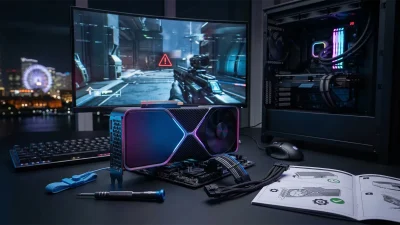
なぜ起きるか: 最近のGPUは瞬間的に大きな電力を消費します(トランジェントスパイク)。特にRTX 40/50シリーズは定格の1.5〜2倍の瞬間消費が発生することがあり、電源ユニットの保護回路が作動してシャットダウンします。
- GPU交換後に症状が出始めたなら、電源容量が不足している可能性が高い
- 購入から4〜5年以上経った電源は、経年劣化でカタログスペックの出力を維持できなくなっている場合もある
- 安価な電源ユニットは12Vラインの供給が不安定なケースが多い
電源容量の確認方法: 電源ユニット本体の側面ラベルに定格出力(W数)が記載されています。PCケースの側面パネルを開けて確認してください。W数が足りていても、80 PLUS認証のないノーブランド電源は実効出力が低いことがあります。
原因2: GPU・CPUの過熱(サーマルシャットダウン)
症状: ゲーム開始直後は問題ないが、10〜30分プレイするとPCが落ちる、またはフリーズする。再起動後しばらくは正常だが、また時間が経つと落ちる。
なぜ起きるか: GPU温度が約100〜110℃、CPU温度が約100〜105℃に達すると、チップを保護するためにPCが強制シャットダウンします。エアフローが悪い、ファンが回っていない、グリスが乾いている場合に発生します。
- HWiNFOをインストールしてゲーム中の温度を監視。GPU 95℃超・CPU 95℃超が続くなら危険域
- PCケース内のケーブルがファンに巻き込まれていないか確認
- GPUのファンが正常に回転しているか目視確認(ファンの軸受け故障で停止していることがある)
原因3: メモリ(RAM)の不良・相性問題
症状: ゲームに限らず不定期にブルースクリーン(BSOD)が発生する。停止コードは MEMORY_MANAGEMENT IRQL_NOT_LESS_OR_EQUAL PAGE_FAULT_IN_NONPAGED_AREA など。ゲーム中は特に発生頻度が高い(メモリ使用量が増えるため)。
なぜ起きるか: メモリモジュールの物理的な故障、またはXMPプロファイル有効時の相性問題。特にDDR5でXMP/EXPOを有効にしている場合、マザーボードとの相性で動作が不安定になりがちです。
- Windowsメモリ診断で簡易チェック: Windows キー + R →
mdsched.exe→ 「今すぐ再起動してチェック」 - より正確な検査にはMemTest86(USBブートで実行、数時間かかる)
- XMP/EXPOを一度無効にして症状が消えるか確認 → 消えたらメモリの動作クロックを1段下げて再有効化
原因4: GPUドライバの不具合
症状: ゲーム中に画面が一瞬暗転して「ディスプレイドライバが応答を停止し、回復しました」と通知が出る。または VIDEO_TDR_FAILURE のブルースクリーンが発生する。
なぜ起きるか: ドライバのバグ、ドライバの更新直後の不具合、またはGPUのメーカーを変更した際に旧ドライバの残骸が競合していることが原因です。
- まずNVIDIA App / AMD Softwareで最新ドライバに更新
- それでも改善しなければ、公式ツールでクリーンインストール
- 最終手段としてDDU(Display Driver Uninstaller)でドライバを完全削除してから再インストール
ドライバのトラブルシューティングは手順が多いため、別記事で詳しく解説しています。
対処: GPUドライバの再インストール手順ガイドを参照してください原因5: ストレージ(SSD/HDD)の異常
症状: ゲームのロード中や場面の切り替わりでフリーズする。タスクマネージャーで「ディスク」使用率が100%に張り付いている。Windows自体の動作も全体的にもたつく。
なぜ起きるか: SSD/HDDの劣化、不良セクタの発生、またはSATAケーブルの接触不良。特にHDDは物理的な経年劣化でアクセス速度が著しく低下します。
- CrystalDiskInfo(無料)でストレージの健康状態をチェック。「注意」「異常」が表示されたら交換を検討
- SATAケーブルの差し直し・交換で改善するケースもある
- ゲームをHDDにインストールしている場合、SSDへの移行でフリーズが解消することが多い
それでも解決しないときのチェックリスト
CMOSクリアでBIOS設定を初期化する — オーバークロック設定やXMPの不具合が原因の場合、マザーボードのCMOSクリア(電池を抜いて10秒待つ)で工場出荷時に戻せます。BIOSの設定を変更した直後に症状が出たならまずこれを試してください
最小構成でテストする — メモリ1枚、GPU、起動ドライブだけの最小構成で起動してゲームを試す。これで安定するなら、外したパーツが原因です。1つずつ戻して原因を絞り込みます
Windowsの修復・クリーンインストール — システムファイルの破損が原因の場合、コマンドプロンプト(管理者)で
sfc /scannow→DISM /Online /Cleanup-Image /RestoreHealthを実行。改善しなければWindowsのクリーンインストールが最も確実です
まとめ
ゲーム中にPCが落ちるときの
診断フロー
まずイベントビューアーでエラーログを確認し、原因の方向を絞ります。ログが残っていなければ電源不足、時間経過で落ちるなら過熱、ブルースクリーンならメモリかドライバ、ロード中のフリーズならストレージ。原因が特定できたら該当セクションの対処法を順に試してください。それでも直らなければ、最小構成テストで故障パーツを特定しましょう。
あわせて読みたい