ゲーミングPCのWindows 11最適化設定【2026年版】|電源・VBS・HAGS・Auto SRまで8項目を解説
本記事にはアフィリエイト広告(Amazon・楽天市場等)のリンクが含まれています。
せっかく高性能なゲーミングPCを組んでも、Windowsの初期設定のままでは性能を十分に引き出せていないことがあります。特にWindows 11はゲームよりも省電力・安定動作優先の設定になっている箇所があり、変更するだけでfpsが安定したりカクつきが減ったりします。この記事では効果の大きい順に、初心者でも迷わず設定できる手順を解説します。
この記事でわかること
01 / 電源設定最優先で変えるべき1項目
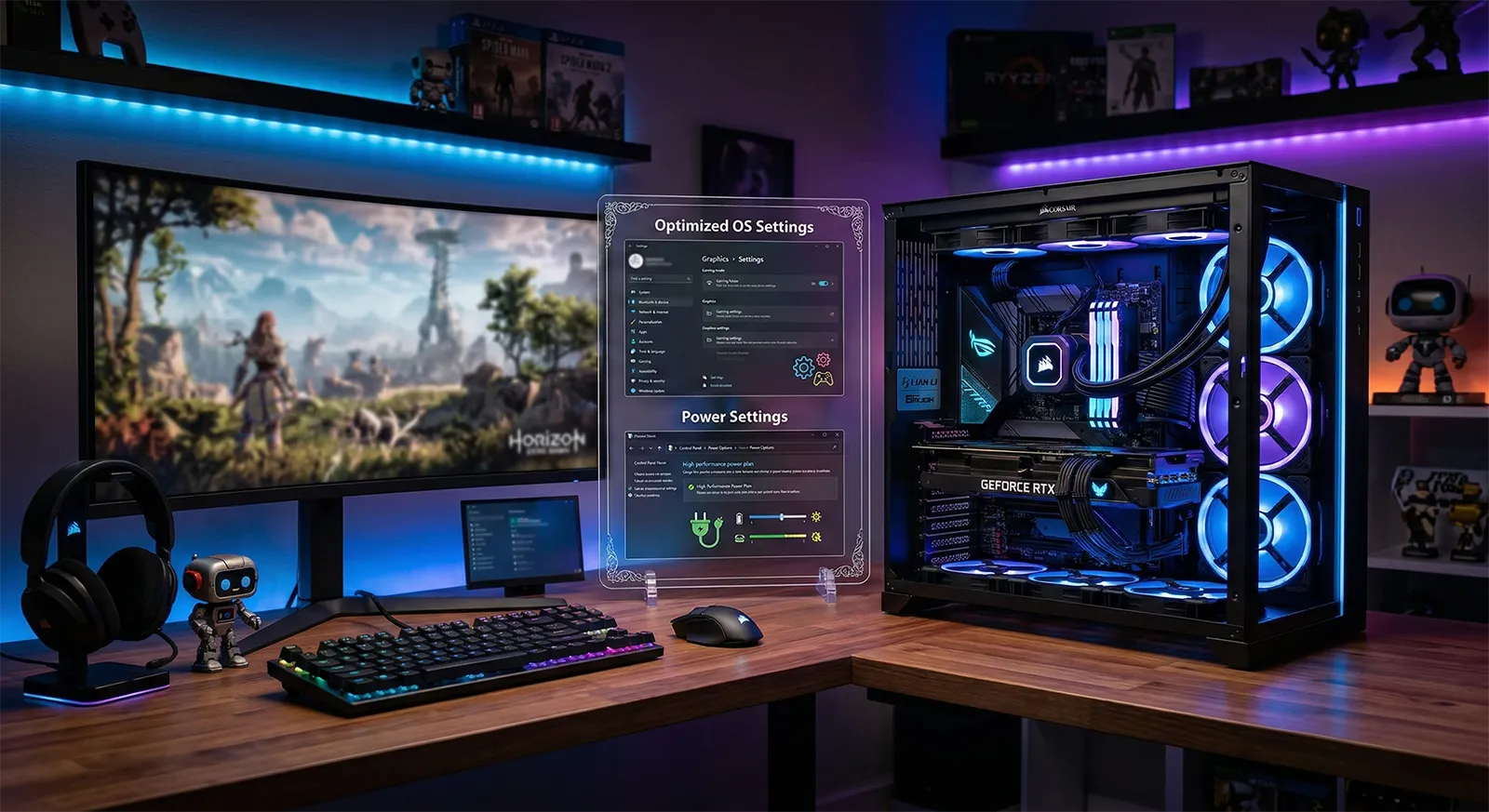
ゲーミングPCの設定変更で最も効果が大きく、最初に必ずやるべきなのが電源プランの変更です。Windows 11のデフォルト「バランス(推奨)」はCPUのクロックを状況に応じて上下させる省電力優先モードで、ゲーム中の瞬間的な負荷に対してクロックの立ち上がりが遅れ、フレームレートの不安定(カクつき)の原因になります。
CPUのクロック制御を「常時最大」寄りに固定することで、ゲーム中のカクつきや1%lows(最低fps)が改善します。AMD Ryzen環境では「最適なパフォーマンス」が推奨で、Intel環境では「高パフォーマンス」または「究極のパフォーマンス」を選びます。
「究極のパフォーマンス」が表示されない場合は、管理者権限のコマンドプロンプトで powercfg -duplicatescheme e9a42b02-d5df-448d-aa00-03f14749eb61 を実行すると追加できます。ノートPCでは電池の消耗が増えるためデスクトップPC専用の設定です。
「バランス」と「高パフォーマンス」の差は特にフレームレートの安定性(1% lows)に出ます。平均fpsはほぼ変わらなくても、瞬間的な落ち込みが減ることでゲームの体感がスムーズになります。RTX 4070以上のGPUと組み合わせるなら特に効果を感じやすい設定です。
02 / ゲーム設定ゲームモードとGPUスケジューリング
ゲームモードをONにすると、Windowsがゲームプロセスを優先しバックグラウンドのWindows Update・ドライバインストールなどの割り込みを抑制します。劇的なfps向上というより「ゲーム中の突然のカクつきを防ぐ」効果が主です。
GPUのタスクスケジューリングをCPUではなくGPU自身が管理することで、遅延が減りフレームレートの安定性が向上します。NVIDIA RTX 30/40シリーズ・AMD RX 6000/7000シリーズ以降の環境で効果があります。GPUが対応していない場合は設定項目が表示されません。
変更後はPCの再起動が必要です。古いGPU(GTX 16シリーズ以前・RX 5000シリーズ以前)では表示されないか、効果が出ない場合があります。
03 / バックグラウンドアプリと起動プログラムの整理
使っていないアプリがバックグラウンドで動作していると、CPUやメモリ・ストレージのリソースを無駄に消費します。特にメモリが16GB未満の環境では体感しやすい差が出ます。
OneDrive・セキュリティソフト・ゲームランチャーなど必要なアプリは残しておきましょう。全部オフにすると通知や同期が止まるものもあります。
Windows起動時に自動で立ち上がるアプリはメモリを常時消費し、PC起動が遅くなる原因にもなります。ゲームに不要なアプリは無効化しておきましょう。
Discordやゲームランチャー(Steam・Epic等)は普段使うなら有効のままでOK。「スタートアップへの影響」列が「高」のアプリを優先的に見直しましょう。
04 / アップデートWindows Update のタイミングを制御する
Windows Updateが自動的に再起動を促すタイミングを、ゲームをしない時間帯にずらしておくことで、プレイ中の突然の割り込みを防げます。アップデート自体を止めるのはセキュリティ上おすすめしません。
アクティブ時間内はWindows Updateの自動再起動が抑制されます。最大18時間まで設定できます。Windowsアップデートを長期間止めることはセキュリティリスクになるため、アップデート自体を無効にするのは非推奨です。
05 / セキュリティ設定VBSを確認してゲーム性能を取り戻す
VBS(仮想化ベースのセキュリティ)はWindows 11のセキュリティ機能で、有効のままだとゲーム性能を最大5〜10%低下させることがベンチマークで確認されています。Windows 11のインストール直後は有効になっていることが多く、気づかないまま性能を損している環境が少なくありません。電源プランの次に確認すべき設定です。
変更後はPCの再起動が必要です。「Windowsセキュリティが最善の状態ではありません」という警告が出ますが、個人のゲーミングPCでは許容できるトレードオフです。現在の状態は設定 → Windowsセキュリティ → デバイスセキュリティ → コア分離 の画面を開いて確認できます。企業PCや職場支給PCではIT管理者の設定が優先されるため変更できない場合があります。
06 / Windows 11 24H2Auto SR(自動スーパー解像度)を確認する
Windows 11 24H2(2024年10月以降)から追加されたAuto SR(自動スーパー解像度)は、AIによるアップスケーリングをOS側で自動適用する機能です。DLSS / FSR / XeSSが使えるゲームでは二重にアップスケーリングが走って映像が不自然になったり、フレームタイムが不安定になる場合があります。ノートPCの内蔵GPU環境では特に注意が必要です。
対応GPUを搭載した環境のみ表示されます。表示されない場合はWindows 11のバージョンが24H2未満か、対応ハードウェアがない環境です。DLSS / FSR / XeSSを使っているなら無効化を推奨します。使っていない環境では有効のままでも大きな問題はありません。
07 / 注意点やらなくていい設定・効果が薄い設定
ゲーミングPC最適化の情報は古い記事も多く、Windows 11では効果がない・むしろ逆効果になる設定が混在しています。以下は「よく見かけるが現在は推奨しない設定」です。
✅ 効果あり・推奨
- 電源プラン変更(最優先)。カクつき・1% lows改善に最も直結します。
- HAGSの有効化。対応GPU環境では遅延低減に効果があります。
- ゲームモードのON。割り込みによるカクつきを防ぐ効果があります。
- スタートアップアプリの整理。メモリ節約と起動速度改善に効果があります。
- VBS(メモリ整合性)の無効化。Windows 11インストール直後は有効になっていることが多く、無効化するとゲーム性能が最大5〜10%回復します。設定 → Windowsセキュリティ → デバイスセキュリティ → コア分離 → メモリ整合性をオフにしてください。
❌ 現在は非推奨・効果薄
- 視覚効果をすべてオフ。現代のGPUでは描画コストが極めて小さく、ゲームfpsへの影響はほぼゼロです。見た目が悪くなるだけです。
- ページングファイルの無効化。メモリが16GB以上あっても無効化すると一部ゲームがクラッシュする原因になります。
- Windows Updateの完全停止。セキュリティリスクが高く推奨しません。タイミングの調整に留めましょう。
- レジストリの手動書き換え。古い最適化テクニックの多くは現代のWindowsでは効果がなく、誤操作でシステムが不安定になるリスクがあります。
- Auto SR(自動スーパー解像度)の有効化。Windows 11 24H2で追加された機能ですが、DLSS / FSR / XeSSが使えるゲームでは二重にアップスケーリングが走って映像が不自然になる場合があります。ゲーミングPC用途では無効化を推奨します。
設定変更の優先順位は ①電源プラン → ②VBSの無効化 → ③HAGSとゲームモード → ⑤スタートアップ整理 → ⑥Updateタイミング調整 の順です。全部やっても15分程度で完了します。劇的なfps向上というよりも「性能の上限に近い安定した動作を引き出す」チューニングです。特に電源プランとVBS(メモリ整合性)の2つは確認漏れが多い項目なので、まず最初に確認してください。Windows 11 24H2以降のPCではAuto SRの確認も忘れずに。
あわせて読みたい