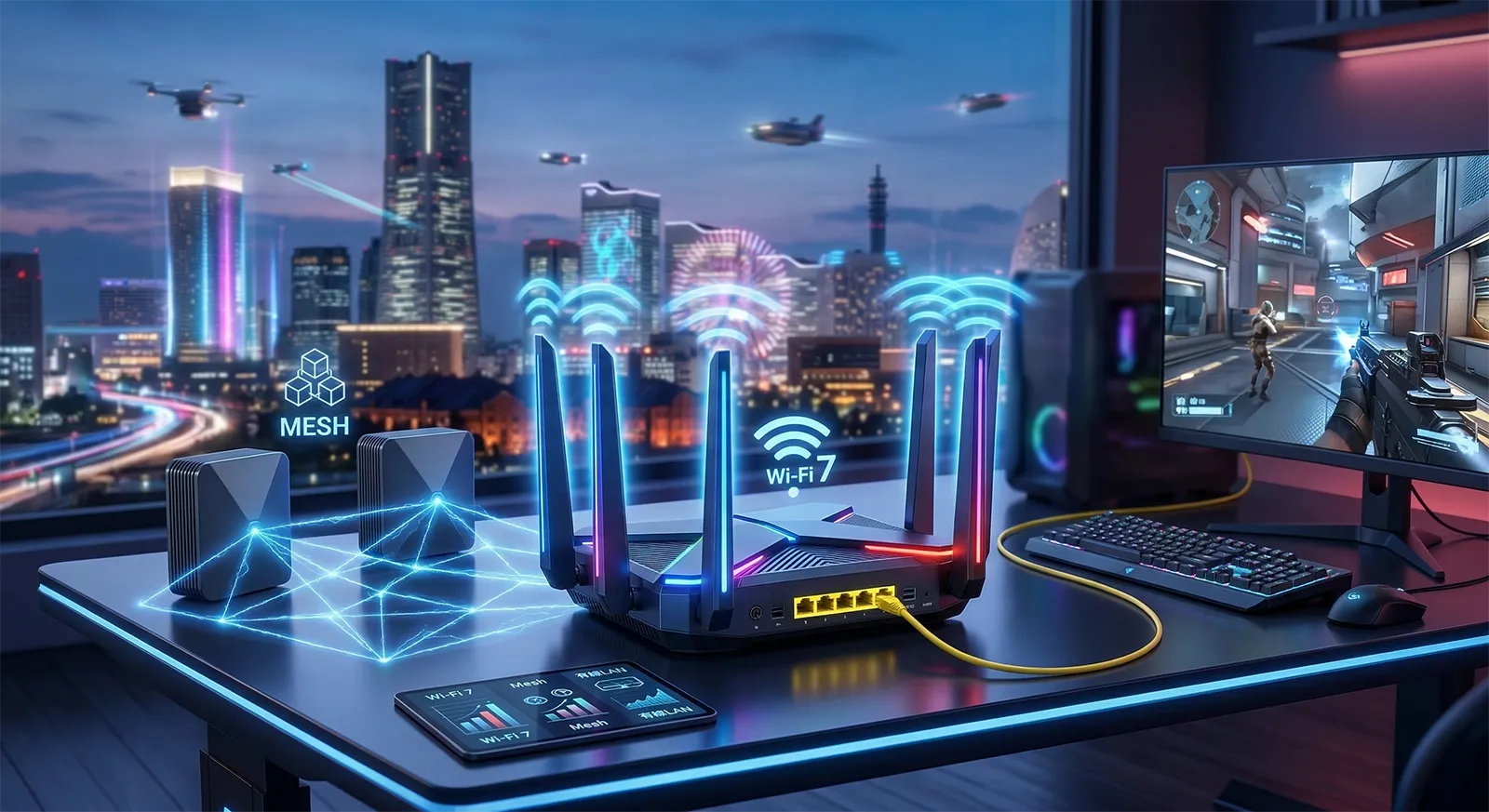
GAMING ROUTER GUIDE 2026
ゲーム用Wi-Fiルーターの選び方
Wi-Fi 7・メッシュ・有線LANで失敗しない1台を選ぶ
5機種厳選おすすめ
Wi-Fi 7最新規格対応
3価格帯¥10,000〜¥80,000
ルーターを買い替えたいけど、どれを選べばいいかわからない。Wi-Fi 7にすればゲームは速くなるのか。メッシュWi-Fiはゲーム用途に向いているのか。——この記事では、ゲーマーが本当に見るべき4つのスペックと、予算別のおすすめルーター6機種を紹介します。ラグ改善の基本はラグ改善ガイドでまとめていますが、「次に買うルーターを決めたい」人はこの記事をどうぞ。
SECTION 01結論:用途別おすすめルーター3選
先に結論です。ゲームの種類と予算で選べば失敗しません。
Quick Answer — 用途別のおすすめ
FPS / 格ゲーを有線でプレイNEC Aterm 7200D8BE約¥25,000|10G WANポート搭載
家族と共有 + Wi-Fiでゲームバッファロー WXR9300BE6P約¥32,000|Wi-Fi 7 トライバンド
広い家 / 2階でもWi-FiでプレイTP-Link Deco BE9300(2台)約¥54,000|メッシュWi-Fi 7
大前提として、Ping値を最も確実に下げるのは有線接続です。ルーターをどれだけ高性能にしても、Wi-Fiの安定性は有線にかないません。「ルーターの有線ポートにLANケーブルを挿す」が最強の遅延対策であることを踏まえたうえで、それぞれの状況に合ったルーターを選びましょう。
ルーターを変える前に、まず回線とPC設定を見直しましょう。ラグ改善ガイドでDNS変更やIPv6 IPoE導入など0円でできる対策を解説しています。
SECTION 02ゲーム用ルーターで見るべき4つのスペック
「ゲーミングルーター」と名前がついていても、ゲーム性能に関係ないスペックで値段が上がっているだけの製品もあります。見るべきポイントは4つだけです。
1
有線LANポートの速度と数FPSや格闘ゲームで勝ちたいなら有線が大前提。2.5Gbps以上のポートが2口以上あれば、PCとゲーム機を同時に有線接続できます。安価なルーターは1Gbpsポートしかないことが多いので注意。10Gbpsポートは2026年時点で恩恵がある場面が限られるため、2.5Gbpsで十分です。
2
Wi-Fi規格:Wi-Fi 7(802.11be)対応かWi-Fi 7はMLO(マルチリンクオペレーション)により複数帯域を同時利用でき、通信の安定性が向上します。ただし6GHz帯を使うには対応デバイス(PC側のWi-Fiカード)も必要。手持ちのデバイスがWi-Fi 6止まりなら、Wi-Fi 6E対応ルーターでも十分です。
3
QoS(ゲームトラフィック優先機能)家族と回線を共有している場合に効果を発揮します。YouTube 4Kの視聴中でも、ゲーム通信を優先してPingを安定させる機能です。TP-LinkのGame Accelerator、ASUSのAdaptive QoSなどメーカーごとに名前は違いますが、仕組みは同じ。1人暮らしなら優先度は低めです。
4
CPU処理性能(デュアルコア以上)ルーターのCPUが遅いと、同時接続時にパケット処理が追いつかず遅延が生まれます。クアッドコアCPU搭載モデルを選べば安心。スペック表で「1.5GHz クアッドコア」などと記載されています。2026年の1万円以上の製品ならまず問題ありませんが、5,000円以下の格安ルーターは要注意。
「最大速度」は気にしなくてOK。ルーターの箱に「19Gbps」「9,300Mbps」と書かれていますが、これは全帯域の理論値の合計であってゲームの快適さとは直接関係しません。ゲーム通信は1〜5Mbps程度しか使わないので、見るべきは速度ではなく「安定性」と「遅延」です。
SECTION 03Wi-Fi 7 vs Wi-Fi 6E vs 有線|ゲームで体感差はあるのか
「Wi-Fi 7にすればPingが下がるのか?」は多くのゲーマーが気になるポイントです。結論から言えば、通常時の差はわずかですが、混雑時の安定性に差が出ます。
※ ルーター直近(同じ部屋)で測定した場合の参考値。壁を挟むとWi-Fiは5〜15ms悪化します。回線品質やプロバイダの混雑はルーターでは解決できません。
ポイントは3つです。
🎯
有線は圧倒的に安定Ping値そのものは有線もWi-Fi 7も大差ないように見えますが、有線は「ブレない」のが最大の強み。Wi-Fiはどの規格でも瞬間的なスパイクが起きえますが、有線ならほぼ一定です。FPSや格闘ゲームのような1フレームを争うジャンルでは有線一択。
📶
Wi-Fi 7のメリットは「混雑耐性」Wi-Fi 7のMLO技術は、2.4GHz・5GHz・6GHzの帯域を同時に使って通信します。家族がYouTubeを見ていても、ゲーム用の通信が別帯域で確保されるため、混雑時のPing悪化が小さいのが最大のメリットです。1人暮らしならWi-Fi 6Eでも十分。
💰
Wi-Fi 5以前は買い替え推奨Wi-Fi 5(802.11ac)以前のルーターを使っているなら、どのWi-Fi 7ルーターに替えても体感が大きく変わります。5年以上前のルーターはCPU性能もボトルネックになっている可能性が高いです。
Wi-Fi 7の恩恵を受けるにはPC側の対応も必要です。Wi-Fi 7(6GHz帯)で通信するには、PCのWi-Fiカードも802.11be対応である必要があります。2024年以前のノートPCや自作PCのWi-Fiカードはほぼ非対応。対応カード(Intel BE200など)への換装が必要です。
SECTION 04有線が引けないときの選択肢
「ルーターが1階、PCが2階」「賃貸で壁に穴を開けられない」。有線が引けない環境は珍しくありません。そんな場合の代替手段を、おすすめ順に並べます。
🥇
フラットLANケーブルを壁沿いに這わせる(¥1,000〜2,000)最も安くて確実な方法です。Cat6Aのフラットケーブルなら厚さ2mm以下で、ドアの隙間やカーペットの下を通せます。20mでも1,500円程度。見た目が気になるならケーブルモールで隠せます。「有線は無理」と思い込んでいる人の8割はこれで解決します。
🥈
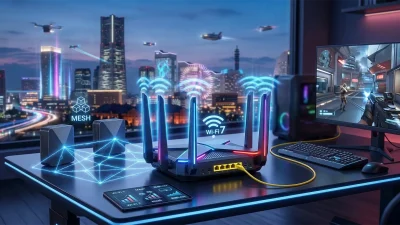
メッシュWi-Fi(¥20,000〜55,000)複数台のユニットで家全体をカバーするシステムです。PCの近くにサテライトユニットを設置し、そこから有線でPCに接続するのが最適解。「メッシュのサテライト→有線でPC」構成なら、Wi-Fi単体より安定します。Wi-Fi 7対応のTP-Link Deco BE9300が2台セットで約54,000円。
🥉
Wi-Fi中継器(¥3,000〜8,000)安価ですが、中継するたびに遅延が加算されます。ゲーム用途では非推奨。どうしても予算が厳しい場合の最後の手段です。メッシュWi-Fiのほうが通信経路を最適化してくれるため、価格差を考えてもメッシュを選ぶべきです。
PLCアダプタ(コンセントLAN)は非推奨です。家庭の電気配線を使ってネットワーク通信する製品ですが、ノイズの影響を受けやすく、速度・安定性ともに期待どおりの性能が出ないケースが多いです。築年数が古い住宅では特に不安定になります。
SECTION 05LANケーブルの選び方
有線接続するならLANケーブルの選び方も重要です。とはいえ、ここはシンプルで、Cat6A(カテゴリ6A)を選べば間違いありません。
Cat7・Cat8は家庭では不要です。Cat7はシールド(STP)構造が必須でケーブルが太く取り回しが悪い割に、Cat6Aとの実測差はゼロ。Cat8に至ってはデータセンター用の規格で、家庭のルーターで恩恵を受ける場面はありません。「数字が大きいほうがいい」と思ってCat8を買う人がいますが、Cat6Aで十分すぎます。
📏
長さの選び方実測より1〜2m長めを買うのがコツです。ピンと張った状態だとコネクタに負荷がかかり、接触不良の原因になります。10m以内ならフラットケーブルでも性能に影響はありません。
🔌
古いケーブルの確認方法ケーブル表面に「CAT.5」「CAT5E」などの印字があります。Cat5(100Mbps上限)を使っているなら、Cat6Aに交換するだけで回線速度が10倍以上に上がることも。ルーターを買い替える前にまずケーブルを確認してください。
SECTION 06おすすめルーター5選【予算別】
ここまでの選び方を踏まえて、2026年3月時点で購入できるルーターを6機種厳選しました。すべてIPv6 IPoE対応・Wi-Fi 6E以上です。
コスパ重視(〜¥15,000)
1万円で始めるWi-Fi 7
バッファロー WSR3600BE4P
~¥10,000Wi-Fi 7デュアルバンド1Gポート×4EasyMeshIPv6 IPoE
Wi-Fi 7対応で約1万円という価格破壊モデル。6GHz帯は非搭載(5GHz + 2.4GHz)ですが、5GHz帯に3本のアンテナを搭載し、遠距離の通信も安定します。Wi-Fi 5以前のルーターからの買い替えなら体感差は大きいです。バッファロー製なので設定画面が日本語で分かりやすく、IPv6 IPoEにも対応。有線ポートは1Gbpsなので、有線メインなら上位モデルを検討しましょう。おすすめ:予算優先 / Wi-Fi 5からの買い替え
バランス重視(¥20,000〜¥35,000)
有線派の鉄板
NEC Aterm 7200D8BE
~¥25,000Wi-Fi 7デュアルバンド10G WANポートメッシュ対応オートチャネルセレクト
NEC Atermの最新Wi-Fi 7モデル。10GbpsのWANポートを搭載しているため、10ギガ回線を契約している人は回線性能をフルに活かせます。干渉の少ないチャネルを自動選択する「オートチャネルセレクト」が優秀。Atermシリーズはプロバイダ提供のレンタルルーターとしても広く使われており、安定性に定評があります。有線メインでゲームするなら最もバランスの良い選択肢です。おすすめ:有線メイン / 10ギガ回線ユーザー / Aterm愛用者
Wi-Fi重視の本命
バッファロー WXR9300BE6P
~¥32,000Wi-Fi 7トライバンド10G WANポートMLO対応6GHz帯 320MHz
バッファローのWi-Fi 7ミドルモデル。6GHz帯で320MHz幅のMLOに対応しており、混雑時の安定性が高いです。トライバンド(6GHz + 5GHz + 2.4GHz)なのでWi-Fiでゲームする人には最も恩恵が大きいモデル。10Gbpsの有線WANポートも搭載。設定画面は日本語で分かりやすく、サポートも国内対応。コンパクトな筐体でフラッグシップほど場所を取りません。おすすめ:Wi-Fiメイン / 家族と共有する環境 / 日本メーカー派
2.5Gポート多数
TP-Link Archer BE550
~¥27,000Wi-Fi 7トライバンド2.5Gポート×5EasyMeshIPv6 IPoE
Wi-Fi 7トライバンド対応で、2.5Gbps有線ポートが5口あるのが最大の特徴。PC・ゲーム機・NASなどを同時に有線接続できます。6GHz帯で最大5,760Mbps。TP-Linkアプリから簡単にQoS設定が可能で、ゲーム用途の設定もワンタップです。有線ポートの数で選ぶならこのモデル。おすすめ:有線で複数台つなぎたい人 / TP-Link派
性能最優先(¥35,000〜)
ゲーミング特化
TP-Link Archer GE800
~¥78,800Wi-Fi 7トライバンド 19Gbps10Gポート×2Game Accelerator2.5Gポート×4
TP-Linkのゲーミングフラッグシップ。10Gbpsポート2口 + 2.5Gbpsポート4口という有線スペックが圧巻です。Game Accelerator機能がゲーム通信を自動検出して最優先処理し、Ping・ジッターを最小化します。2.6GHzクアッドコアCPU搭載で、30台以上の同時接続でも処理落ちしません。「最強の環境を作りたい」人向け。ただし8万円近い価格は、有線メインなら過剰投資。Wi-Fiでゲームする人が恩恵を最大限に受けられます。おすすめ:Wi-Fiゲーマー / ストリーマー / 同時接続が多い環境
メッシュWi-Fiが必要な場合はTP-Link Deco BE9300(2台セット・約¥54,000)がおすすめです。Wi-Fi 7トライバンド対応で、2階建ての戸建てでも安定した接続を実現します。サテライトユニットの有線ポートからPCに接続する構成が最適。
SECTION 07まとめ
- 2.5Gbpsポートが2口以上あるルーターを選ぶ
- LANケーブルはCat6Aで十分(Cat7・8は不要)
- コスパ重視ならAterm 7200D8BE(約¥25,000)
- Wi-Fi 7トライバンド + QoS搭載を選ぶ
- 家族と共有ならWXR9300BE6P(約¥32,000)
- 広い家ならDeco BE9300のメッシュ構成
Conclusion 2026
Pingを1msでも縮めたいなら、有線。
Wi-Fiを安定させたいなら、Wi-Fi 7。
ゲーム通信が使う帯域はせいぜい数Mbps。ルーターに求められるのは「速度」ではなく「安定性」と「低遅延」です。有線が引ける環境なら、1万円台のルーター+Cat6Aケーブルが最もコスパの高い投資になります。
Wi-Fiでプレイするなら、Wi-Fi 7のMLOによる混雑耐性が武器になります。ただし、ルーターを替えても回線自体の品質は変わりません。IPv6 IPoEへの切り替えがまだなら、ルーター購入の前にプロバイダへの申し込み(多くの場合無料)を先に済ませましょう。