プラグマタ(PRAGMATA)PC版おすすめ設定ガイド|RE Engine最適化のコツとGPU別プロファイルを徹底解説
本記事にはアフィリエイト広告(Amazon・楽天市場等)のリンクが含まれています。
グラフィック設定 完全ガイド
プラグマタのPC版は、カプコンのRE Engineらしく設定項目が多いわりに軽量です。ただ「最高にすれば正解」というわけでもなく、ボリューメトリックライティングやGIなど一部の設定はfpsに大きく響きます。どこを上げてどこを抑えるか、その判断基準がないまま手探りで調整している方も多いのではないでしょうか。
この記事では、各グラフィック設定の負荷の大きさと画質への影響を1つずつ整理し、GPU別のおすすめ設定プロファイルまで提示します。アップスケーリング技術の選び方、レイトレーシングの実用性、フレーム生成の活用方法もカバーしています。
なお、本記事の検証はデモ版「PRAGMATA SKETCHBOOK」に基づいています。製品版(2026年4月17日発売)でUIや設定項目が変更される可能性がある点はご了承ください。推奨スペックや動作要件の詳細はプラグマタ PC推奨スペック完全ガイドで解説しています。
デモ版ベースの記事です。この記事はデモ「PRAGMATA SKETCHBOOK」の設定項目とベンチマークデータに基づいて執筆しています。製品版(4月17日発売)で設定名・負荷バランスが変更される可能性があります。製品版発売後に更新予定です。
目次
01RE Engineの特徴と最適化の基本方針
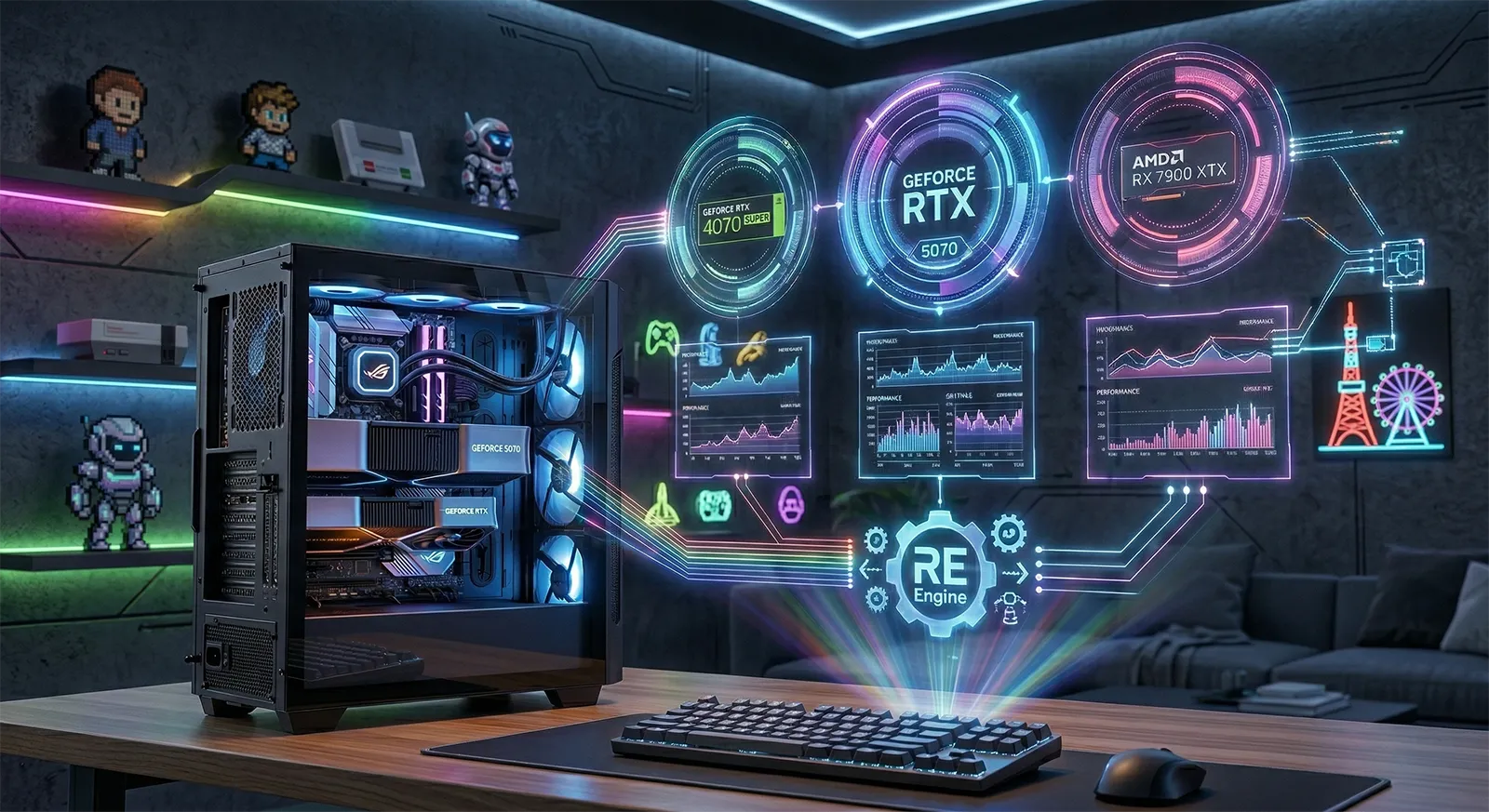
プラグマタが採用するRE Engineは、バイオハザード RE4やドラゴンズドグマ2でも使われているカプコン自社エンジンです。このエンジンの最大の強みは、高いグラフィック品質を維持しつつ動作が非常に軽いこと。デモ版の実測データではスタッター率がわずか3.68%と、業界平均の8〜10%を大幅に下回っています。
RE Engineの設定調整で押さえておくべき3つのポイント
- GPU律速が基本 — CPUがボトルネックになりにくい設計。CPU性能よりGPU性能がfpsを左右します
- テクスチャ・メッシュは下げてもfpsが変わらない — VRAMに余裕がある限り、最高設定にしてもパフォーマンスへの影響はごくわずかです
- 重いのはボリューメトリック・GI・シャドウ — fps調整はこの3つを中心に行うのが効率的です
つまり基本方針は「テクスチャとメッシュは全開にして画質を確保し、ボリューメトリックライティングとGIで負荷を調整する」。これだけ覚えておけば、設定の8割は迷わなくなります。
02プリセット解説と画質・性能比較
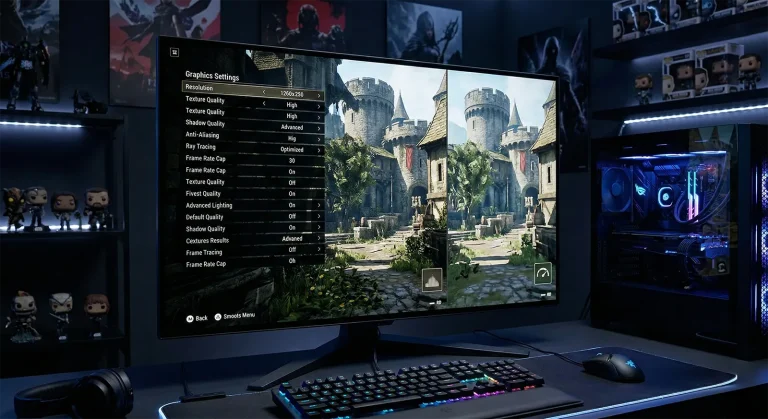
プラグマタには3つのグラフィックプリセットが用意されています。ただし、プリセットはあくまで出発点です。各設定の負荷特性を理解した上で個別に調整するのが、画質とfpsを両立させる近道になります。
| プリセット | 対象GPU | 目標fps | 画質特徴 |
|---|---|---|---|
| 速度重視(Performance) | GTX 1660 / RX 5500 XT | 1080p / 45〜60fps | ボリューメトリック・GIを大幅カット。遠景の影が簡素化される |
| バランス重視(Balanced) | RTX 3060〜4060 / RX 6600 XT | 1080p / 60fps+ | GIとシャドウをMedium設定。画質と負荷のバランスが良好 |
| 高品質(Quality) | RTX 4070以上 / RX 7800 XT | 1440p / 60fps+ | ほぼ最高設定。ボリューメトリックのみHighに抑えている |
プリセットから始めて、次のセクションで解説する個別設定を微調整していく流れがおすすめです。
03各グラフィック設定の詳細と推奨値
ここからは設定項目を1つずつ見ていきます。負荷の大きさを「低・中・高」で示しているので、fps不足のときは「高」の項目から順に下げてください。
テクスチャ解像度を制御します。RE Engineではテクスチャ品質を変えてもフレームレートへの影響はほぼゼロ。VRAMの消費量が変わるだけです。VRAM 6GB以上のGPUなら迷わずMaximumにしてください。VRAMが不足するとテクスチャのちらつきが出ますが、6GB GPUの1080p環境でもMaximumで問題ありません。
斜めから見たテクスチャの鮮明さに影響します。現世代GPUではAniso x16でもfpsへの影響は1%未満ですが、High(x8)で十分な画質が得られます。地面や壁の遠景がぼやけるのが気になる場合はx16にしても問題ありません。
オブジェクトのポリゴン数を制御します。テクスチャと同じく、RE Engineではメッシュ品質の変更によるfps変動はごくわずかです。Maximumにしておくとキャラクターの輪郭やオブジェクトのディテールが向上します。下げるメリットがほぼないため、常時Maximumで問題ありません。
影の解像度と描画距離に影響します。MaximumとHighの画質差は拡大しないと判別が難しい程度ですが、負荷差は地味に存在します。Highなら十分な影のクオリティが得られるため、ここは1段階落とすのが賢い選択です。Lowまで下げると遠くの影が消失し、空間の立体感が損なわれます。
オブジェクトが地面に接する部分に細かい影を追加します。負荷はほぼゼロですが、ONにするだけでキャラクターやオブジェクトの「地に足がついている感」が格段に向上します。OFFにする理由はありません。
物体の隙間や角に落ちる環境遮蔽を描画します。奥行きと立体感に大きく貢献する設定で、OFFにすると画面が平坦に見えます。負荷は中程度ですが、画質への貢献度が高いためHighを維持するのがおすすめです。fpsが厳しい場合でもMediumまでにとどめてください。
光の反射による間接照明を計算し、空間全体のリアリティを底上げする設定です。RE Engineの軽量設計のおかげで、他のエンジンほどGIが重くありません。Highが画質と負荷のベストバランス。ただし、エントリーGPUではMediumに落とすことでfpsに余裕が出ます。OFFにすると屋内シーンの光の回り込みが完全になくなり、不自然な見た目になります。
光の筋(ゴッドレイ)や霧の中の光の散乱を描画します。プラグマタの月面ステージでは宇宙空間からの光が差し込む場面が多く、ビジュアルへの貢献度は高めです。ただしMaximumとHighの画質差はほぼ判別不能なのに対し、負荷はMaximumの方が明確に高い。Highが費用対効果の最適解です。fpsが足りないときはMediumまで落としても視覚的な劣化は小さいです。
ジャギー(ギザギザ)を低減する処理です。RE Engineのネイティブ描画はシャープで高品質なため、TAA+FXAAの組み合わせが最も高画質。アップスケーラー(DLSS/FSR)を使わないならこの設定が最適です。アップスケーラーを有効にする場合は自動的にそちらのAA処理が優先されます。
ポストプロセス設定(好み次第・パフォーマンス影響なし)
いずれもパフォーマンスへの影響はほぼゼロです。ビジュアルの好みで判断してください。
04アップスケーリング技術の選び方
プラグマタはDLSS(NVIDIA)とFSR(AMD)の両方に対応しています。ただし、RE Engineの軽量さゆえに結論がやや特殊です。
GameGPUのベンチマークでは、本作ではネイティブ描画(TAA+FXAA)が最も高画質という結果が出ています。RE Engineが十分に軽いため、ミドルレンジ以上のGPUならアップスケーラーなしでも快適なfpsが出ます。つまり、アップスケーラーは「fpsが足りないときの救済策」であって、最初から有効にする必要はありません。
| モード | fps向上率目安 | 画質評価 |
|---|---|---|
| ネイティブ + TAA+FXAA | — | 最高。シャープで詳細な描画 |
| DLSS Quality | +15〜20% | 良好。わずかにソフトになるが実用上は十分 |
| DLSS Ultra Performance | +40〜46% | 画質劣化が大きい。遠景がぼやける |
| FSR Quality | +12〜18% | DLSSよりAA品質がやや劣る。エッジにちらつきが出やすい |
| FSR Ultra Performance | +38〜44% | 画質劣化が大きい。DLSSと同等の欠点 |
使うならQuality以上を推奨します。Ultra Performanceはfpsこそ出ますが、画質の劣化が目立ちます。RE Engineが軽い本作では、そこまでfpsを稼ぐ必要がないケースがほとんどです。
05レイトレーシング設定
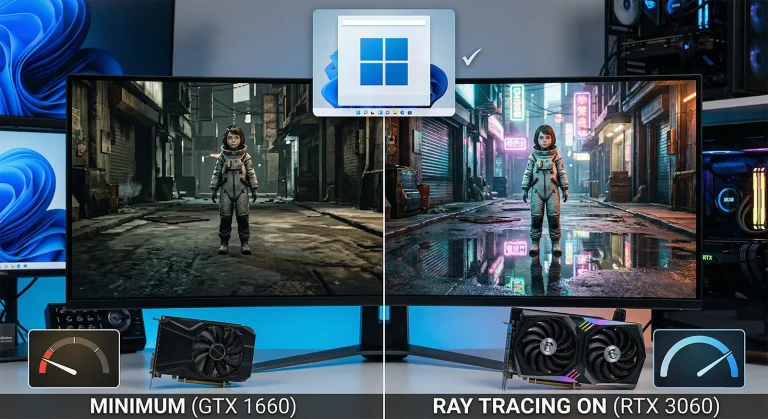
プラグマタのレイトレーシングはRT反射とRT間接照明(GI)の2種類です。RE Engineの効率的な実装のおかげで、RT有効時のfps低下は他のタイトルと比べて少なめです。
RT ONにすると、金属やガラスの反射精度が上がり、間接照明による光の回り込みが自然になります。特にGIの立体感向上が大きく、月面施設内の暗い通路や実験室での光の表現がワンランク上がります。
VRAM 12GB以上のGPUであればONにしても快適です。RTX 3060 12GB以上なら、1080p環境でRT ONのまま60fpsが十分に狙えます。VRAM 8GBのGPUではRT有効時にVRAM不足でスタッターが発生するリスクがあるため、OFFのままにしておくのが安全です。
06フレーム生成の活用
フレーム生成は、GPUが描画したフレーム間にAIで中間フレームを生成し、体感fpsを引き上げる技術です。プラグマタでは2つの方式が使えます。
- DLSS Frame Generation:RTX 40/50シリーズ専用。品質が高く遅延も小さい
- FSR Frame Generation:GPU問わず使用可能。DLSS FGほどの精度はないが幅広い環境で動作
さらにDLSS Super Resolution + FSR Frame Generationのハイブリッド構成も動作確認されています。AMD GPU環境でもDLSSのアップスケーリングに近い品質を得たい場合の選択肢です。
フレーム生成は4K高設定でfpsが足りない場合に特に有効です。プラグマタはシングルプレイのアクションゲームなので、入力遅延の増加(フレーム生成の副作用)が対戦ゲームほど致命的になりません。
ただし、ネイティブfpsが30fps以下の状態でフレーム生成を使うと、生成されるフレームの品質が低下します。まずグラフィック設定を調整してネイティブfpsを確保し、その上で上乗せする形で使うのが正しい順序です。
07GPU別おすすめ設定プロファイル
デモ版のベンチマークデータに基づいて、GPU帯ごとの推奨設定をまとめました。
| GPU | 1080p | 1440p | 4K |
|---|---|---|---|
| RTX 5090 | 173 fps | 145 fps | 105 fps |
| RTX 5080 | 130 fps | 104 fps | 68 fps |
| RTX 5070 Ti | 114 fps | 91 fps | 59 fps |
| RTX 5070 | 95 fps | 74 fps | 46 fps |
| RTX 5060 Ti | 73 fps | 56 fps | 34 fps |
CPU: Ryzen 7 9800X3D / 最高画質 / DLSS・FSR OFF / デモ版「PRAGMATA SKETCHBOOK」の計測値
| ティア | 対象GPU | 解像度 | プリセット / 個別設定 | RT | 備考 |
|---|---|---|---|---|---|
| エントリー | GTX 1660 RX 5500 XT | 1080p | Performance / テクスチャ・メッシュはMaximum維持 | OFF | FSR Qualityで60fps確保。ネイティブでは45fps前後 |
| ミドル | RTX 3060〜4060 RX 6600〜6700 XT | 1080p〜1440p | High / ボリューメトリックはMediumに | 12GB版はON可 | 1080pならネイティブで60fps+。1440pではDLSS Quality推奨 |
| ハイエンド | RTX 4070〜5070 RX 7800 XT | 1440p | Maximum / ボリューメトリックはHigh | ON | FG活用で4Kも視野に入る。1440pネイティブで74〜95fps |
| ウルトラ | RTX 4080〜5090 | 4K | Maximum / 全設定最高 | ON | 4Kネイティブで60fps+。RTX 5080以上ならFG不要 |
08パストレーシング(製品版の新機能)
製品版(4月17日発売)では、PC限定のパストレーシングが正式に実装される予定です。NVIDIA公式との協業で開発されており、DLSS 4のマルチフレーム生成とセットでの実装が見込まれています。
デモ版では非公式なアンロック方法で動作が確認されていますが、正式な設定項目としては存在しません。製品版での正式実装を待つのが無難です。
- パストレーシングとは — レイトレーシングの発展形で、光の経路をより現実に近い形でシミュレーションします。反射・屈折・間接照明がすべて物理的に正確になります
- 必要GPU — RTX 40シリーズ以上が最低ライン。実用的なfpsにはRTX 5070以上 + DLSS 4マルチフレーム生成が必要になると予想されます
- DLSS 4との連携 — マルチフレーム生成でネイティブfpsの2〜4倍のフレームを生成し、パストレーシングの重さを補う構成が想定されています
09よくある質問
- Windows 10では動かない?公式がWindows 11専用と明記しています。同じRE Engine採用のバイオハザード RE4やドラゴンズドグマ2はWindows 10に対応していたため大きな変更ですが、DirectX 12の最新機能を使うための制約と考えられます。Windows 10環境の方は事前にアップグレードが必要です。
- DLSS/FSRどちらがいい?本作ではそもそもネイティブ描画(TAA+FXAA)が最も高画質です。RE Engineが軽量なため、アップスケーラーなしでも十分なfpsが出るケースが多いです。使う場合はDLSS Qualityが画質・安定性ともに優秀。AMD GPU環境ではFSR Qualityを選択してください。
- レイトレーシングはONにすべき?VRAM 12GB以上のGPUならON推奨です。RE Engineの効率的な実装により、RT有効時のfps低下は比較的小さめです。RTX 3060 12GB以上であれば1080pでRT ONのまま60fpsが狙えます。VRAM 8GBのGPUではOFFのままにしておくのが安全です。
- 推奨スペックは?最低はGTX 1660 / RX 5500 XT(1080p / 45fps目安)、推奨はRTX 2060 Super / RX 6600(1080p / 60fps目安)です。詳細なベンチマークと構成例はプラグマタ PC推奨スペック完全ガイドで解説しています。
- スタッター(カクつき)は発生する?RE Engineのスタッター率は3.68%と非常に低く、業界平均(8〜10%)の半分以下です。シェーダーコンパイルによる初回のカクつきは発生する可能性がありますが、一度コンパイルが済めば以降は安定します。SSDへのインストールを推奨します。
- コントローラーには対応している?XInput対応コントローラーであればネイティブで動作します。PS5のDualSense、Xbox系コントローラーはそのまま接続するだけでOKです。その他のコントローラーもSteam Input経由で認識・設定が可能です。
RE Engineの軽さを活かして、画質を最大限引き出す
プラグマタのグラフィック設定で覚えておくべきことはシンプルです。テクスチャとメッシュは全開、ボリューメトリックライティングとGIで負荷を調整する。この基本方針だけで、大半のGPU環境で高画質かつ快適なプレイ環境が手に入ります。
RE Engineはスタッター率3.68%が示す通り、PC向けの最適化が極めて優秀なエンジンです。アップスケーラーに頼らなくてもネイティブ描画で十分なfpsが出るケースが多く、画質面でも有利に働きます。RTX 3060以上のGPUを持っているなら、レイトレーシングもONにして一段上のグラフィックを楽しんでみてください。
パストレーシングは4月17日の製品版で正式実装される予定です。RTX 40/50シリーズを持っている方は、発売後のアップデートに期待しましょう。
あわせて読みたい