パルワールド PC版おすすめ設定ガイド【2026年版】FPS改善・スタッター対策・GPU別プロファイルまで完全解説
本記事にはアフィリエイト広告(Amazon・楽天市場等)のリンクが含まれています。
パルワールドはUnreal Engine 5をベースに作られたオープンワールドのサバイバルクラフトゲームです。見た目は比較的カジュアルですが、大型拠点や多人数マルチプレイになるとフレームレートが落ちやすく、特に「大拠点エリアに入った瞬間の一瞬フリーズ」に悩むプレイヤーが多く見られます。
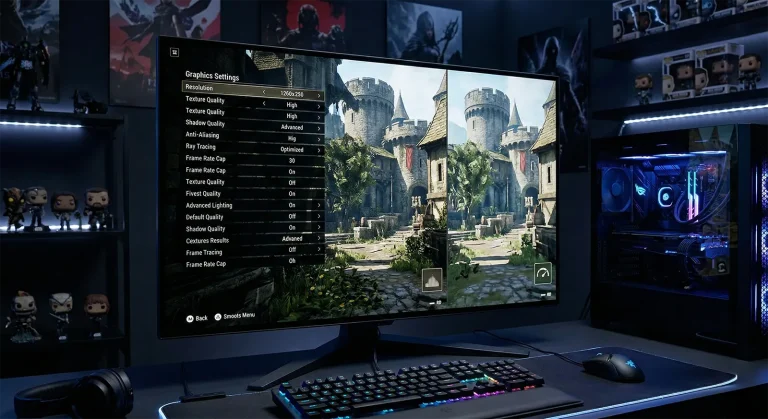
グラフィック設定全15項目のうち、FPSへの影響が大きいのは実質3〜4項目に絞られます。むやみに全設定を下げるよりも、影響の大きな設定だけ調整するほうが視覚品質とパフォーマンスのバランスを取りやすいです。
この記事では、各設定のFPS影響度を項目別に整理したうえで、スタッターの根本原因となるUE5のシェーダーコンパイル問題への対処、DLSS/FSRの活用法、GPU帯域別のおすすめ設定プロファイルまで解説します。
本記事の情報はパルワールド バージョン 0.7.x(2026年4月時点)に基づいています。正式版(v1.0)のリリースが2026年内に予定されており、パフォーマンスの改善が期待されています。グラフィック設定の構成自体はEarly Access開始時から大きく変わっていませんが、0.3〜0.4系パッチでメモリ消費量の削減が行われています。
目次
FPSへの影響が大きい設定 TOP5
まず調整すべき5項目です。この5つだけ見直せば、多くの環境でEpic設定比で30〜40%のFPS改善が期待できます。
パルワールドでFPSに最も影響する設定です。UE5の動的シャドウはオープンワールドとの相性が悪く、広いフィールドや多数のパルが集まる場面でGPU負荷が急増します。Epic→Mediumへの変更だけで平均+20%前後の改善が確認されています。Low設定は影が消滅して映像が不自然になるため、基本的にはMediumが下限の目安です。
推奨: Medium(ミドル環境)/ High(ハイエンド環境)遠距離オブジェクトの描画範囲を制御します。フィールド移動中・ワールドの探索シーンで特に効果が大きく、Epic→Mediumで+10〜15%程度の改善が見込めます。下げるとオブジェクトのポップイン(突然出現)が増えますが、Medium程度ではプレイ中に気になるほどの差は生じにくいです。
推奨: High(ミドル環境)/ Epic(ハイエンド環境)森や草原でのFPSに影響します。拠点内や洞窟では差がほぼ出ませんが、植生の多いオープンフィールドでEpic→Mediumに変更すると+8〜12%程度の改善が見込めます。視覚的な変化もシャドウより目立ちにくく、コスパの良い調整項目です。
推奨: Medium〜High(環境次第)爆発・火炎・魔法エフェクトのパーティクル数を制御します。通常のフィールド探索では差が小さいですが、Oil Rigや多数のパルが戦う大規模バトルでは顕著に効いてきます。MediumでもEpicと視覚的な差は少なく、フレームレートが安定しやすくなります。
推奨: Medium〜HighFPSへの影響は小さいですが、視認性に直結するため無効化を推奨します。アクション中の映像がブレなくなり、特に早いカメラ操作時のクリアさが増します。好みがある設定ですが、FPS向けでプレイする場合は常にOffが基本です。
推奨: Off(無効)全設定項目一覧と推奨値
| 設定項目 | FPS影響 | ハイエンド推奨 | ミドル推奨 | ローエンド推奨 | 備考 |
|---|---|---|---|---|---|
| 映像品質 | |||||
| シャドウ品質 | 影響 大 | High | Medium | Medium | Lowは映像が不自然になるため非推奨 |
| 描画距離 | 影響 大 | Epic | High | Medium | 下げるとポップインが増加 |
| フォリッジ | 影響 中 | Epic | Medium | Low | 草原・森の多いシーンで効果的 |
| エフェクト品質 | 影響 中 | High | Medium | Low | バトルシーンで影響が大きい |
| テクスチャ品質 | VRAM影響 | Epic | High | Medium | FPSより VRAM使用量に影響 |
| グローバルイルミネーション | 影響 中 | High | Medium | Low | ゲームデフォルトはLumen無効 |
| リフレクション品質 | 影響 小 | High | High | Medium | 水面・鏡面の反射品質 |
| シェーディング品質 | 影響 小 | Epic | High | Medium | 素材の陰影の複雑さ |
| 後処理・AA | |||||
| ポストプロセス | 影響 小 | High | Medium | Low | 色補正・被写界深度等 |
| アンチエイリアス | 影響 小 | TSR / DLSS | TAA / DLSS Balanced | FXAA | DLSS有効時はグレーアウト |
| モーションブラー | 影響 小 | Off | Off | Off | 視認性のため無効推奨 |
| 解像度・その他 | |||||
| 解像度スケール | 影響 大 | 100% | 100%(DLSS使用) | 85〜90% | DLSS/FSR使用時は100%のまま |
| VSync | — | Off | Off | Off | G-Sync / FreeSync使用を推奨 |
| 最大FPS | — | 制限なし | 制限なし | 60に固定 | フレームレート上限の設定 |
テクスチャ品質はFPSよりVRAM消費に影響します。VRAM 8GB以下の環境ではMedium〜Highにとどめておくと、高負荷シーンでのVRAM不足を防ぎやすくなります。VRAM 12GB以上であればEpicのままで問題ありません。
アップスケーリング設定
解像度スケールを落とさずにフレームレートを底上げできるアップスケーリングはパルワールドでも有効です。
DLSS(RTX GPU向け・公式対応)
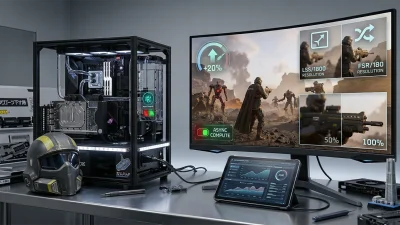
NVIDIAのRTXシリーズ向けアップスケーリングで、パルワールドは公式対応しています。ゲーム内設定からQuality / Balanced / Performance / Ultra Performanceの4モードを選択できます。
Qualityモードは内部解像度を約67%にスケールしながら元解像度相当に近い画質を維持します。ミドルクラスのRTXでフルHD 60fps安定を目指す場合、DLSSを有効にして残りの設定を上げる構成が効率的です。フレームレートで25〜35%程度の改善が見込めます。
なお、DLSS有効時はゲーム内のアンチエイリアス設定がグレーアウトされます。先にAA設定を変更してからDLSSを有効化すると設定が競合しにくくなります。
FSR / XeSS(MOD経由)
AMDのFSRおよびIntelのXeSSはゲーム本体での公式対応がなく、MODを使用することで利用できます。Nexus Modsで「FSR3 DLSS XeSS Enhanced」等のMODが公開されており、DX12モードで動作します。
MOD導入手順の概要は以下の通りです。まずSteamの起動オプションに -dx12 を追加してDX12モードを強制します。次にMODファイルをゲームフォルダ内の Pal\Content\Paks\ に配置し、ゲームを再起動します。MODはゲームアップデートのたびに動作しなくなる可能性があるため、更新後は再インストールが必要になる場合があります。
AMDのRDNA 4世代(RX 9000シリーズ)であれば、FSR 4のスーパーレゾリューション(SR)モードが使用できます。ただしパルワールドはFSR公式非対応のため、MOD経由での利用となります。MODの動作確認状況はNexus Modsの各MODページで随時確認してください。
スタッター・カクつきの根本対策
パルワールドのカクつきには主に3つの原因があります。それぞれの対策を順に実施することで、多くの環境で体感がかなり改善されます。
- シェーダーコンパイルスタッターへの対処
UE5ベースのゲームに共通する問題で、新しいシーンに入るたびにシェーダーが逐次コンパイルされて一瞬フリーズが起きます。DirectX 12使用時に特に顕著です。初回プレイ時は低負荷エリア(初期拠点付近など)で30〜60分ほど探索して、各種シェーダーをウォームアップしておくと以降のフリーズが減ります。DX11で起動する場合はコンパイル頻度が下がりますが、パフォーマンスがDX12より低くなる傾向があります。 - Engine.ini による軽量化と安定化
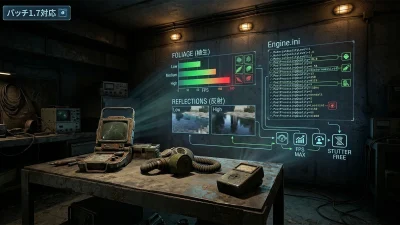
以下のファイルに設定を追加することで、モーションブラー・アンビエントオクルージョン・被写界深度などの重い後処理を無効化できます。
Steam版のファイルパス:%LOCALAPPDATA%\Pal\Saved\Config\Windows\Engine.ini
ファイルを開き、[SystemSettings]セクションに以下を追記します。r.DefaultFeature.MotionBlur=Falser.AmbientOcclusionLevels=0r.DepthofFieldQuality=0r.BloomQuality=0r.EmitterSpawnRateScale=0.75
モーションブラーと被写界深度を無効化するだけでも、一部シーンでのフレームタイムの波が安定します。 - メモリリーク対策(長時間プレイ時)
パルワールドは長時間プレイするとメモリ使用量が徐々に増加し、1〜2時間経過後にフレームレートが低下するケースがあります。バージョン0.3〜0.4系パッチで改善が行われていますが、完全には解消されていません。2〜3時間のプレイごとにゲームを再起動することが現時点での最も確実な対策です。Windowsのページファイルを物理メモリと同等以上に設定しておくと、再起動までの安定時間が延びる場合があります。
MSストア版(Xbox Game Pass版)のEngine.iniのパスは異なります。%LOCALAPPDATA%\Pal\Saved\Config\WinGDK\Engine.ini を確認してください。ファイルが存在しない場合は新規作成して上記の [SystemSettings] セクションを追加することで反映されます。
GPU別おすすめ設定プロファイル
以下は1080p(フルHD)でのソロプレイを基準にした設定プロファイルです。マルチプレイ・大型拠点環境ではCPU負荷が増大するため、1段階設定を下げることを検討してください。
基本的にEpic設定のまま遊べるスペックです。シャドウのみHighに下げることで1440pでも安定したフレームレートを確保できます。DLSSはQualityモードで4K相当の解像度スケールを適用してもフレームレートに余裕があります。
シャドウをHigh、描画距離をHigh、その他はEpicでバランスが取れます。DLSSをBalancedモードで使用すると1440pでも60fps以上を安定して確保できます。大型拠点では追加でフォリッジをMediumに下げると安定感が増します。
シャドウをMedium、描画距離をHigh、フォリッジをMedium、エフェクトをMediumに設定します。DLSSをQualityモードで使用するとエピック設定に近い見た目を維持しながら60fps安定が現実的です。VRAM 8GBの場合はテクスチャ品質をHighにとどめてください。
シャドウMedium、描画距離Medium、フォリッジLow、エフェクトLow、テクスチャHigh(VRAM 6GBの場合はMedium)を基本にします。DLSSをPerformanceモードで使用するか、解像度スケールを85%に下げてフレームレートを確保します。Engine.iniの軽量化設定を合わせて適用することで60fps付近での安定が見込めます。
まとめ
パルワールドのFPS改善で最初に試すべきはシャドウ品質のEpic→Mediumへの変更です。これだけで多くの環境において+20%前後の改善が得られ、映像品質の低下も他の設定に比べて抑えられます。描画距離とフォリッジを合わせて調整することで、合計30〜40%のFPS向上も現実的な範囲です。
スタッターについては、Engine.iniへの数行の追記で後処理負荷を削減できます。長時間プレイ時のメモリリークは現状プレイごとの再起動が最も確実な対処法です。正式版(v1.0)では改善されることに期待しましょう。
DLSS対応のRTX GPU環境では、DLSSをQuality〜Balancedモードで使いながら他の設定を高めに保つ構成がコスパ最良です。AMD環境ではMOD経由でFSR/XeSSを導入することで同様のアプローチが取れます。
あわせて読みたい