ボーダーランズ4 PC版おすすめ設定ガイド|UE5 Nanite/Lumenを軽くする方法とGPU別プロファイル【v1.5対応】
本記事にはアフィリエイト広告(Amazon・楽天市場等)のリンクが含まれています。
PC版グラフィック設定ガイド v1.5
UE5のNanite・Lumen・VSMをフル活用しているボーダーランズ4は、セルシェーディングの見た目に反して現行トップクラスの重さを持つゲームです。この記事では、v1.5パッチ後の改善を反映した上で、設定ごとのfps影響を%付きで解説し、GPU別のおすすめプロファイルを提示します。
ボーダーランズ4はUnreal Engine 5のNanite(仮想化ジオメトリ)、Lumen(リアルタイムGI)、Virtual Shadow Mapsをすべて有効にした状態で動作しています。セルシェーディング調の見た目からは想像しにくいですが、ネイティブ描画ではRTX 5090を使っても4Kで45fps程度しか出ません。設定を下げる前に、まず「なぜ重いのか」を理解しておくことが大切です。
2026年3月26日配信のv1.5パッチで最大43%のfps改善が実装されました。ローエンド〜ミドル帯での恩恵が特に大きく、RTX 2070の1080p Lowで37fps→53fps、RTX 4080の1440p Very Highで55fps→78fpsまで向上しています。ただし、それでもアップスケーリングなしでの快適プレイは現実的ではありません。DLSSかFSRの有効化はほぼ必須です。
この記事では「推奨スペック」ではなく「設定の選び方と調整方法」に特化しています。各設定のfpsへの影響を負荷順に並べ、変える必要がない項目もはっきり分けました。GPU別おすすめプロファイルを3段階で用意しているので、自分のGPUに合った設定をそのまま適用できます。
目次
なぜセルシェーディングなのにこんなに重いのか
ボーダーランズ4が重い理由は、見た目のアートスタイルではなく、その裏で動いているUE5の描画技術にあります。ここで押さえておきたいのは、Nanite・Lumen・VSMのいずれも無効化できないという点です。
オブジェクトのポリゴン数をGPUがリアルタイムで自動管理する技術です。カメラに近いオブジェクトは超高精細に、遠いものは自動的にLODを下げます。GPUのジオメトリ処理を常時フル稼働させるため、描画負荷のベースラインが高いのが特徴です。INI編集で無効にすると建物や地形が消えてゲームが成立しなくなります。
すべての光源の間接照明をリアルタイムに計算するグローバルイルミネーションです。ハードウェアRTではなくソフトウェアベースですが、内部的にはレイトレーシング相当の演算負荷が発生しています。設定の「Lighting Quality」で品質は調整できますが、Lumen自体をOFFにすることはできません。
Lumenと連動する影システムで、16K解像度相当のシャドウマップを仮想的に生成します。影の精度は非常に高いですが、VRAM消費の最大の要因でもあります。Lumenに依存しているため独立では無効化できません。
ボーダーランズ4のセルシェーディングはポストプロセスエフェクトとして処理されます。問題は、この処理がアップスケーリング適用前のフル内部解像度で実行されること。アップスケーラーで内部解像度を下げても、セルシェーディングの負荷はあまり軽減されません。
各設定のfps影響と推奨値(負荷順)
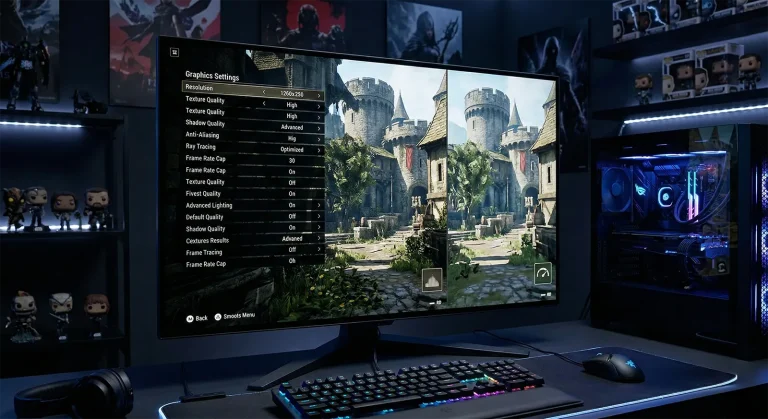
ここからが本題です。ボーダーランズ4のグラフィック設定をfpsへの影響が大きい順に並べて解説します。すべてv1.5パッチ後の実測データに基づいています。改善幅はVery High→推奨値への変更時の目安です。
Lumenの品質に直結する、全設定中もっとも重い項目です。Very High→Mediumで10〜27%のfps改善が得られます。High→Very Highの差はスクリーンショットを並べないとわからない程度ですが、負荷は目に見えて増えます。まず最初にここをMediumまで下げてください。
Lowに設定するとオフスクリーンのLumen反射が無効化されます。水面や金属表面の反射精度が若干落ちますが、セルシェーディングのアートスタイルではほとんど違いがわかりません。画質低下が最小で効果が大きい、コスパ最強の設定変更です。
草木の密度を制御します。密林エリア(エリドリアのジャングルなど)で特に効果が大きく、下げることで戦闘時の視認性も上がります。見た目の変化は遠景の草むらが減る程度です。
雲が地面に落とすリアルタイムの影です。OFFにしても見た目の変化はほぼ気づきません。無条件でOFFにしてよい設定です。
VSMの解像度に影響します。負荷は小〜中程度ですが、Lowまで下げると影のちらつきが目立つためMedium止めが無難です。
フォグの密度と精度です。1% lowでの影響が大きめですが、平均fpsへの影響は小さめ。Lowにすると霧の表現がやや薄くなります。
雲のレンダリング品質です。Lowでも十分きれいに見えます。屋外エリアが多いタイトルですが、戦闘中に空を見上げることは少ないはずです。
変更不要の設定
以下の設定はfpsへの影響が小さい、または下げるデメリットが大きい項目です。基本的にそのままで問題ありません。
| 設定 | 推奨値 | 理由 |
|---|---|---|
| Geometry Quality | High | 変更してもfpsがほぼ変わりません。Naniteが自動管理しているため |
| Anisotropic Filtering | x16 | 負荷はほぼゼロ。下げる理由がありません |
| Texture Quality | VRAM次第 | 12GB以上ならVery High、8GBならMedium〜Highに調整 |
| Post-Processing | High〜Very High | セルシェーディングの色味とAA品質に影響。負荷は軽い |
| HLOD Loading Range | Far | 遠景のポップイン回避に重要。下げると急に建物が出現する |
| Motion Blur | Off(好み) | fps影響なし。操作感を優先するならOFF |
アップスケーリングとフレーム生成の選び方
ボーダーランズ4において、アップスケーリングは「あると便利な機能」ではなくほぼ必須の機能です。ネイティブ描画ではRTX 5090ですら4Kで45fps。どのGPUを使っていても、DLSSかFSRは有効にするのが前提と考えてください。
| 技術 | 対応GPU | 推奨モード | 備考 |
|---|---|---|---|
| DLSS 4.5 MFG (x4) | RTX 50シリーズ | Quality + MFG x4 | 最高の体験。1080pで160fps+も可能 |
| DLSS FG (x2) | RTX 40シリーズ | Quality + FG x2 | 安定した選択肢。Reflex併用推奨 |
| DLSS SR | RTX 20/30シリーズ | Balanced〜Quality | FG非対応だがSRだけでも大きな効果あり |
| FSR 4.0 | RX 9000シリーズ | Quality | RDNA 4のMLアクセラレータで高品質 |
| FSR 3.1 + FG | RX 6000/7000 | Balanced + FG | AMD環境での最善。RTX 20/30でも利用可 |
| XeSS | Intel Arc | Balanced | FG非対応。Arc B580以上で実用的 |
| TSR | 全GPU | Balanced | DLSS/FSR非対応GPUのフォールバック |
GPU別おすすめ設定プロファイル
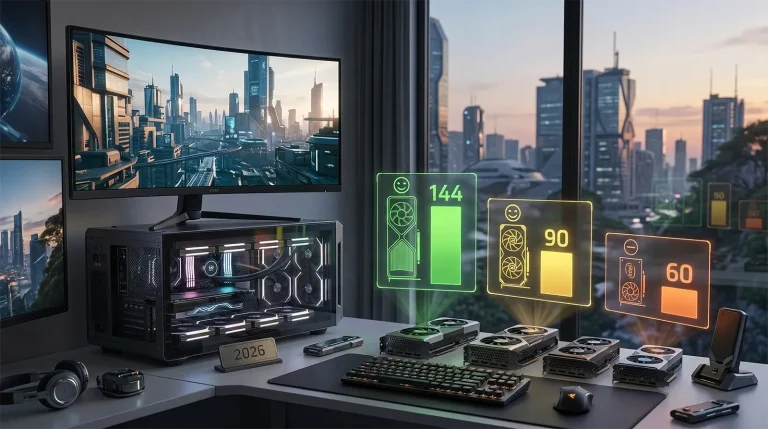
ここまでの情報を踏まえて、GPU性能に合わせた3段階の推奨設定をまとめました。v1.5パッチ後のデータに基づいています。
v1.5パッチ後の公式fps参考値
シェーダーコンパイル問題と対処法
ボーダーランズ4で設定を変更すると、シェーダーの再コンパイルが走り、一時的に激しいスタッターが発生します。これはUE5タイトルに共通する問題ですが、本作ではセルシェーディングのシェーダーバリアントが多いため特に顕著です。
変更直後のfps低下はシェーダー再コンパイルによるもので、設定の影響ではありません。15分以上プレイしてからfpsを判断してください
NVIDIAコントロールパネル → 3D設定の管理 → Shader Cache Sizeを「100 GB」に変更。PC Gamerの検証でスタッターの大幅軽減が確認されています
パッチ更新後は以前のキャッシュが無効になるため、初回プレイ時にスタッターが再発します。これは正常な動作です
Steamの起動オプションに
-ClearPSODriverCache を追加して1度起動し、その後削除。キャッシュの破損が疑われる場合に有効ですVRAM消費量と8GB問題
ボーダーランズ4のVRAM消費は現行タイトルの中でもトップクラスです。1080pですら約11GBを使用するため、8GB GPUではテクスチャ品質を犠牲にしても厳しい状況が続いています。
| 解像度 | Badass設定 | Low設定 |
|---|---|---|
| 4K | 13〜15GB | 約9GB |
| 1440p | 約12GB | 約7.5GB |
| 1080p | 約11GB | 約7GB |
システムメモリ(RAM)は32GBを推奨します。16GBでも動作はしますが、VRAM不足時にシステムメモリへのスワップが発生し、追加のスタッターにつながります。Co-opプレイ時は特に顕著です。
よくある質問
- QNanite/LumenをOFFにできますか?
- Aできません。INI編集で強制的に無効化すると、建物が消失しライティングが壊れてゲームが成立しなくなります。設定で調整できるのはLighting Quality(Lumenの品質)やShadow Quality(VSMの解像度)などの間接的な項目のみです。
- Qv1.5パッチでどのくらい改善されましたか?
- Aネイティブ描画で最大43%のfps向上が確認されています(RTX 4080 / 1440p Very High基準)。ただし、アップスケーリングなしで4K 60fpsを出すにはRTX 5090でも足りません。パッチ後もアップスケーリングの使用は前提です。
- QDLSS MFGとFSR FG、どちらが良いですか?
- AGPU次第です。RTX 50シリーズならDLSS MFG(x4フレーム生成)が圧倒的。RTX 40シリーズはDLSS FG、RTX 20/30シリーズやAMD GPUはFSR 3.1 FGが現実的な選択肢です。画質はDLSS > FSRですが、FSR FGはGPUを問わず利用できるのが強みです。
- Q設定変更後にカクつくのはなぜ?
- Aシェーダーの再コンパイルです。設定を変えるたびにGPUが新しいシェーダーバリアントをコンパイルするため、最低15分は待ってからfpsを判断してください。Shader Cache Sizeを100GBに拡大すると再発が減ります。
- QRTX 4060(8GB)で遊べますか?
- A1080p + Low〜Medium + DLSS PerformanceモードにFrame Generationを併用すれば60fps前後で動作します。ただしVRAM 8GBの制約で、テクスチャをMedium以下にする必要があり、VRAMオーバーフローによるスタッタリングが出る場面もあります。
- Q推奨スペックの詳細は?
- AGPU別のfps目安やVRAM消費の詳細は、ボーダーランズ4 PC推奨スペック解説で掘り下げています。
まとめ
Settings Guide 2026
アップスケーリング必須、Lighting QualityとReflectionsを下げるのが最優先
ボーダーランズ4はUE5のNanite・Lumen・VSMをすべて有効にした状態で動いており、セルシェーディングの外見に反して現行トップクラスの重さを持つタイトルです。v1.5パッチで最大43%のfps改善が入りましたが、ネイティブ描画ではRTX 5090でも4Kで45fpsという水準は変わっていません。アップスケーリング(DLSSまたはFSR)の有効化はほぼ必須です。
設定調整でもっとも効果的なのはLighting Quality(Medium推奨・最大27%改善)とReflections Quality(Low推奨・12%改善)の2項目。この2つだけで合計30%以上のfps改善が見込めます。Volumetric Cloud ShadowsのOFF、Foliage DensityのLowも合わせると、画質の低下を最小限に抑えながら40%近い改善幅を確保できます。
シェーダーコンパイル問題は引き続き残っているため、Shader Cache Sizeの100GB拡大は忘れずに設定してください。設定変更後は15分以上プレイしてからfpsを判断するのがポイントです。
あわせて読みたい