ゲーミングPC購入完全ガイド|予算計画から届いた後にやることまで【2026年版】
本記事にはアフィリエイト広告(Amazon・楽天市場等)のリンクが含まれています。
ゲーミングPCは「欲しい」と思ってから実際に手元で遊び始めるまで、意外と考えることが多い買い物です。スペック選びだけに気を取られて、モニターや周辺機器の予算を忘れていた、デスクにPCが入らなかった、144Hzモニターを買ったのに60Hz設定のまま遊んでいた——こういった「スペック以外の落とし穴」にハマる人が後を絶ちません。
この記事では、「買うべきか?」の判断から、届いた後の初期設定までを一本の流れで解説します。ゲーミングPC購入の全体像を先に掴んでおけば、後悔する確率はぐっと下がります。
目次
そもそもゲーミングPCは必要か?——PS5・クラウドとの違い
ゲーミングPCの相場は20万円以上。決して安い買い物ではないので、「本当にPCでなければダメなのか」を最初に整理しておくのは大事なステップです。
迷ったときの判断基準はシンプルです。「FPSやTPSの対人ゲームを本気でやりたいか」「配信・録画・編集もやりたいか」——どちらかがYesなら、ゲーミングPCを買う価値は十分あります。
デスクトップかノートか——迷ったときの判断基準
ゲーミングPCには「デスクトップ」と「ノート」の2択があります。まずは特徴を比較してみましょう。
| 比較項目 | デスクトップ | ゲーミングノート |
|---|---|---|
| 同予算での性能 | 高い 有利 | 1〜2ランク下がる |
| 拡張性 | GPU・メモリ・ストレージ交換可 ◎ | メモリ・SSD程度 |
| 冷却・静音性 | ファンが大きく静か 快適 | 高負荷時はファン音が大きい |
| モニターの自由度 | 好きなサイズ・リフレッシュレートを選べる 自由 | 内蔵ディスプレイに依存 |
| 携帯性 | 設置場所固定 | 持ち運び可能 便利 |
| 省スペース性 | デスク上or下にスペースが必要 | 1台で完結 コンパクト |
性能とコスパを最優先にするならデスクトップ一択です。同じ30万円を出した場合、デスクトップの方がGPU性能で1〜2ランク上のモデルが手に入ります。さらに数年後にグラボだけ換装すれば、本体を買い替えなくても最新ゲームに対応できるのも大きなメリットです。
一方、大学と自宅を行き来する人や、自室にデスクを置くスペースがない人にはゲーミングノートが合っています。ただし排熱と騒音は覚悟が必要で、高負荷時のファン音はかなり大きくなります。
総予算を把握する——PC本体だけでは終わらない
ゲーミングPC購入で地味に多い後悔が「PC本体に予算を全部使い切って、モニターやマウスを買うお金が残らなかった」というパターンです。快適にゲームを始めるには、PC以外にもお金がかかります。
TOTAL BUDGET GUIDE 2026
ゲーミングPC 総予算の内訳
予算帯別の総額イメージ
PC本体に周辺機器を加えた「実際に必要な総額」の目安です。
| 構成レベル | PC本体 | 周辺機器 | 総額目安 |
|---|---|---|---|
| エントリー(フルHD入門) | 20〜25万円 | 3〜5万円 | 25〜30万円 |
| スタンダード(WQHD対応) | 25〜35万円 | 5〜8万円 | 30〜43万円 |
| ハイエンド(4K・配信) | 35〜45万円 | 5〜10万円 | 40〜55万円 |
PC本体に30万円使えるなら、モニターと最低限の周辺機器で+5万円、合計35万円を最初の予算として見ておきましょう。あとからモニターを買い足すと、PCのスペックに合わない安物を掴んでしまいがちです。
電気代は実際どのくらい増える?
ゲーミングPCの消費電力は、ゲーム中で300〜500W程度です。1日4時間プレイした場合の電気代増分は月1,000〜2,000円ほど。「電気代が怖い」という声もありますが、正直エアコンの方がよっぽど電気を使うので、そこまで神経質になる金額ではありません。
遊びたいゲームからスペックを逆算する
スペック選びでありがちな失敗は2つ。「とりあえず高いグラボを買っておけばいいだろう」と予算を無駄に使うパターンと、安さ重視で選んで肝心のゲームがカクカクになるパターンです。正解は「遊びたいゲーム」から必要なスペックを逆算することです。
人気タイトル別 推奨GPU早見表
| ゲームタイトル | 重さ | フルHD 144fps | フルHD 240fps |
|---|---|---|---|
| VALORANT | 軽い | RTX 5060 | RTX 5060 |
| 原神 | 軽め | RTX 5060で余裕(※ゲーム側60fps上限) | |
| Apex Legends | やや重い | RTX 5060 | RTX 5070 |
| フォートナイト | やや重い | RTX 5060 | RTX 5070 |
| FF14 | 中程度 | RTX 5060 | RTX 5060 Ti |
| バイオハザード レクイエム | 重い | RTX 5060 Ti | RTX 5070 Ti |
| モンハンワイルズ | 非常に重い | RTX 5070 | RTX 5080以上 |
このように、遊ぶタイトルによって必要なGPUは大きく変わります。VALORANTしか遊ばないのにRTX 5080を買うのはオーバースペックですし、モンハンワイルズを快適に遊びたいのにRTX 5060では力不足です。
まずは「自分が一番遊ぶゲーム」を1〜2本決めて、それに合ったGPUを選ぶのがスペック選びの出発点です。
GPU・CPU・メモリの具体的な選び方は「ゲーミングPCおすすめスペックと選び方【2026年版】」で詳しく解説しています。この記事で全体像を掴んだら、スペック選びの詳細はそちらを参考にしてください。
購入前に整えておく環境チェック
スペックや予算が決まったら、次は「PCを置く場所と周辺環境」の確認です。届いてから「入らない」「繋がらない」「うるさい」では目も当てられません。
どこで・いつ買うか——購入先と買い時
スペックと環境が固まったら、あとは「どこで買うか」と「いつ買うか」です。
購入先は「BTOショップ」がおすすめ
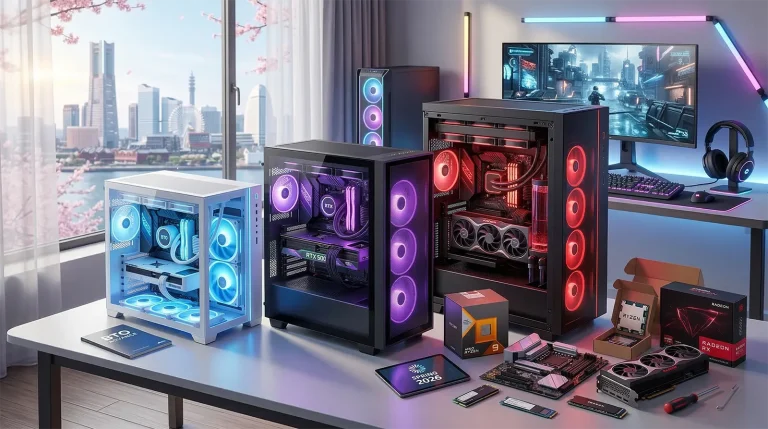
ゲーミングPCの入手方法は大きく4つ——BTO・自作・家電量販店・中古です。初めてなら断然BTOショップをおすすめします。パーツ選びから組み立て・動作確認・保証まで全部ショップがやってくれるので、PCに詳しくなくても安心です。
BTOの仕組みやショップごとの特徴は「BTOパソコンとは?ゲーマー目線でメリット・デメリットと失敗しない選び方を解説」で詳しくまとめています。
中古・フリマは初心者にはリスクが高い
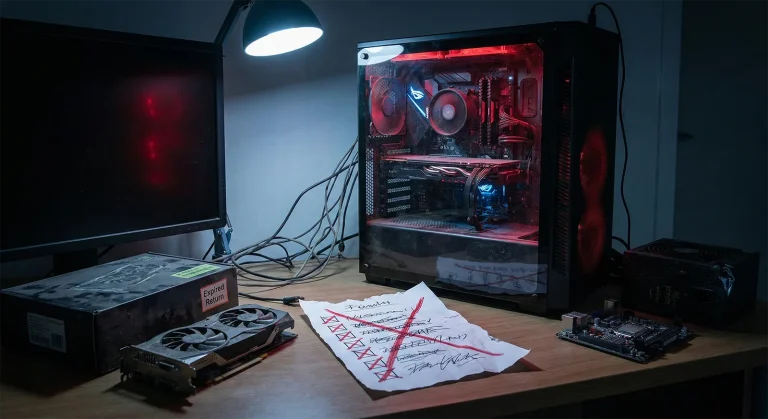
メルカリやヤフオクで「ゲーミングPC」と検索すると相場より安い出品がたくさん見つかりますが、初心者にはおすすめしません。
- マイニング落ち:暗号資産の採掘に酷使されたGPUは寿命が大幅に縮んでいる可能性がある
- パーツすり替え:外見はそのままで、中身のGPUやSSDが商品説明と違うケースが報告されている
- 保証なし:個人間取引では初期不良が出ても泣き寝入りになりがち
- スペック詐称:「ゲーミングPC」と謳いながらGTX 1050搭載のような旧世代PCも多い
どうしても中古を検討するなら、せめてBTOショップの認定中古品(ドスパラの「中古」コーナーなど)を選んでください。ショップ保証が付く分、フリマよりずっと安全です。
買い時——急がないならセールを狙う
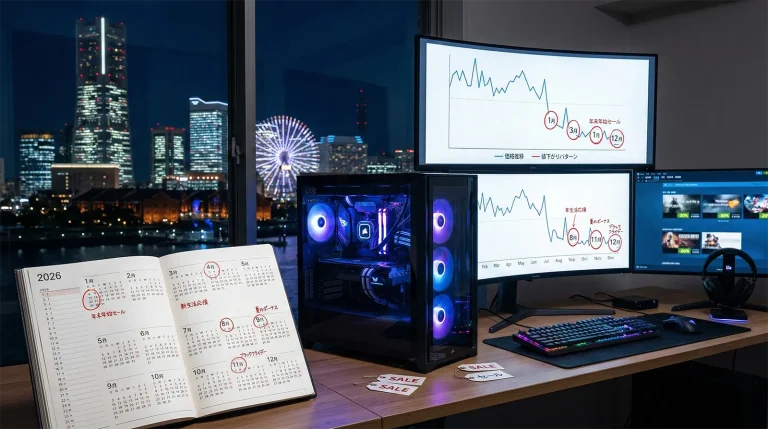
BTOショップは年に何度かセールを実施しています。特に年末年始・GW・決算期(3月・9月)は割引幅が大きくなる傾向です。同じスペックのPCが2〜5万円安くなることもあるので、急ぎでなければ時期を見計らう価値はあります。
セール時期の詳細は「ゲーミングPCはいつ買うべき?セール時期ガイド」にまとめています。ただし「欲しいときが買い時」という面もあるので、セール待ちで何ヶ月も我慢するのは本末転倒です。
届いたらまずやること——初日の初期設定ガイド
ゲーミングPCが届いたら、テンションが上がってすぐにゲームを入れたくなります。その気持ちはわかりますが、快適な環境を整えるための初期設定を先に済ませてください。ここを飛ばすと、せっかくの性能を半分も引き出せないまま遊ぶことになります。
特に手順3(リフレッシュレート設定)は絶対に忘れないでください。144Hzモニターを買ったのに60Hz表示のまま「あれ、思ったほどヌルヌルしないな」と感じている初心者が驚くほど多いです。設定変更は30秒で終わります。
まとめ——ゲーミングPC購入チェックリスト
Conclusion 2026
全体を見渡してから
細部を決めていこう
ゲーミングPCの購入は、スペック選びだけがすべてではありません。「本当に必要か?」「総額いくらかかるか?」「設置場所は大丈夫か?」「届いたら何をすればいいか?」——こうした全体像を先に把握しておくだけで、購入後の後悔は大きく減ります。
スペックの細かい選び方や、BTOショップの比較については専門の記事にまとめているので、この記事で全体の流れを頭に入れてから読むとスムーズに理解できるはずです。
最後に、ここまでの内容を凝縮したチェックリストを載せておきます。注文前にひと通り目を通して、見落としがないか確認してみてください。
購入前チェックリスト
□ ゲーミングPCが本当に必要か整理した(PS5/クラウドとの比較)
□ デスクトップ or ノートを決めた
□ PC本体+周辺機器の総予算を把握した
□ 遊びたいゲームに必要なGPUを確認した
□ デスクの広さ・PCの設置スペースを確認した
□ インターネット回線の種類(有線 or Wi-Fi)を決めた
□ コンセントと電源タップの口数を確認した
□ モニター・マウス・キーボードの予算を別途確保した
□ 購入先を決めた(初めてならBTOショップ推奨)
□ セール時期をチェックした(急がないなら)
あわせて読みたい