2026年3月 — Microsoft公式発表
Windows 11がメモリを食いすぎる。
Microsoftが改善を表明——では今すぐ何をすべきか
対象:Windows 11 24H2以降 RAM 8〜16GB搭載PC向け 改善時期:2026年内段階的展開
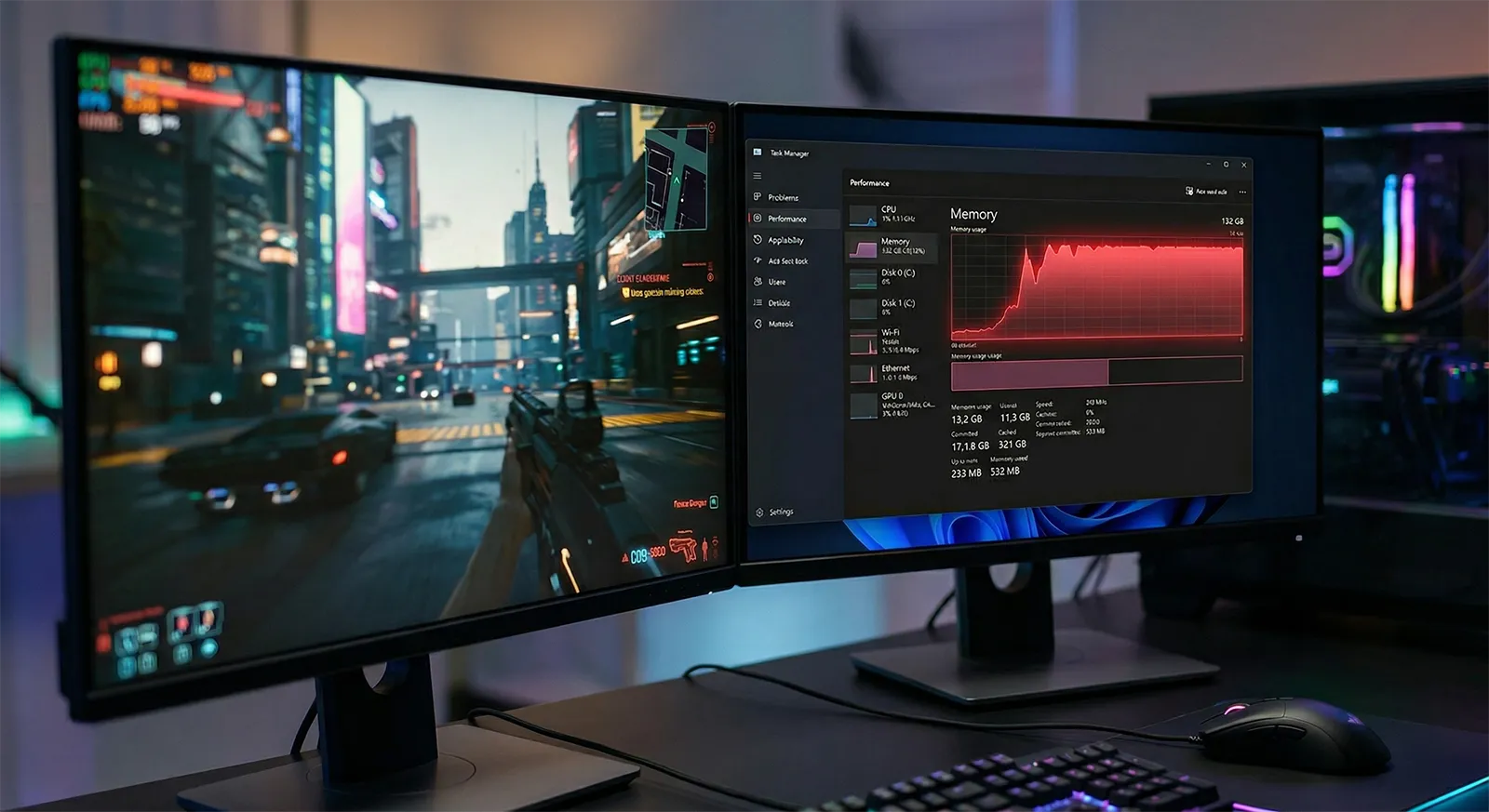
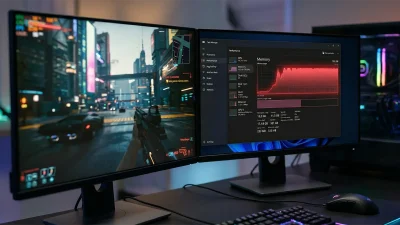
Windows 11はアイドル状態でも大量のRAMを消費します。16GB搭載PCで常時10GB超、8GB搭載PCでは75%近くがOSに取られ、ゲームに使えるメモリは驚くほど少なくなっています。原因はHDDの時代から引き継がれたWindowsアーキテクチャだけでなく、WebView2やElectronを多用するアプリの構造にもあります。
2026年3月20日、MicrosoftのWindows部門プレジデントPavan Davuluri氏がブログで「メモリ効率の改善」を公式にコミット。WinUI 3への段階的移行など具体的な計画を発表しました。ただし一般ユーザーへの展開は2026年を通じた段階的ロールアウトで、今すぐ恩恵を受けられるわけではありません。
この記事では、なぜWindows 11がここまでRAMを消費するのか・ゲームへの具体的な影響・Microsoftの改善計画の詳細・そして今すぐできる対処法を数値付きで解説します。
なぜWindows 11はここまでRAMを消費するのか ゲームへの実際の影響——RAMはどのくらい残っているか Microsoftの改善計画——2026年3月20日の公式発表 今すぐできる5つの対処法——削減量と手順 Windows 10に戻すべきか——正直な評価 今すぐできる設定変更で乗り切る。本丸はMicrosoftの2026年改善を待つ あわせて読みたい なぜWindows 11はここまでRAMを消費するのか
Windows 11のメモリ消費が多い原因は1つではありません。OS自体の設計・セキュリティ機能・常駐アプリの3層が重なっています。
1
WebView2・ElectronベースのUIとアプリ Windows 11のスタートメニューやウィジェットはReact(Webベース)で実装されており、ネイティブUIより多くのメモリを必要とします。さらにDiscord・Teams・WhatsApp Desktopなどのアプリはすべて内部にChromiumブラウザのフルスタックを持ちます。これらが常駐すると1〜4GBが簡単に消えます。
2
VBS(仮想化ベースのセキュリティ)とメモリ整合性 Windows 11ではVBSとメモリ整合性がデフォルトで有効になっています。これはマルウェアからカーネルを保護する重要な機能ですが、CPUの仮想化層を常時使用するためゲームのfpsに影響が出ます。古いCPU環境では最大28%のfps低下が報告されています。
3
Windows Search IndexerとSysMain Windows Searchはバックグラウンドでドライブ内のファイルを常時インデックス化しており、再構築中は1.5GBを超えるRAMを消費することがあります。SysMain(旧Superfetch)はよく使うアプリをRAMに先読みする機能で、これも常時数百MBを使用しています。
💡
Windows 11はメモリを食うが、ゲームは速い 重要な逆説があります。Windows 11はWindows 10よりRAMを多く消費しますが、同時にゲームfpsは平均4〜5%高い結果が出ています(Cyberpunk 2077: +4.6%、CoD MW III: +4.7%、Fortnite: +4.3%)。OSのスケジューラー改善やDirectStorage対応の恩恵です。「メモリが多いからWindows 10に戻す」は必ずしも正解ではありません。
ゲームへの実際の影響——RAMはどのくらい残っているか
Windows 11が常時大量のRAMを消費するとき、ゲームに使えるメモリはどれだけ残っているのでしょうか。搭載量別に整理します。
16GB
ゲームに6GB——重量級タイトルではスワップ発生リスクあり
32GB
現状では余裕あり——最適化後は3GB程度に削減予定
特に深刻なのは16GB搭載のゲーミングPCです。16GBはかつて「ゲーミングの標準」でしたが、OS消費が10GBを超えるとゲームが6GBしか使えません。現在の重量級タイトルは8〜12GBのRAMを要求するため、RAMが逼迫するとページファイルへのスワップが発生しフレームタイムが乱れます。
⚠️
VBSのfpsへの影響——特に古いCPUで顕著 VBS(仮想化ベースのセキュリティ)とメモリ整合性が有効な状態では、CPUが処理する仮想化オーバーヘッドによりゲームfpsが低下します。最新のCPU(Ryzen 5000シリーズ以降、第12世代Intel以降)では影響は5%前後ですが、Ryzen初代〜3000番台や第10世代Intel以前では最大28%のfps低下が報告されています。
Microsoftの改善計画——2026年3月20日の公式発表
2026年3月20日、MicrosoftのWindows部門プレジデントPavan Davuluri氏がブログ「Our commitment to Windows quality」を公開。RAMの効率改善・UIの高速化・信頼性向上を柱とする2026年の大規模改善計画を発表しました。
🧠
メモリ効率の改善 OSのベースラインメモリフットプリントを削減。WebベースのReact UIをWinUI 3(ネイティブフレームワーク)に段階移行することで、スタートメニューや各種UIコンポーネントのRAM消費を削減します。
⚡
UI・ファイル操作の高速化 ファイルエクスプローラーの起動・検索・コンテキストメニューの応答遅延を削減。大容量ファイルのコピー速度向上と信頼性改善も含まれます。
🛡️
信頼性の向上とユーザー体験 Bluetooth・USB・カメラの接続安定性向上。タスクバーの上部・側面への移動対応。Windows Updateの強制再起動を月1回に削減。ローカルアカウントのみでのセットアップを可能にします。
特に注目すべきは「20/20プロジェクト」 の再挑戦です。元Windows担当重役Mikhail Parakhin氏によると、以前MicrosoftはアイドルRAM消費とインストールサイズをそれぞれ20%削減する「20/20プロジェクト」を推進していましたが完遂できなかったとのこと。同氏は「We never got to finish.」 とコメントしています。今回の発表はその再挑戦と見ることができます。
ℹ️
正式改善が届くまで、しばらく待つ必要あり Insider向け配信は2026年3月下旬から始まるものの、一般ユーザーへの完全展開は2026年後半以降になる見通しです。重量級タイトルを快適に動かしたい場合は、次のセクションの設定変更で今すぐ対処する方が現実的です。
今すぐできる5つの対処法——削減量と手順
以下は効果の大きい順に並べた設定変更です。各設定の推定RAM削減量とリスクを明示します。すべて適用した場合、アイドル時RAMを最大で3GB前後削減できます。
タスクマネージャー(Ctrl+Shift+Esc)→「スタートアップアプリ」タブを開き、「影響:高」のアプリを中心に不要なものをオフにします。Adobe Creative Cloud(約800MB削減)・OneDrive(約400MB)・Discord(約300MB)が効果大。使うアプリは無効にせず、「使うときだけ起動」の意識で整理しましょう。
Win+Rで「services.msc」を開き、「Windows Search」をダブルクリック。スタートアップの種類を「手動」に変更して「停止」→「適用」。完全無効にするとスタートメニューの検索が遅くなるため「手動」が推奨です。なお検索インデックスが古い・肥大化している場合は「再構築」(コントロールパネル → インデックスのオプション)で解消できます。
設定 → プライバシーとセキュリティ → Windowsセキュリティ → デバイスセキュリティ → コア分離の詳細 → 「メモリの整合性」をオフ → PCを再起動。RAMの削減量は控えめですが、CPU系タイトルでのfps向上効果 が最も大きい設定です。旧世代CPUほど効果が大きく、Ryzen初代〜3000番台では10〜28%のfps向上が報告されています。ただし一部のマルウェア対策機能が低下するため、信頼できないソフトを実行しない環境での使用を推奨します。
Win+Rで「services.msc」を開き、「SysMain」をダブルクリック。スタートアップの種類を「無効」に変更して「停止」→「適用」。SysMainはよく使うアプリをRAMに先読みする機能ですが、SSDが主流の現在は恩恵が少なく、RAMを圧迫するデメリットの方が大きい場合があります。HDDをメインストレージとして使っているPCでは効果が減る場合があるため注意してください。
設定 → 個人用設定 → タスクバー → 「ウィジェット」をオフ。ウィジェットはWebView2(Chromiumベース)で動作しており、使っていなくてもバックグラウンドで動作してRAMを消費します。天気・ニュースフィードを利用していない場合は無効化が推奨です。
Windows 10に戻すべきか——正直な評価
「Windows 11がメモリを食いすぎるから、軽いWindows 10に戻したい」という声は少なくありません。ただし現実はシンプルではありません。
Windows 10に戻すことを検討できるケース
・RAMが8GBで買い替えも難しい場合 ・古いCPU(Ryzen 1000〜2000番台、第6〜9世代Intel)でVBS低下が顕著な場合 ・Windows 10のサポート終了(2025年10月)をあまり気にしない場合
Windows 11のまま最適化すべきケース
・RAMが16GB以上でSEC 04の設定を適用できる場合 ・DirectStorage対応タイトルを今後プレイする予定がある場合 ・セキュリティアップデートを継続受信したい場合 ・2026年内にMicrosoftの改善が届くのを待てる場合
Windows 10のサポートは2025年10月に終了しており、セキュリティ更新を受けるためには有料の延長サポート(2026年以降は1台あたり約3,500円/年)か、Windows 11へのアップグレードが必要になります。長期的にはWindows 11に留まり、Microsoftの改善を待ちながら設定最適化で対処するのが現実的な選択肢です。
まとめ
今すぐできる設定変更で乗り切る。 Windows 11のメモリ問題はOS自体・セキュリティ機能・アプリの3層に原因があります。Microsoftが公式に改善を約束した点は前向きですが、一般ユーザーへの展開は2026年後半以降になる見通しです。それまでの間は、スタートアップ整理・Windows Search最適化・VBS無効化の3つを適用することで、アイドルRAMを2〜3GB削減しつつゲームfpsも改善できます。
特にVBSの無効化はRAM削減量は少ないものの、CPU系タイトルでのfps向上効果が大きく、ゲーマーには最も即効性があります。旧世代CPU環境ほど効果が大きいため、数年前に組んだゲーミングPCには試す価値があります。
情報ソース:Microsoft Windows Insider Blog「Our commitment to Windows quality」(Pavan Davuluri、2026年3月20日)、Windows Latest(2026年3月23〜24日)、Windows Central(2026年3月25日)、Tom’s Hardware、NotebookCheck、MakeUseOf、XDA Developers。ベンチマーク数値は実測環境により異なります。