PCゲーム用コントローラーの接続・設定ガイド|Xbox・DualSense・Switch Proの使い方とトラブル対処【2026年版】
本記事にはアフィリエイト広告(Amazon・楽天市場等)のリンクが含まれています。
Xbox・DualSense・Switch Pro——買ったあとの「つなぎ方」と「動かし方」を全部解説
コントローラーを買ったはいいものの、「PCにつないだけど反応しない」「ボタン配置がおかしい」「Steam以外のゲームで動かない」——こうした接続トラブルで手が止まった経験はありませんか。とくにDualSenseやSwitch Proコントローラーは、Windows標準ドライバだけでは正しく動かないケースがあり、初めてだと原因の切り分けすら難しいのが実情です。
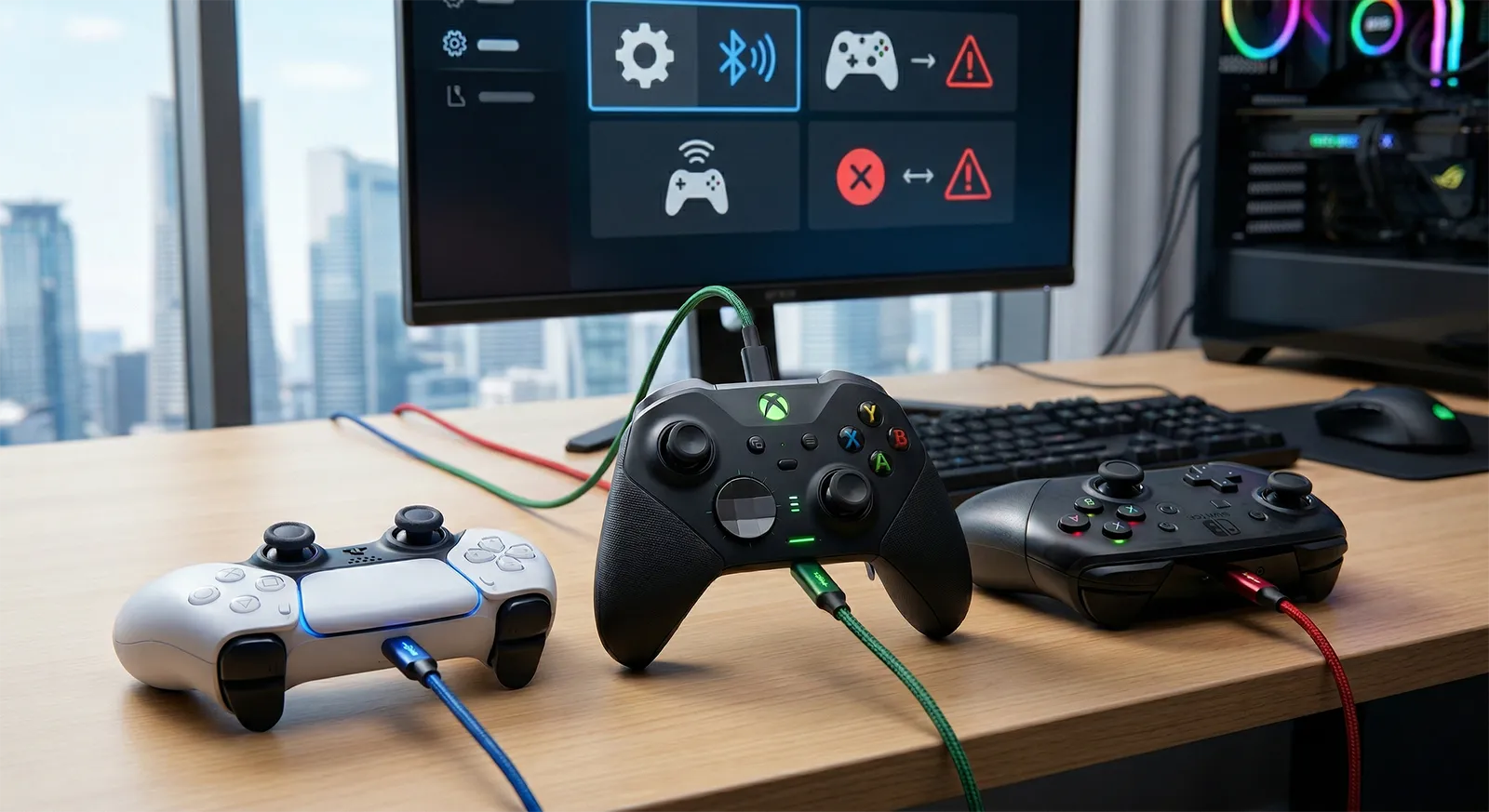
この記事では、Xbox・DualSense(DS4含む)・Switch Proコントローラーの3大コントローラーについて、「有線」「Bluetooth」「専用アダプタ」それぞれの接続手順をステップバイステップで解説します。さらにSteam Inputの仕組みとゲームごとのON/OFF切り替え、XInput・DirectInputの違い、そしてよくあるトラブル6パターンの対処法までカバーしています。
「選び方」ではなく「買ったあとの使い方」に特化した実践ガイドです。コントローラー選びから知りたい方はコントローラーの選び方ガイドをあわせてご覧ください。
目次
Xbox コントローラーの接続方法
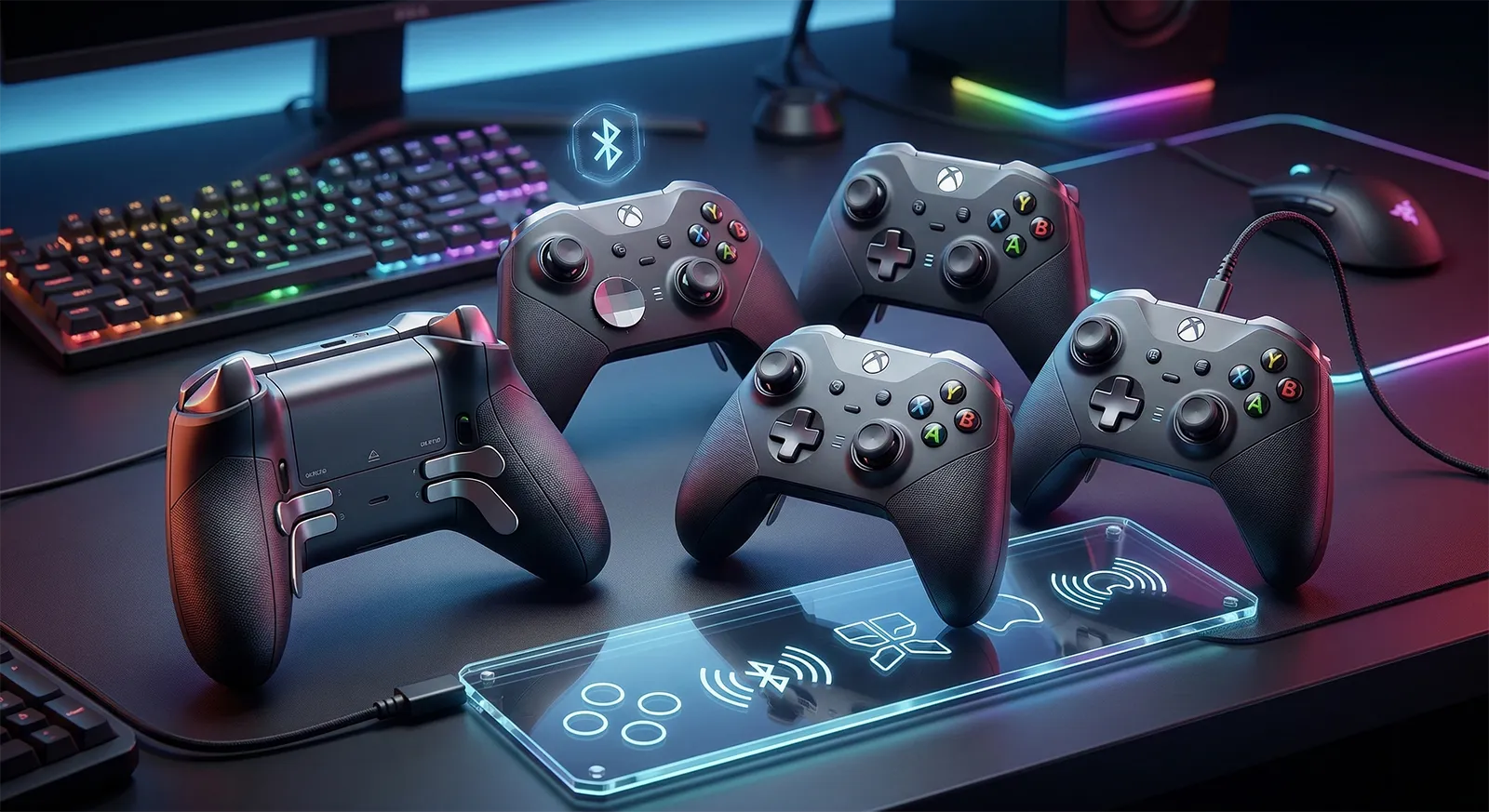
Xboxコントローラーは、WindowsがXInputドライバを標準搭載しているためPCとの相性が最も良好です。接続方法は3通りあります。
有線USB接続(もっとも確実)
USB-Cケーブル(またはmicro USB)でPCとコントローラーを接続します。
Windowsが自動でドライバをインストールし、Xboxボタンが点灯すれば完了です。追加ソフトは不要です。
有線接続は遅延がゼロで、バッテリー切れの心配もありません。格闘ゲームやFPSの競技シーンでは有線が最も信頼できる選択肢です。
Bluetooth接続
コントローラー上部のペアリングボタンを3秒間長押しします。Xboxボタンが速く点滅したらペアリングモードです。
Windowsの「設定」→「Bluetoothとデバイス」→「デバイスの追加」→「Bluetooth」を選択します。
一覧に「Xbox Wireless Controller」が表示されたら選択してペアリング完了です。
Bluetooth接続は手軽ですが、有線と比べて数ms〜十数ms程度の遅延が追加されます。カジュアルなプレイでは気にならないレベルですが、格闘ゲームのフレーム単位の入力には不向きです。
Xbox Wireless Adapter(専用ドングル)
Xbox Wireless AdapterをPCのUSBポートに挿します。Windows 10/11なら自動でドライバがインストールされます。
アダプタのペアリングボタンを押し、続けてコントローラーのペアリングボタンを3秒長押しします。
Xboxボタンが点灯したら接続完了です。最大8台のコントローラーを同時に接続できます。
Xbox Wireless Adapterは独自のプロトコルを使用しており、Bluetoothより低遅延で安定しています。ソファからPCゲームをプレイするスタイルなら、有線に近い安定感と無線の自由度を両立できるベストな選択肢です。
DualSense / DS4 の接続方法
DualSense(PS5)やDUALSHOCK 4(PS4)は、Xboxコントローラーほどシームレスではありませんが、正しく設定すればPC上で快適に使えます。
有線USB / Bluetooth接続
有線の場合:USB-Cケーブル(DS4はmicro USB)でPCに接続するだけで認識されます。
Bluetoothの場合:PSボタンとクリエイトボタン(DS4はSHAREボタン)を同時に3秒間長押しし、ライトバーが速く点滅したらペアリングモードです。
Windowsの「設定」→「Bluetoothとデバイス」→「デバイスの追加」で「DualSense Wireless Controller」を選択します。
Steam Inputで使う(推奨)
Steamゲームで使うなら、Steam Inputを有効にするのが最も手軽です。
Steamクライアントを起動し、左上の「Steam」→「設定」→「コントローラー」を開きます。
「PlayStation コントローラーの Steam 入力を有効にする」をONにします。
これだけで、SteamがDualSenseをXboxコントローラーとして認識し、ほぼすべてのSteamゲームで動作するようになります。
Steam以外のゲームで使う:DS4Windows
Epic GamesやXbox Game Passなど、Steam以外のプラットフォームではDS4Windowsが定番です。DualSense / DS4をXInputコントローラーとしてエミュレーションし、Xboxコントローラーとして認識させます。
DS4Windows公式サイトからダウンロードし、展開して起動します。
初回起動時にViGEmBusドライバのインストールを求められるので、画面の指示に従ってインストールします。
コントローラーをUSBまたはBluetoothで接続すると、DS4Windowsが自動で検出します。以降はXboxコントローラーとして動作します。
アダプティブトリガー・ハプティクスの注意点
DualSenseのアダプティブトリガーは約63タイトル、ハプティクスフィードバックは約118タイトルがPC版で対応しています(ファイナルファンタジーVII リバース、サイバーパンク 2077、ホライゾン フォービドゥン ウエストなど)。
ただし、Steam Inputを有効にするとアダプティブトリガーが無効になるケースが多いです。ネイティブ対応タイトルでDualSenseの機能をフルに活かしたい場合は、そのゲームのSteam Inputを個別にOFFにしてください(設定方法は後述の「Steam Input活用ガイド」セクションで解説します)。
Switch Pro コントローラーの接続方法
Nintendo Switch Pro コントローラーは、Bluetooth接続とSteam Inputの組み合わせでPCゲームに使えます。Switch 2のProコントローラーも2026年1月からSteamが対応済みです。
Bluetooth接続 + Steam Input
コントローラー上部のシンクロボタンを長押しし、コントローラーのランプが左右に流れるように点滅したらペアリングモードです。
Windowsの「設定」→「Bluetoothとデバイス」→「デバイスの追加」で「Pro Controller」を選択して接続します。
Steamの「設定」→「コントローラー」で「Switch Pro コントローラーの Steam 入力を有効にする」をONにします。
これでSteamが自動的にABXYボタンの配置をXbox準拠に変換してくれます。Nintendo配列のままだとAとBが逆になって混乱しますが、Steam Inputが自動で解消してくれるのでそのまま使えます。
Steam以外のゲームで使う:BetterJoy
Steam以外のゲームでSwitch ProコントローラーをXInputデバイスとして認識させるには、BetterJoyを使います。起動してコントローラーを接続するだけで、XInputエミュレーションが有効になります。
Steam Input の活用ガイド
Steam Inputは、あらゆるコントローラーの入力を統一的に扱うSteamの中間レイヤーです。DualSenseやSwitch ProといったXbox以外のコントローラーでも、Steam Inputを通すことでゲーム側はXboxコントローラーとして認識します。
Steam Inputの仕組み
この仕組みのおかげで、ゲーム側がXboxコントローラーしかサポートしていなくても、DualSenseやSwitch Proで問題なく操作できるわけです。
ゲームごとにSteam InputをON/OFFする方法
DualSenseのアダプティブトリガーをフルに活かしたいゲームでは、そのゲームだけSteam Inputを無効にするのがベストです。
Steamライブラリで対象ゲームを右クリック →「プロパティ」を選択します。
「コントローラー」タブを開き、「Steam 入力を無効にする」を選択します。
ゲームを起動すると、DualSenseがネイティブで認識され、アダプティブトリガーやハプティクスが有効になります。
迷ったときの判断基準は単純です。そのゲームがDualSenseにネイティブ対応しているならSteam Input OFF、対応していないならSteam Input ONにしてください。
XInput と DirectInput の違い
2005年にXbox 360とともに導入された入力規格。ボタン配置が統一されており、トリガーのアナログ入力・バイブレーションに対応。現在のPCゲームの事実上の標準です。
XInput以前の入力規格。ボタン番号が「1,2,3…」と機械的に振られるため、ゲームごとにボタン配置を手動で設定する必要があります。古いコントローラーや一部の汎用パッドで使われています。
現在はXInput対応コントローラーを選ぶのが基本です。DirectInputのコントローラーを持っている場合でも、Steam Inputを有効にすればXInputとしてエミュレーションされるので、そのまま使い続けられます。
接続方式別の遅延・安定性比較
接続方式によって遅延と安定性には明確な差があります。ゲームジャンルや使い方に合った接続方式を選びましょう。
| 項目 | 有線USB | Bluetooth | 専用ドングル |
|---|---|---|---|
| 入力遅延 | 最低(0ms追加) | 数ms〜十数ms追加 | 有線に近い |
| 安定性 | 最高 | 電波干渉リスクあり | 高い |
| 同時接続 | USBポート数まで | 制限あり | 最大8台(Xbox Wireless Adapter) |
| バッテリー | 不要(USB給電) | 必要 | 必要 |
| 取り回し | ケーブルが邪魔 | 完全ワイヤレス | ドングルのUSBポート1つ使用 |
格闘ゲーム・FPSの競技シーン・フレーム単位の入力が求められるゲーム。遅延ゼロと安定性を最優先する方に。
ソファでPCゲームをプレイする方・無線の自由度と低遅延の両立を求める方。Xbox Wireless Adapterが定番です。
カジュアルにRPGやアクションを楽しむ方。追加デバイス不要で手軽に接続できます。
コントローラーのトラブルシューティング
コントローラーが思い通りに動かないとき、原因はだいたい決まっています。よくある6つのトラブルと対処法をまとめました。
対処法:まず別のUSBポートに挿し替えてみてください(USB 2.0 / 3.0両方試す)。それでもダメならデバイスマネージャーを開き、「ヒューマン インターフェイス デバイス」配下のコントローラーを右クリック→「ドライバーの更新」を実行します。最終手段はPCの再起動です。
対処法:Steam Inputが無効のままDualSenseやSwitch Proを使うと、ボタン配置がXbox準拠にならず混乱します。Steamの「設定」→「コントローラー」で該当コントローラーのSteam入力を有効にしてください。Steam以外ならDS4WindowsやBetterJoyで変換します。
対処法:Bluetooth接続を使っている場合は、有線に切り替えるのが最も確実です。Bluetooth環境でWi-Fiルーターやワイヤレスヘッドセットと干渉している可能性もあるので、2.4GHz帯の機器を減らすか、専用ドングルに変更してみてください。
対処法:Windowsの「デバイスとプリンター」→コントローラーを右クリック→「ゲーム コントローラーの設定」→「プロパティ」→「設定」タブ→「調整」でキャリブレーションを実行します。Steamゲームならコントローラー設定からデッドゾーンを広げるのも有効です。それでも改善しない場合はスティックの物理的な摩耗が原因です。
対処法:2つの方法があります。(1) Steamの「ゲーム」→「非Steamゲームをマイライブラリに追加」で対象のexeファイルを登録すれば、Steam Input経由でコントローラーが使えるようになります。(2) DS4Windows(DualSense/DS4用)やBetterJoy(Switch Pro用)をインストールして常駐させれば、すべてのゲームでXInputとして認識されます。
対処法:Steam InputがONのままだとアダプティブトリガーが無効になるケースが多いです。対象ゲームのプロパティ→「コントローラー」タブ→「Steam 入力を無効にする」に設定してください。ゲーム自体がDualSenseにネイティブ対応していない場合は、残念ながらPC版ではアダプティブトリガーを使えません。
よくある質問
まとめ
コントローラー接続・設定の要点
Xboxコントローラーはつなぐだけで動く、DualSenseとSwitch ProはSteam Inputを有効にすれば動く——基本はこれだけです。Steam以外のゲームにはDS4WindowsかBetterJoyを入れれば対応できます。
接続方式は、競技性の高いゲームなら有線、ソファスタイルなら専用ドングル、手軽さ重視ならBluetoothを選んでください。DualSenseのアダプティブトリガーを活かしたい場合だけ、ゲーム個別にSteam InputをOFFにするのがポイントです。
あわせて読みたい