ケースファンの選び方|GPUの発熱に合わせた枚数・スペック・おすすめ6選【2026年版】
本記事にはアフィリエイト広告(Amazon・楽天市場等)のリンクが含まれています。
GPU消費電力に合わせた枚数・おすすめ6選
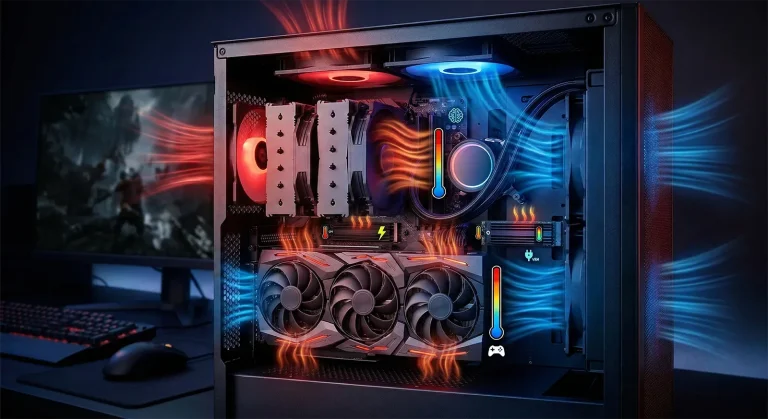
RTX 5080のTDPは360W、RTX 5090は575Wに達します。GPU自体の冷却はグラボのクーラーが担当しますが、排出された熱をケース外に逃がすのはケースファンの仕事です。ファンの選定を間違えると、いくら高性能なグラボを積んでもケース内に熱がこもってサーマルスロットリングが発生します。
この記事では、ケースファンのスペックの読み方(CFM・静圧・PWM・ベアリング)から、GPU消費電力帯に合わせた推奨ファン構成、そして用途別のおすすめ6製品を紹介します。ファンカーブの設定方法まで含めた実用ガイドです。
「おすすめ15選」のような製品リストは載せません。ゲーマーが実際に迷う「静音重視」「コスパ重視」「冷却性能重視」の3パターンに絞って、それぞれのベストを選びました。予算と用途に合ったファンがすぐに見つかるはずです。
目次
ケースファンのスペックの読み方
ケースファンを選ぶときに確認すべき数値は5つあります。まずは各スペックが何を意味するのかを整理します。
風量(CFM)と静圧(mmH2O)の違い
ケースファンのスペックで最も重要なのが風量と静圧です。この2つは役割が異なるので、取り付ける場所によって重視すべき項目が変わります。
| スペック | 単位 | 意味 | 重視する場面 |
|---|---|---|---|
| 風量(Airflow) | CFM | 1分間に送り出せる空気の体積 | 障害物のないフロント吸気・リア排気 |
| 静圧(Static Pressure) | mmH2O | 障害物を押し通す力 | ラジエーター通過・メッシュフィルター越し |
ざっくり言えば、「障害物なし=風量重視」「フィルターやラジエーターあり=静圧重視」です。ケースファンとして使うなら、フロントにフィルターが付いているケースが大半なので、静圧もある程度高い製品を選んでおくと失敗しません。最近の高品質ファンは風量と静圧のどちらも高水準なので、片方だけ極端に高い製品よりバランス型を選ぶのが正解です。
PWMとDCの違い
| 項目 | PWM(4ピン) | DC(3ピン) |
|---|---|---|
| 回転数制御 | パルス幅変調で精密制御 | 電圧を下げて制御(粗い) |
| 低回転時の安定性 | 300〜500rpm付近でも安定 | 低電圧で回転が不安定になりやすい |
| 0rpm停止 | 対応製品あり | 基本的に不可 |
| 対応ヘッダ | マザーボードの4ピン端子 | 3ピン端子(4ピンにも挿さる) |
2026年現在、ゲーミングPC向けのケースファンはPWM(4ピン)一択です。DC制御は回転数が低いほど不安定になりやすく、アイドル時の静音性で大きな差が出ます。ファンカーブによる温度連動制御もPWMのほうが格段にスムーズです。
ベアリングの種類と寿命
| ベアリング | 代表製品 | 特徴 | MTBF(目安) |
|---|---|---|---|
| FDB(流体動圧) | Arctic P12 Pro | コスパと静音性のバランスが良い | 約10万時間以上 |
| SSO2 | Noctua NF-A12x25 G2 | 磁気安定化+流体軸受、最高水準の静音性 | 15万時間以上 |
| 磁気浮上 | Corsair RS120 | 非接触で振動・摩耗がほぼゼロ | 非公開(長寿命) |
| デュアルVAPO | Phanteks T30-120 | 磁気浮上+蒸気圧軸受のハイブリッド | 非公開(長寿命) |
| スリーブ | 安価なファン全般 | 安いが摩耗が早く、異音の原因になりやすい | 約2〜3万時間 |
安価なファンに多いスリーブベアリングは、使い始めは静かでも1〜2年で異音が出やすくなります。長く使うならFDB以上のベアリングを選んでください。Noctuaの「PCファンがうるさい」という悩みが少ないのは、SSO2ベアリングの品質が高いからです。
騒音値(dBA)の読み方
騒音値はdBA(A特性デシベル)で表記されます。目安として、20dBA以下はほぼ無音、25dBAで深夜に気づく程度、30dBAを超えるとゲーム中でも存在感があります。ただしメーカー公称値は測定条件がバラバラなので、同じ25dBAでも製品によって体感が違います。あくまで同一メーカー内の比較に使う程度と考えてください。
120mm vs 140mm —サイズ選びの正解
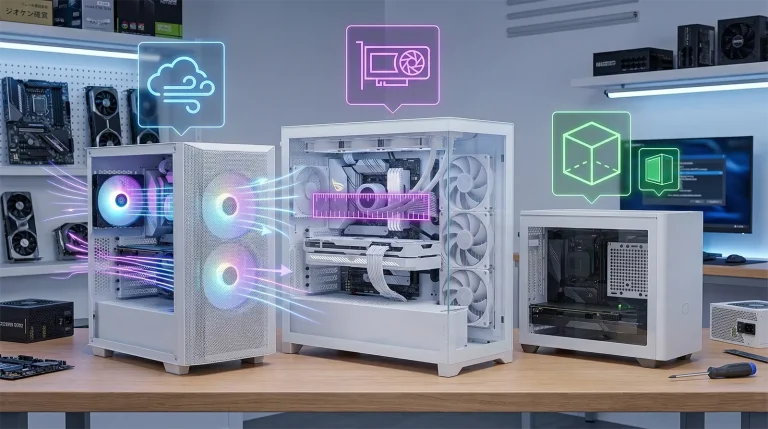
ケースファンは120mmと140mmが主流です。200mmなどの大型ファンもありますが、対応ケースが限られるので実質この2択です。
| 項目 | 120mm | 140mm |
|---|---|---|
| 同じ風量を出すのに必要な回転数 | 高い | 低い |
| 同じ回転数での風量 | 少ない | 約30〜40%多い |
| 同じ風量での騒音 | 大きい | 小さい |
| 対応ケース | ほぼ全て | ミドルタワー以上 |
| 価格帯 | 安い | やや高い |
結論はシンプルです。ケースが140mmに対応しているなら、フロントは140mmを使ってください。同じ風量を低い回転数で出せるので、静音性が段違いです。リア(背面)は多くのケースで120mm固定なので、そこは120mmファンを使います。
ゲーミングPCに必要なファンの数 —GPU消費電力帯別の推奨構成
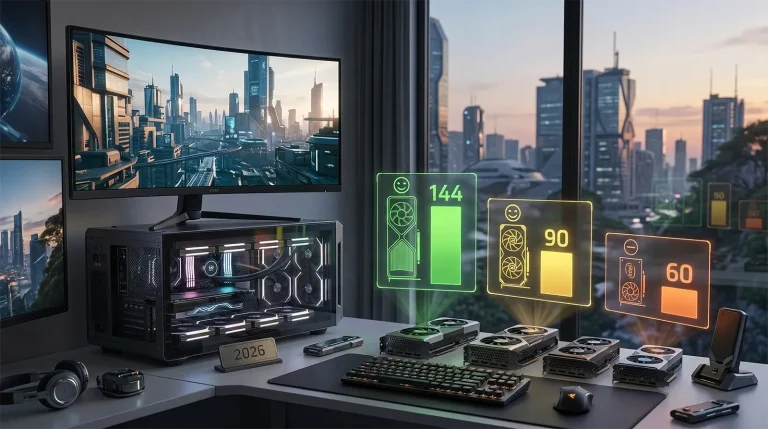
「ケースファンは何個必要?」という疑問に対して、一律で「3個あれば十分」とは言えません。GPUの消費電力が上がるほどケース内の発熱量は増えるので、ファンの数も変わります。
GPU消費電力帯別の推奨ファン数
| GPU消費電力帯 | 代表GPU | 推奨ファン数 | 構成例 |
|---|---|---|---|
| 〜150W | RTX 5060 / RX 9060 XT | 3個 | フロント吸気2 + リア排気1 |
| 150〜250W | RTX 5070 / RX 9070 XT | 4個 | フロント吸気2 + リア排気1 + トップ排気1 |
| 250W〜 | RTX 5070 Ti / 5080 / 5090 | 5個以上 | フロント吸気3 + リア排気1 + トップ排気1〜2 |
150W以下のGPUなら、ケースにプリインストールされているファンだけで十分なケースがほとんどです。RTX 5070クラスになるとフロント2個+リア1個の3個構成では排熱が追いつかないことがあるため、トップに排気ファンを1個追加すると安心です。
RTX 5080以上(300W〜)は、フロント3個の吸気とトップ+リアの排気を組み合わせた5個以上の構成を推奨します。RTX 5090(575W)クラスになると、ケースのエアフロー設計そのものが重要になるので、ファン配置の詳細はエアフロー設計ガイドを参照してください。
ケースサイズ別のファン構成マトリクス
| ケースサイズ | 〜150W GPU | 150〜250W GPU | 250W〜 GPU |
|---|---|---|---|
| ミニタワー(MicroATX) | 2〜3個で十分 | 3個(余裕なし) | 非推奨(排熱限界) |
| ミドルタワー(ATX) | 3個で十分 | 4個推奨 | 5個推奨 |
| フルタワー | 3個で十分 | 4〜5個 | 5〜6個 |
おすすめケースファン 6選【2026年版】
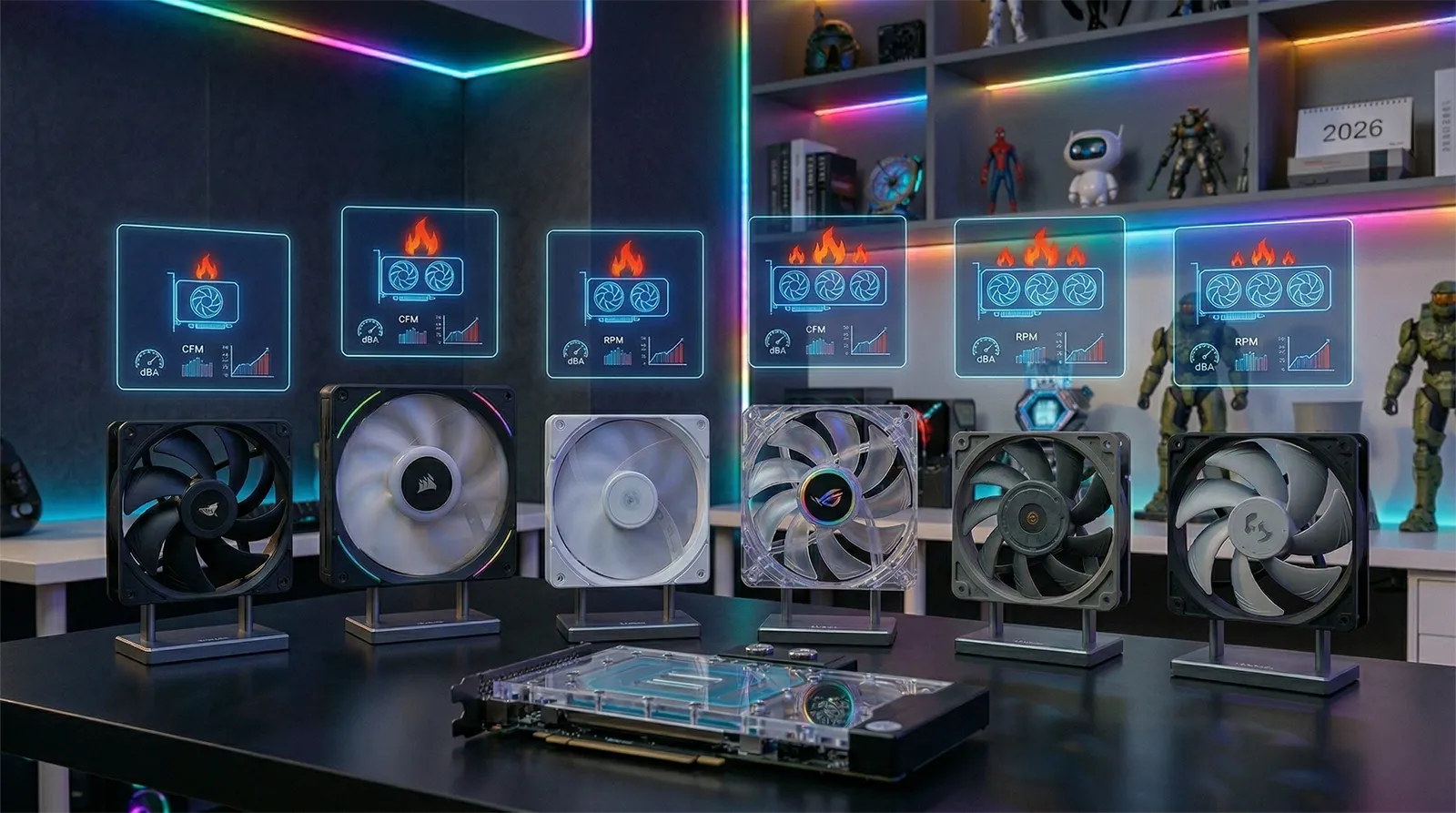
用途別に6製品を厳選しました。それぞれ実際に選ぶ理由が異なるので、自分のPCに合ったものを選んでください。

ケースファンの王者。初代NF-A12x25から設計を刷新し、独自素材Sterrox LCPによるブレードとフレームの隙間わずか0.5mmという精度で、風量と静圧を高い次元で両立しています。SSO2ベアリングの耐久性は15万時間以上で、5年以上使っても異音が出にくい点も強みです。
弱点は価格の高さだけ。5個揃えると約24,000円になるので、全ポジションにNoctuaを入れるのは予算に余裕がある人向けです。リア排気やトップ排気など「耳に近い位置」だけNoctuaにして、フロントはArctic P12 Proで揃えるのが現実的な選択です。
| 風量 | 63.2 CFM | 静圧 | 3.14 mmH2O |
|---|---|---|---|
| 騒音 | 22.5 dBA | 回転数 | 0〜1,800 rpm |
| ベアリング | SSO2 | 保証 | 6年 |

Noctuaの約1/4の価格で、実測性能は9割近いレベルに達する驚異的なコスパファンです。7枚ブレード設計でCFM 77・静圧6.9mmH2Oという数値は、公称値だけ見ればNoctuaを上回ります(実環境では騒音を含めた総合力でNoctuaが上)。PST(Power Sharing Technology)対応で、デイジーチェーン接続によりファンヘッダの節約も可能です。
FDBベアリングで6年保証、最大3,000rpmまで回るので冷却優先の設定にも対応できます。5個買っても約6,500円。「全ポジションをこれで埋める」のが最もコスパの高い選択です。
| 風量 | 77 CFM | 静圧 | 6.9 mmH2O |
|---|---|---|---|
| 騒音 | 約25 dBA(公称) | 回転数 | 600〜3,000 rpm |
| ベアリング | FDB | 保証 | 6年 |

通常の120mmファンは厚さ25mmですが、T30-120は30mm厚。この5mmの差がブレード面積25%増という形で効いてきます。LCP素材ブレードと0.5mmの超タイトクリアランスはNoctuaと同等で、風量68.5CFM・静圧3.3mmH2Oという冷却性能は120mmファンのトップクラスです。
3段階の回転数モード(Silent/Balanced/Performance)を本体スイッチで切り替え可能。AIOラジエーター用のプッシュプルファンとしても定番です。30mm厚のためケースとの干渉には注意が必要ですが、入るなら選んで損はありません。
| 風量 | 68.5 CFM | 静圧 | 3.3 mmH2O |
|---|---|---|---|
| 騒音 | 最大31.7 dBA | 回転数 | 〜2,038 rpm(Performance時) |
| ベアリング | デュアルVAPO(磁気浮上) | 保証 | 不明 |
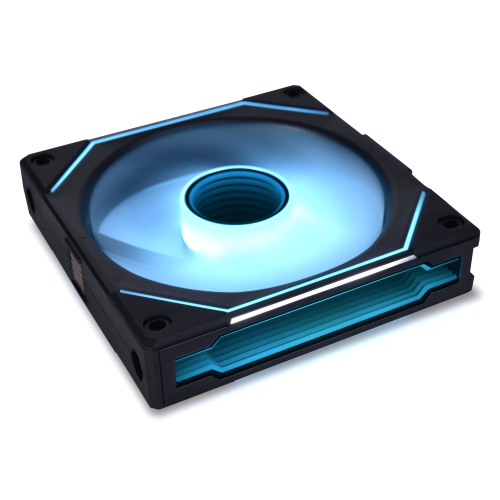
ファン同士を物理的に連結でき、3個繋いでもケーブルは1本だけ。配線の煩わしさから解放されたい人にとってベストな選択です。インフィニティミラーのRGBエフェクトも見栄えが良く、ガラスパネルのケースとの相性は抜群です。
風量61.3CFM・静圧2.66mmH2Oと性能面は中の上。FDBベアリングで回転数は最大2,200rpm。低負荷時のStart/Stop機能にも対応しています。価格は3個で約11,000円と安くはありませんが、配線の手間とビジュアルの美しさを考えれば納得できるコストです。
| 風量 | 61.3 CFM | 静圧 | 2.66 mmH2O |
|---|---|---|---|
| 騒音 | 29 dBA | 回転数 | 〜2,200 rpm |
| ベアリング | FDB | 保証 | 2年 |
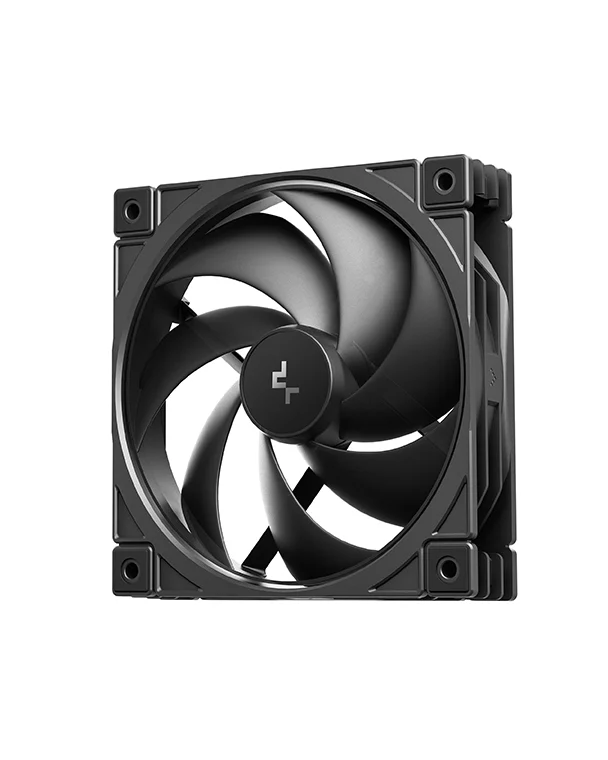
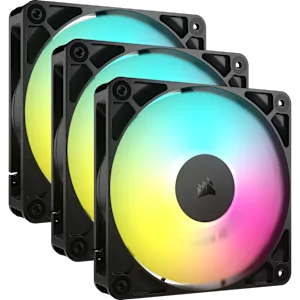
2026年2月に発売されたばかりの新モデルで、価格.comのケースファン売れ筋ランキング1位に急浮上した注目株です。1個あたり約1,330円ながら、セミ・インテグラルブレード構造で風量約80CFM・静圧4.15mmH2Oというスペックを叩き出します。
最大2,500rpmまで回るので冷却性能の上限も高く、ハブ径を初代から大幅に小型化して通風面積を稼いでいます。デイジーチェーン対応で配線も楽。RGBは不要で「安くて冷える」ファンが欲しい人にぴったりの1台です。
| 風量 | 約80 CFM | 静圧 | 4.15 mmH2O |
|---|---|---|---|
| 騒音 | 約33 dBA(最大時) | 回転数 | 〜2,500 rpm |
| ベアリング | ハイドロ | 保証 | 不明 |
全6製品の比較表
| 製品 | 風量 | 静圧 | 騒音 | ベアリング | 1個あたり価格 |
|---|---|---|---|---|---|
| Noctua NF-A12x25 G2 | 63.2 CFM | 3.14 mmH2O | 22.5 dBA | SSO2 | 約5,200円 |
| Arctic P12 Pro PST | 77 CFM | 6.9 mmH2O | 約25 dBA | FDB | 約1,300円 |
| Corsair RS120 ARGB | 72.8 CFM | 2.8 mmH2O | 10〜36 dBA | 磁気ドーム | 約1,630円 |
| Phanteks T30-120 | 68.5 CFM | 3.3 mmH2O | 最大31.7 dBA | デュアルVAPO | 約4,500円 |
| Lian Li UNI FAN SL-INF | 61.3 CFM | 2.66 mmH2O | 29 dBA | FDB | 約3,700円 |
| DeepCool FD12 V2 | 約80 CFM | 4.15 mmH2O | 約33 dBA | ハイドロ | 約1,330円 |
価格は2026年4月時点の実勢価格(税込)。騒音値はメーカー公称のため、測定条件が異なる点に注意
ファンカーブの設定方法 —静音と冷却を両立する
PWMファンを買っただけでは、まだ性能の半分しか引き出せていません。ファンカーブを適切に設定することで、アイドル時は静かに・高負荷時だけ全力で回すという動作が実現します。
BIOSでの基本設定
マザーボードのBIOS(UEFI)に入ると、ファンコントロールの項目があります。ASUSなら「Q-Fan Control」、MSIなら「Hardware Monitor」、GIGABYTEなら「Smart Fan」です。ここでCPU温度に連動したファンカーブを設定できます。
BIOSのファン制御はCPU温度基準が基本です。ゲーミングPCの場合はGPUの発熱が主な問題なので、BIOS設定だけでは限界があります。GPU温度に連動させたい場合はソフトウェア制御に切り替えてください。
FanControlでGPU温度連動カーブを設定する
FanControlはオープンソースのファン制御ソフトで、GPU温度をソースにしてケースファンの回転数を制御できます。設定の流れは以下の通りです。
1. FanControl(GitHub公開)をインストールして起動する
2. 制御元のセンサーにGPU温度を指定する
3. ファンカーブを「グラフモード」で作成する
4. 対象のファンにカーブを割り当てる
推奨ファンカーブ例
| GPU温度 | ファン回転率 | 想定シーン |
|---|---|---|
| 〜40℃ | 30%(または0rpm) | アイドル・デスクトップ作業 |
| 50℃ | 40% | 軽いゲーム・動画視聴 |
| 65℃ | 60% | 通常のゲームプレイ |
| 75℃ | 80% | 重量級タイトルのプレイ |
| 85℃〜 | 100% | ストレステスト・緊急冷却 |
ポイントは「65℃〜75℃の区間を緩やかに上げる」ことです。ここを急にすると、温度の小さな変動でファン回転数が上下して耳障りになります。また、40℃以下で30%まで落とせるかどうかはファンの最低回転数に依存するので、PWM対応ファンを選ぶ理由はここにもあります。
ケースファンの向きの見分け方
ケースファンには吸気面と排気面があり、取り付ける向きを間違えるとエアフローが破綻します。見分け方はシンプルです。
矢印マークの読み方
ほとんどのケースファンには、フレームの側面に2つの矢印が刻印されています。1つは「回転方向」、もう1つは「風の流れる方向」を示しています。風の流れる方向の矢印が、空気が出ていく側(排気側)を指しています。
矢印がない場合は、ブレードの形状で判断できます。ブレードが見える面(凹んでいる面)が吸気側、モーターのステッカーが貼ってある面(フラットな面)が排気側です。ファンに手をかざして風が来る側を確認するのが最も確実です。
基本的なファン配置
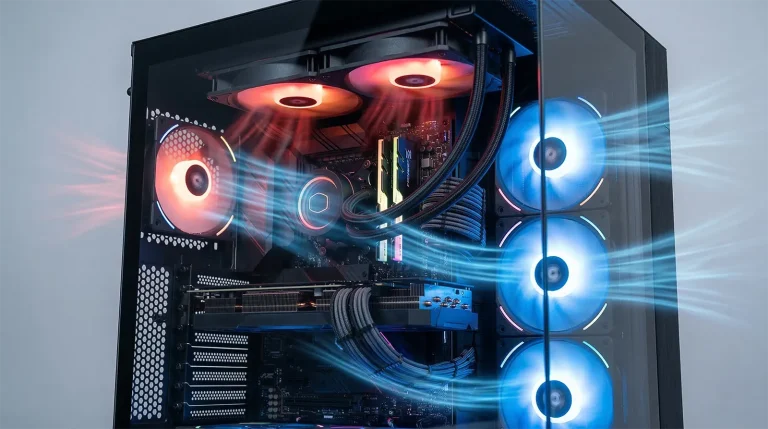
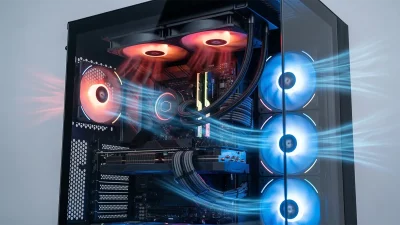
ゲーミングPCの標準的なファン配置は、フロント吸気+リア排気+トップ排気です。ケース前面から冷たい外気を取り込み、GPU・CPUを冷やした暖気をリアとトップから排出する流れを作ります。
正圧(吸気が排気より多い構成)にするとホコリが入りにくくなるメリットもあります。ファン配置の詳しい解説やAIO水冷との組み合わせについては、エアフロー設計ガイドで詳しく扱っています。
まとめ —迷ったらこの1セットを買え
Arctic P12 Pro PST x5個で全ポジションを埋める(約6,500円)。コスパ最強構成で、RTX 5070クラスまでなら冷却性能も十分です。RGB不要でとにかく安く冷やしたいならこれ一択。
リアにNoctua NF-A12x25 G2(約5,200円)、フロントとトップにArctic P12 Pro PST x3〜4個(約3,900〜5,200円)。耳に近いリアだけNoctuaにする「ハイブリッド構成」がバランス最強です。
Lian Li UNI FAN SL-INF 3個セット(約11,000円)+Noctua NF-A12x25 G2(約5,200円)。配線の美しさとRGB映え、そして静音性を全て手に入れたい人向けです。
最も大事なのは「ファンの数とケースのエアフロー設計」であり、1個あたりの性能差は体感しにくい範囲です。まずはGPUの消費電力帯に合った個数を揃えて、ファンカーブをしっかり設定してください。それだけでケース内温度は大きく改善します。
あわせて読みたい