Marathon(マラソン)PC版おすすめ設定ガイド【2026年版】CPU律速の正体・視認性設定・DLSS 4.5手順まで完全解説
本記事にはアフィリエイト広告(Amazon・楽天市場等)のリンクが含まれています。
Marathonは「グラフィック設定を下げればFPSが上がる」という常識が通用しにくいゲームです。Tiger Engineは描画処理よりもゲームロジック・物理・マッチング処理でCPUを占有する設計になっており、Shadow QualityやAmbient Occlusionを下げても、CPUがボトルネックになっていれば体感FPSはほとんど変わりません。
例外が2つあります。Character Detail DistanceとFoliage Qualityです。前者はキャラクターの描画距離をGPU・CPUの両方に負荷をかける形で処理するため、設定を下げると視認性が著しく低下しながらも期待ほどFPSは伸びない、という最悪の結果になります。後者はLowestにすることで草木の描画量を大きく減らし、敵の視認性も同時に向上するため、性能と戦術の両面で最善の設定です。
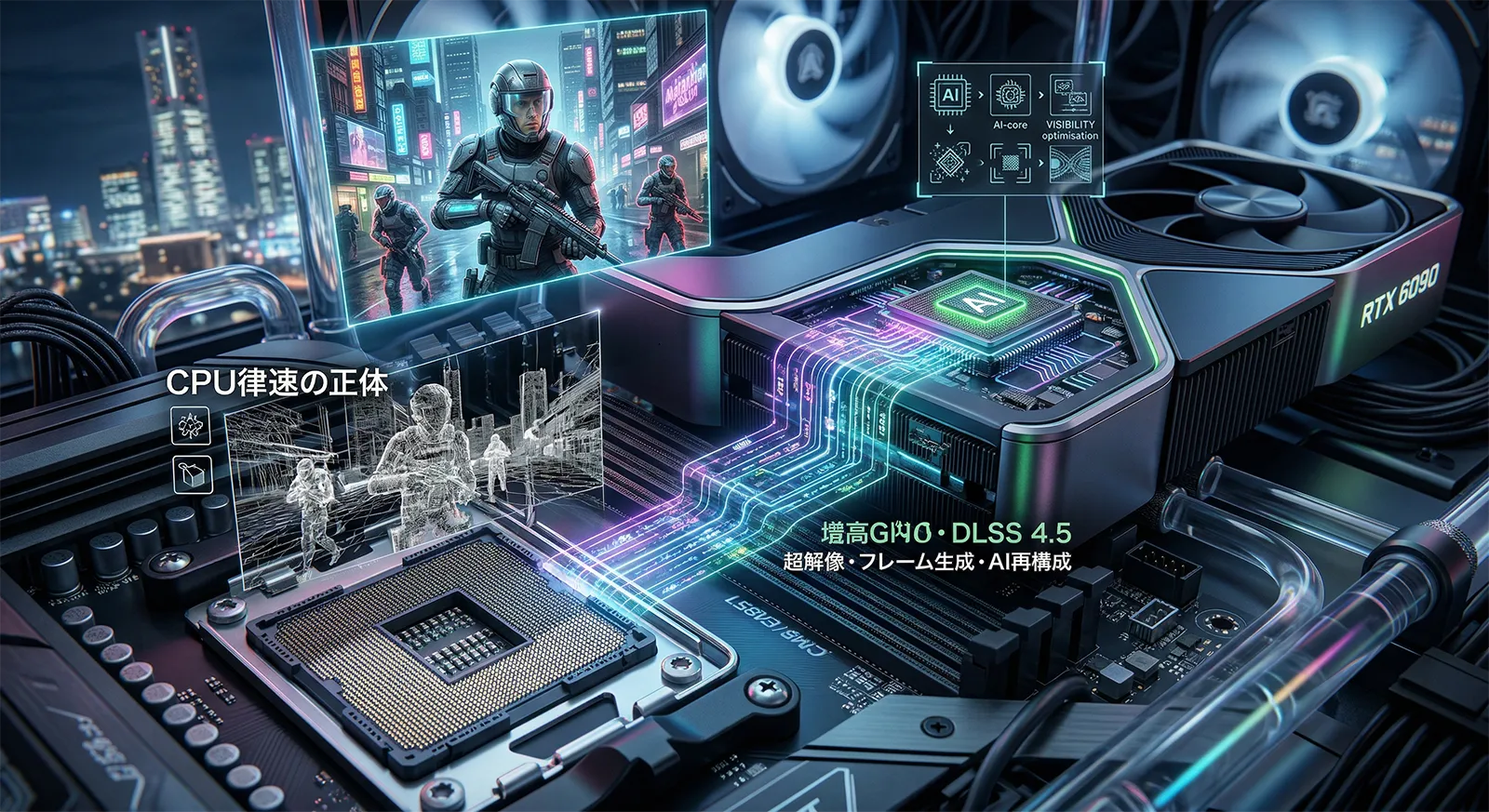
本記事では「なぜグラフィック設定を下げても意味がないのか」というCPU律速の正体から、DLSS 4.5をNVIDIAアプリ経由で適用する手順、NVIDIA Reflexとレンダリング最適化による遅延削減まで解説します。Update 1.0.5.2(3月31日)対応。
バージョン情報(2026年4月時点):本記事はUpdate 1.0.5.2(2026年3月31日)対応版です。このアップデートではCPUパフォーマンスの改善とマッチメイキングの安定化が実施されました。3月25日のパッチではライティング品質の問題(一部マップで過剰に暗くなるバグ)が修正されています。NVIDIA推奨ドライバー: 572.83以降。
目次
MarathonのPC最適化で知っておくべき3つの前提
設定一覧の前に、Marathonに固有の最適化ロジックを理解しておくと、設定選択の理由が分かります。
MarathonのTiger Engineは、マップ上の全プレイヤーの位置・弾道・物理をサーバー側に近い精度でクライアント側でも並走処理する設計です。この処理はGPUではなくCPUのメインスレッドで動きます。そのためGPUへの描画負荷を軽減しても、CPUのゲームロジック処理がボトルネックになり続けます。Shadowを下げても、Textureを下げても、CPUの処理が間に合わなければフレームタイムの上限はCPUが決定します。RTX 4090を積んでいても、Ryzen 5 3600環境ではCore i9-13900K環境より大幅に低いFPSになる、というのが現実です。
推奨対策: グラフィック設定の最低化より、NVIDIA Reflexの有効化・FPSキャップ設定・高速CPUへの換装が先決Character Detail Distanceは遠距離の敵キャラクターモデルをどの精度で描画するかを制御します。この設定を下げると、中距離〜遠距離の敵がシルエットの判別が難しいローポリモデルに切り替わります。抽出FPS(Extraction Shooter)であるMarathonでは、遠距離の敵を目視で確認できるかどうかが生死を分けます。FPSへの影響は軽微なのに、視認性への悪影響は甚大——Mediumから下げることを選択肢に入れないでください。
推奨: High(最低でもMedium)。Lowは実質「競技放棄」に等しいFoliage Quality(草木の描画品質)をLowestにすると、マップ上の草・低木・植物の描画量が大幅に減少します。これには2つの利点があります。まず、GPUの描画負荷が軽減されFPSが向上します(CPU律速を考慮しても、FoliageのレンダリングはGPU側で処理される量が多い)。そしてより重要な点として、草木の陰に身を隠した敵の視認性が大幅に向上します。Highで完全に隠れていた敵がLowestでは発見できるようになります。この設定だけは「下げた方が有利」という珍しいケースです。
推奨: Lowest(競技・軽量化どちらも)。Highは視認性・性能の両面でデメリット全設定項目一覧と推奨値
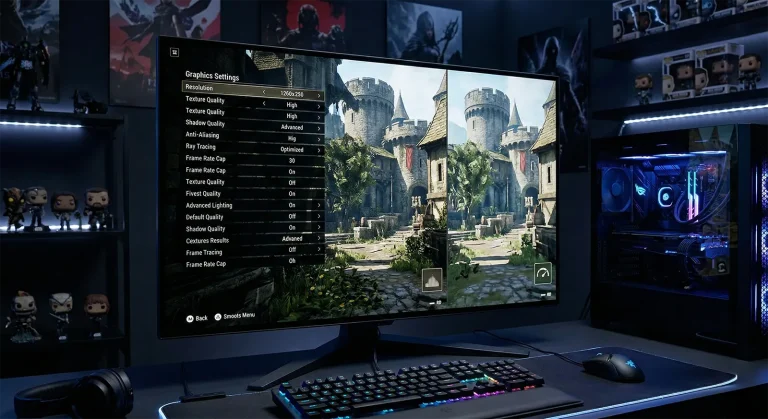
| 設定項目 | FPS影響 | 競技推奨 | バランス推奨 | 備考 |
|---|---|---|---|---|
| ディスプレイ・基本設定 | ||||
| ウィンドウモード | 影響なし | フルスクリーン | フルスクリーン | 入力遅延最小・独占モード推奨 |
| 解像度 | 影響 最大 | アップスケーラー併用で1440p→4K等 | ネイティブ解像度 | DLSSのレンダリング解像度に連動 |
| VSync | 影響なし | Off | Off(G-Sync使用) | G-Sync / FreeSync推奨。VSync ONは入力遅延増加 |
| 最大フレームレート | 影響なし | 144〜165fps上限を設定 | モニターリフレッシュレート | 上限なし運用はCPU過負荷を招く。後述 |
| NVIDIA Reflex | CPU律速対策 | On + Boost | On | CPU律速環境で特に効果大。入力遅延を削減 |
| 映像エフェクト | ||||
| モーションブラー | 影響なし | Off | Off | 残像が増え視認性低下。全プレイヤーOff推奨 |
| 被写界深度(DoF) | 影響なし | Off | 好みで | ADS時のブラーを軽減したい場合はOff |
| フィルムグレイン | 影響なし | 0 | 0〜0.3 | ノイズが視認性を下げる。0推奨 |
| Chromatic Aberration | 影響なし | Off | Off | 色収差。視認性向上のためOff推奨 |
| Bloom | 影響なし | Off〜Low | Low〜Medium | 発光エフェクト。強すぎると照準が見づらくなる |
| 明度(Gamma / Brightness) | 視認性直結 | モニターより少し明るめ | デフォルト | 暗所の多いMarathonでは明るめ設定が有効。後述 |
| アップスケーリング | ||||
| アップスケーリング種別 | 影響 最大 | DLSS Quality(RTX)/ FSR Quality(AMD) | DLSS Quality / DLAA | 最もFPSに効く設定。後述 |
| フレーム生成 | CPU律速で効果薄 | 非対応 / 効果薄 | 非対応 / 効果薄 | CPU律速のためFGによる倍率が低い。後述 |
| グラフィック品質 | ||||
| テクスチャ品質 | 影響 小 | High | High〜Ultra | CPU律速のため下げる必要はほぼなし。VRAMに注意 |
| シャドウ品質 | 影響 小〜中 | Medium〜High | High | UltraからMediumで5〜8%改善。Low化は視認性低下あり |
| Ambient Occlusion(AO) | 影響 小 | Low〜Medium | High | 接触面の影。Off化で視覚的フラットさが増す |
| アンチエイリアシング | 影響 小 | DLSS/FSR任せ(TAAは非推奨) | DLSS Quality | アップスケーラー選択時は自動適用される |
| Character Detail Distance | 視認性に直結 | High固定 | High固定 | 下げると遠距離の敵が判別不能に。絶対にLow禁止 |
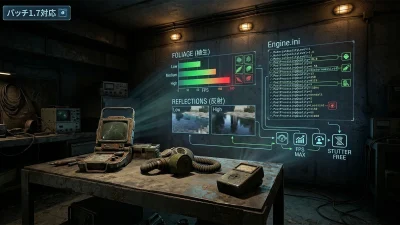
| Foliage Quality | 性能+視認性 | Lowest | Lowest〜Low | 下げると敵が見えやすくなる。例外的に下げるべき設定 |
| エフェクト品質 | 影響 中 | Medium | High | 爆発・発砲エフェクト。Lowは視覚情報の欠落が大きい |
| 反射品質 | 影響 小 | Low〜Medium | High | 金属・水面の反射。CPU律速では差が小さい |
| ボリューメトリックフォグ | 影響 中 | Low | Medium | 霧・煙エフェクト。LowはGPU負荷を下げつつ視認性も向上 |
| 描画距離 | 影響 中 | Medium〜High | High | 全体の描画距離。CPU律速でもここは差が出る |
表の通り、Marathonでは「フレームレートに直結する重大な設定」がほぼ存在しません。CPU律速の壁がある以上、グラフィック設定を全Lowにしても得られる上昇幅は限定的です。Foliageの低下・NVIDIA Reflexの有効化・適切なFPSキャップの3点を優先した上で、残りの設定はVRAMが許す範囲でできるだけ高く保つのが正しいアプローチです。
アップスケーリング設定
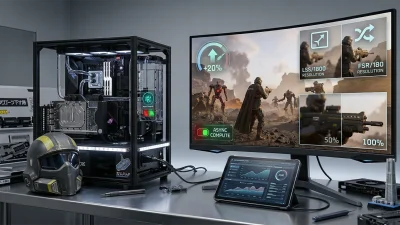
DLSS 4.5(RTX GPU向け)——NVIDIAアプリ経由でTransformer適用
Marathonのゲーム内DLSS実装はDLSS 3ベースのCNNモデルが採用されています。RTX 20〜40系のユーザーがゲーム内の設定だけでプレイすると、最新のTransformerモデル(DLSS 4.5)ではなく旧世代のモデルが動いている可能性があります。NVIDIAアプリを使ったオーバーライドでDLSSのバージョンと品質プリセットを強制的に最新化できます。
NVIDIAアプリでDLSS 4.5を適用する手順:
- NVIDIAアプリを最新版に更新する
NVIDIAアプリ(旧GeForce Experience)を開き、右上のアカウントアイコンから「アプリのアップデート」を確認します。バージョン11.0以降が必要です。アプリが古い場合はnvidia.com/ja-jp から再ダウンロードしてください。 - ゲームのページを開きGraphicsを選択
NVIDIAアプリ左側の「ゲーム」→ Marathon のカードをクリック → 上部の「Graphics」タブを選択します。ゲームが表示されない場合は「ゲームを追加」からMarathon.exeを指定してください。 - DLSS Super Resolutionの上書きを有効化
「DLSS Super Resolution」の項目で「ゲームのデフォルト設定を上書きする」をONにします。モードを「Quality」または「Balanced」に設定。バージョンが「DLSS 4.x」と表示されることを確認します。 - プリセットをDに設定(Transformerモデル)
「プリセット」の項目が表示されている場合はD(Transformerモデル)を選択します。旧CNNモデルより髪の毛・遠景の細部が明確に向上します。RTX 30系以降のGPUであれば追加の処理負荷はほぼありません。 - ゲームを再起動して反映を確認
設定後にMarathonを再起動してください。ゲーム内の映像設定でDLSSが選択されていれば、NVIDIAアプリ側のオーバーライドが優先されます。DLSS設定をTAA等に変更していた場合はDLSSに戻してください。
FSR 3.1(AMD・Intel GPU向け)
AMD RX 7000/9000系およびIntel Arc GPUを使用している場合、FSR 3.1が利用可能です。FSR 3.1 Qualityモードは内部解像度を約67%にスケールしながら高品質なアップスケーリングを行います。AMD RDNA 4(RX 9070 / RX 9060 XT等)でもFSR 4ではなくFSR 3.1が適用されます。FSR 4対応はゲーム側の実装が必要であり、現時点ではMarathonは未対応です。
XeSS
Intel XeSSも選択可能です。Intel Arc GPUでは専用ハードウェア(XMX)を使って最高品質で動作します。NVIDIAおよびAMD GPUでもXeSSは使えますが、その場合はDP4a(汎用シェーダー)による処理になり、FSR 3.1と同等か若干劣る品質になります。
フレーム生成非対応とNVIDIA Reflexによる遅延削減
なぜフレーム生成が効果を発揮しにくいのか
DLSS Frame Generationは「GPU側で追加のフレームを補完することでFPSを倍増させる」技術です。しかしこれが効果を発揮する前提として、GPUがCPUより先にアイドル状態になっていることが必要です。MarathonはCPU律速なので、GPUはCPUの処理が終わるのを待ち続けています。GPUのアイドル時間が少なく、フレーム生成が割り込む余地がほとんどありません。
加えてMarathonは現時点でNVIDIAの公式フレーム生成(DLSS FG)をゲームネイティブには実装していません。NVIDIAアプリのReflex Frameやドライバーレベルの強制オーバーライドでの適用を試みることはできますが、CPU律速の壁がある以上、劇的な効果は期待しないほうが現実的です。
NVIDIA Reflexで遅延を削減する
CPU律速環境で最も有効な対策がNVIDIA Reflexです。通常、CPUがゲームロジックを処理してGPUに描画命令を送るまでの間にフレームがキューに積まれ、入力から画面反映まで数フレームの遅延が発生します。NVIDIA ReflexはこのCPU→GPUのレンダリングキューを最適化し、入力遅延を20〜40%削減します。On + Boostモードはさらに積極的にCPUのアイドル時間を削減します(消費電力が若干上昇しますが、競技用途では有効)。
FPSキャップで安定性を改善する
CPU律速のゲームでFPSに上限を設定せず「無制限」で動かすと、CPUが過負荷になりフレームタイムが乱れてカクつきが生じます。モニターのリフレッシュレートに対して5〜10fps低い値でキャップを設定するのが最もフレームタイムが安定します(例:144Hzモニターなら138fps上限)。NVIDIA Reflexと組み合わせることで、安定したフレームタイム+低入力遅延を両立できます。設定はゲーム内の「最大フレームレート」から行うか、NVIDIAコントロールパネル → 「3D設定の管理」→「最大フレームレート」で設定してください。
暗所・視認性の改善設定
Marathonはサイバーパンク風の暗いマップが多く、建物内部・地下エリアでは暗すぎて敵が見えないという状況が頻繁に発生します。グラフィック設定とモニター側の両方から対策できます。
ゲーム内Gamma / Brightness
映像設定内のGamma(ガンマ)またはBrightnessをデフォルトより10〜15%高めに設定すると、暗所の視認性が大幅に改善します。明るくしすぎると屋外が白飛びするため、中間の明るさを求めながら調整してください。目安はキャリブレーション画面で「最も暗い色が見えるギリギリ」の値より1〜2段階明るめです。
Foliageは視認性の面でもLowest
前述の通り、Foliage QualityをLowestにすると草木の密度が落ちて草むらに潜む敵が見えやすくなります。これは競技的な環境では全員が同じ恩恵を受けることになりますが、自分だけHighのまま使い続けることは戦術的に不利です。
Volumetric FogはLow推奨
霧や煙のエフェクトが濃いと遠距離の敵が見えにくくなります。Volumetric FogをLowに設定すると、煙エフェクトが薄くなり遠距離の視認性が改善します。FPS向上効果もあるため、競技設定ではLowが最善です。
GPU別おすすめ設定プロファイル
GPUはほぼ余剰になるレベルです。Character Detail DistanceはHigh、テクスチャはUltra、シャドウはHighで問題ありません。DLSS 4.5 TransformerをNVIDIAアプリで適用すれば、DLAA相当の高品質映像を維持しながら余剰フレームレートを確保できます。Foliage QualityはLowest固定推奨。FPSの天井はCPUで決まるため、高解像度×高品質での見栄えを最大化する方向で設定を組むのが正解です。
このクラスも多くの場合でGPUがCPUの処理を待つ構図です。DLSS Qualityを適用した状態で1440pなら設定を落とす必要はほぼありません。FoliageはLowest、Character Detail DistanceはHigh、シャドウはHigh、エフェクトはMediumが基本構成です。AMD環境はFSR 3.1 Qualityを使用してください。RTX 40/50系ではNVIDIAアプリ経由でDLSS 4.5 Transformer Dプリセットを適用すると髪・遠景の解像感が向上します。
このクラスはCPUのスペックによっては完全なCPU律速になります。グラフィック設定をMediumまで下げても得られるFPS向上は15%以内の場合が多く、むしろNVIDIA Reflexの有効化・FPSキャップの設定・Windows電源プランの「最大パフォーマンス」への変更が効果的です。シャドウはMedium、AOはLow、VolFogはLow、FoliageはLowest。Character Detail DistanceはHighを維持してください。
GPUがボトルネックになり始める帯域です。DLSS Performance(内部解像度50%)またはFSR Quality(67%)を使用して描画負荷を減らしてください。シャドウLow〜Medium、AOはOff、エフェクトLow、VolFogLow、FoliageLowest。テクスチャはMedium(VRAM 6GBまでの場合)。このクラスでもCharacter Detail DistanceはMedium以上を維持することを強く推奨します。VRAM 6GBの場合はテクスチャをMediumに設定しVRAM使用量を管理してください。
まとめ
MarathonのPC最適化は、他のゲームとは発想を変える必要があります。「グラフィック設定を下げる」のではなく、Foliage QualityをLowest・NVIDIA Reflexをオン・FPSキャップを適切に設定するという3点が最初に行うべき施策です。これらは視認性の向上や入力遅延の削減に直接効く一方、全設定をLowに落とす「雑な軽量化」よりも実際の競技性能への貢献が大きいです。
Character Detail Distanceは競技面から絶対に下げないでください。遠距離の敵の識別はMarathonの抽出FPSとしての根幹であり、Low設定は「見えない」リスクとFPS向上のわずかな恩恵を天秤にかけた場合、圧倒的に悪いトレードオフです。
DLSS 4.5のTransformerモデルはNVIDIAアプリ経由で適用できます。ゲーム内設定だけでは旧世代のモデルが動いている可能性があるため、RTX GPU環境であれば一度NVIDIAアプリのDLSS上書き設定を確認することを勧めます。CPU律速のゲームだからこそ、GPUが描画する映像の品質を最大化する方向に設定を組む発想が有効です。
あわせて読みたい