ヘルダイバー2 PC版おすすめ設定ガイド【2026年版】Async Compute OFFで+20%・DLSS非対応の理由と代替策・Render Scale完全解説
本記事にはアフィリエイト広告(Amazon・楽天市場等)のリンクが含まれています。
ヘルダイバー2はDLSS・FSR・XeSSのいずれにも対応していません。2024年の大型タイトルとしては異例の仕様ですが、だからこそ「正しい設定を知っている人と知らない人」でFPS差が数十fps以上開きます。
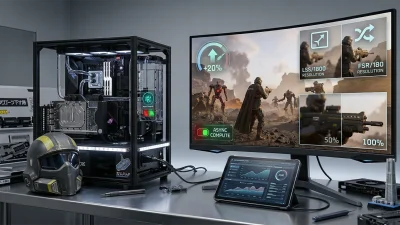
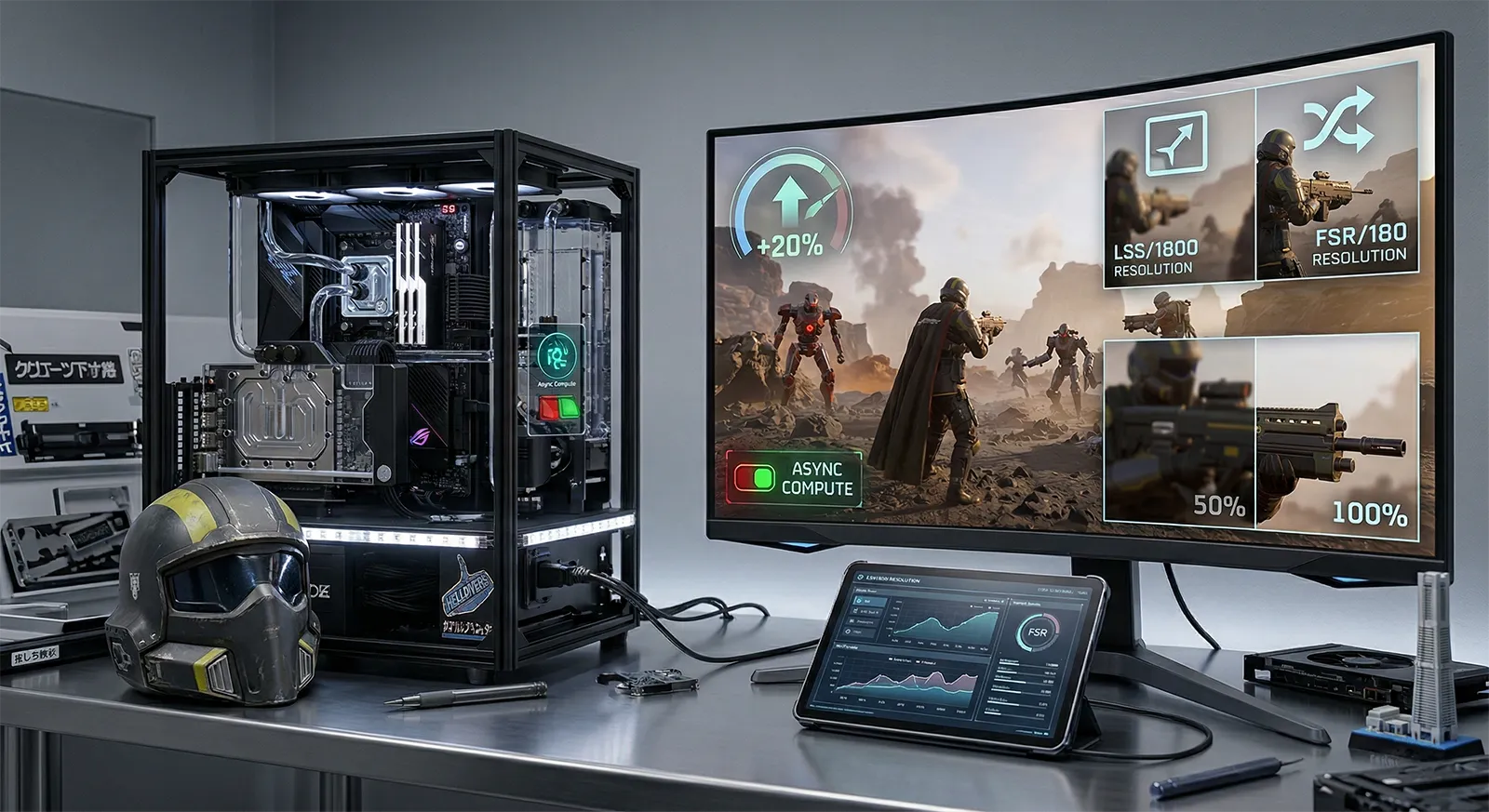
最大の発見はAsync Compute(非同期コンピュート)をOFFにするだけで最大+20%のFPS向上が得られること。直感と逆の設定ですが、Stingrayエンジンとの相性問題で、ONのままにしておくと損をします。またParticle Quality(パーティクル品質)はCPUに直撃する設定で、ここを下げれば大規模戦闘時のカクつきが大きく改善します。
このガイドでは、アップスケーリング非対応を補うRender Scale活用法、AMD GPU使用時の注意点、Stingrayエンジン特有のDirectX 11フォールバック設定まで、2026年現在の最新情報をもとに完全解説します。
動作環境:ヘルダイバー2(Helldivers 2)は2024年2月8日発売。エンジンはAutodesk Stingray(2018年開発終了の独自エンジン)。Windows 10/11対応、最低8GB VRAM推奨。本記事はパッチ4.1.0以降の環境をベースにしています。
目次
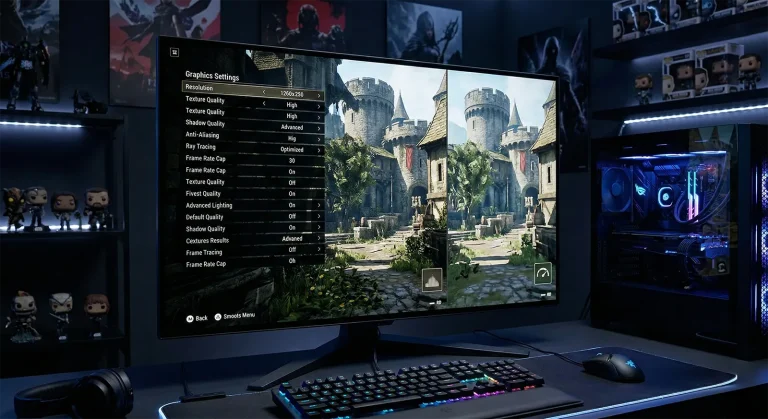
グラフィック設定 一覧と推奨値
下表の「推奨」は1080p〜1440p帯の標準的な構成(RTX 4060〜RTX 4070クラス)を想定した推奨値です。FPS影響度は実測の近似値で、環境によって変動します。
| 設定名 | 推奨値 | FPS影響 | 備考 |
|---|---|---|---|
| 最重要設定(必ず確認) | |||
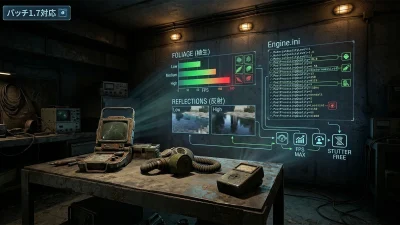
| Async Compute(非同期コンピュート) | OFF | HIGH +20% | ONのまま放置は損。Stingrayエンジンとの相性問題 |
| Render Scale(レンダースケール) | 77〜90 | HIGH | DLSS代替の最重要手段。100=ネイティブ解像度 |
| Particle Quality(パーティクル品質) | Low | CPU直撃 | 大規模戦闘でCPUボトルネックを引き起こす |
| 画質とFPSのバランス設定 | |||
| Reflection Quality(反射品質) | Low | MID +7〜9% | Mediumとの画質差は小さい |
| Shadow Quality(影の品質) | Medium | MID | Lowは画質低下が目立つためMedium推奨 |
| Texture Quality(テクスチャ品質) | VRAM依存 | MID | VRAM 8GB:High / VRAM 12GB以上:Ultra |
| Depth of Field(被写界深度) | OFF | LOW +5〜8% | OFFで視認性も向上。敵を見やすくする効果あり |
| Screen Space Ambient Occlusion | Medium | LOW | Highからの下げ幅は大きくない |
| FPS影響なし(好みで設定) | |||
| Motion Blur(モーションブラー) | OFF | なし | 視認性向上のためOFF推奨 |
| V-Sync(垂直同期) | OFF | なし | フレームリミッターを別途設定すること |
| Brightness / Gamma(明るさ) | 好み | なし | 夜間ミッション多いため少し明るめが実用的 |
特に重要な3つのポイント
Async Compute(非同期コンピュート)は本来GPUのGFXパイプラインとコンピュートパイプラインを並列実行してパフォーマンスを上げる技術です。しかしヘルダイバー2が採用するAutodesk Stingrayエンジンでは、この機能をONにするとGPU内でリソース競合が発生し、フレームレートが低下します。
設定画面でAsync Compute → OFFに変更するだけ。効果はNVIDIA・AMD双方で確認されており、特にRTX 40シリーズ・RTX 50シリーズで顕著です。グラフィック設定画面を開いたらまず真っ先に確認してください。
設定場所:ゲーム内 Settings → Graphics → Advanced → Async Compute → OFF
ヘルダイバー2はDLSS・FSR・XeSSのいずれも非対応です。これはStingrayエンジンがUE5やCry Engineとは異なる独自エンジンであり、各アップスケーリングSDKを組み込む開発コストが高いため、Arrowhead Game Studiosが独自の内部解像度スケーリング(Render Scale)で対応しているためです。
Render Scaleはネイティブ解像度に対する内部解像度の比率を指定します。77〜90の範囲が画質とパフォーマンスのベストバランスで、77はFSR「Ultra Quality」相当、90は「Quality+」相当の画質を維持しながらフレームレートを大幅に改善できます。Render Scale 77と100では環境によって20〜30fps以上の差が出ます。
推奨: 1080pは Render Scale 90 / 1440p以上は Render Scale 77〜85 で調整
ヘルダイバー2は爆発・エフェクト・炎・煙の描画処理をCPUで行う設計になっています。Particle Quality(パーティクル品質)をHighやUltraのままにしておくと、4人マルチプレイの大規模戦闘・大群相手のミッションでCPUが飽和し、fps100超から30〜40台まで暴落するケースがあります。
この設定はGPU負荷ではなくCPU負荷に直結するため、ハイエンドGPUを持っていてもCPUが並走できなければ意味がありません。Lowに変更することで大規模戦闘時の安定性が大幅に改善し、最低fpsが底上げされます。GPU性能に余裕があっても、まずLowに設定してから必要なら上げる方向で調整することを強く推奨します。
CPU: Ryzen 7 7800X3D以上なら Medium を試す価値あり。それ以下のCPUは Low 固定
見落とされがちな3つのトラップ
- Depth of Field(被写界深度)は必ずOFF
ON状態だと遠距離の敵がぼやけて見えにくくなります。ゲームプレイの視認性が実際に下がるため、FPS向上(+5〜8%)だけでなく戦闘効率の面でもOFF推奨。設定変更後は遠距離の敵がはっきり見えるようになることを確認してください。 - AMD GPU使用者は最新ドライバーを必ず確認
ヘルダイバー2の発売直後(2024年2月)はAMD GPU向け最適化が不十分で、NVIDIA比で最大66%の性能差が生じていました。その後のAMDドライバーアップデートとゲームパッチで大幅改善されていますが、古いドライバーのままでは未だにパフォーマンスが低く出る場合があります。RX 7000シリーズユーザーは必ずAdrenalin最新版を適用してください。 - Motion BlurとV-Syncは両方OFFが基本
Motion BlurはFPSへの影響はないものの、戦闘中の視認性を低下させます。V-Syncは有効にするとGPU・CPU間の同期待ちが発生して操作遅延が増加します。フレームレートの上限はNVIDIA Control PanelのMax Frame Rate設定、またはゲーム内のFPSリミッターで管理するのが正しい方法です。
DirectX 11モードとパフォーマンス安定化
ヘルダイバー2はデフォルトでDirectX 12を使用しますが、環境によってはDX12でシェーダーコンパイルのスタッタリング(カクつき)が発生します。特にIntel ArcシリーズやAMD古世代GPUでこの現象が出やすい傾向があります。
Steamの起動オプションに --use-d3d11 を追加することでDirectX 11モードで起動できます。DX11では最大パフォーマンスはやや低下しますが、スタッタリングが解消されて体感的な滑らかさが向上するケースがあります。
起動オプションの追加方法:Steamライブラリ → ヘルダイバー2を右クリック → プロパティ → 全般 → 起動オプション欄に --use-d3d11 を入力
また、ゲームのショートカットまたは設定ファイルでフレームレートの上限を設定することも重要です。上限なし設定でフレームレートが乱高下するとスタッタリングが悪化する場合があるため、モニターのリフレッシュレートまたはその少し下(144Hzモニターなら140fps)に制限するのが安定動作への近道です。
メモリ(RAM)の影響
ヘルダイバー2は16GBのRAMで動作しますが、32GBに増設することで平均fps約10〜13%の改善が報告されています。これはゲームがバックグラウンドプロセスとRAMを競合する場面でスワップが発生するためで、4人マルチ・高難易度ミッションで特に顕著です。すでに32GBを搭載している場合は追加の効果はありません。
GPU別 動作目安
以下はAsync Compute OFF・Particle Quality Low・Render Scale 85前後の条件下での1080p/1440p動作目安です(ソロ〜デュオ・中難易度基準。4人大規模戦闘はCPU次第でさらに変動します)。
RTX 3060はVRAM 12GBが強みでテクスチャHighを維持できます。RTX 4060はアーキテクチャ世代差で若干上回りますが、VRAM 8GBは1080p Ultraでギリギリです。RX 7600はドライバーが整った現在では安定して動作しますが、最新ドライバーが必須です。
このクラスから1440p 60fps安定圏に入ります。RTX 4070はRender Scale 90でも1440p 100fps前後が期待でき、快適なプレイ体験が得られます。RX 7800 XTはAMDドライバー最新化後はRTX 4070に迫る性能を発揮します。
1440p最高画質での100fps超が狙えるクラス。4K環境でもRender Scale 77を活用すれば60fps以上を確保できます。Particle Quality MediumにしてもCPUが追いつかない場面では下げること。
RTX 50シリーズはDLSSが非対応なため、マルチフレーム生成の恩恵は受けられません。ただし純粋なラスタライズ性能の高さで4K High設定でも安定したフレームレートを実現します。RTX 5080なら4K Ultra・Render Scale 90で100fps超も可能です。
まとめ — 最短で最大効果を得る設定手順
設定変更の優先順位
まず必ずやること:Async Compute → OFF。これだけで最大+20%のFPS向上が得られます。次にRender Scaleを100から85〜90に下げることで、さらに15〜25fps前後の改善が期待できます。この2つだけで体感が大きく変わります。
カクつき対策:Particle Quality → Lowに設定することで大規模戦闘時のCPUボトルネックを解消できます。4人マルチプレイで急激にfpsが落ちる場合はまずここを確認してください。
視認性改善:Depth of FieldとMotion BlurをOFFにすることで、FPS向上と同時に敵の視認性が上がります。FPSだけでなくゲームプレイの快適さも向上する一石二鳥の変更です。
スタッタリングが出る場合:Steamの起動オプションに --use-d3d11 を追加してDX11モードを試してください。また、RAMが16GBの場合は32GBへの増設で10〜13%の性能向上が見込めます。
あわせて読みたい