Black Ops 6 PC版おすすめ設定ガイド【2026年版】Shader Quality+15%・VRS見落とし厳禁・AMDが有利な理由まで完全解説
本記事にはアフィリエイト広告(Amazon・楽天市場等)のリンクが含まれています。
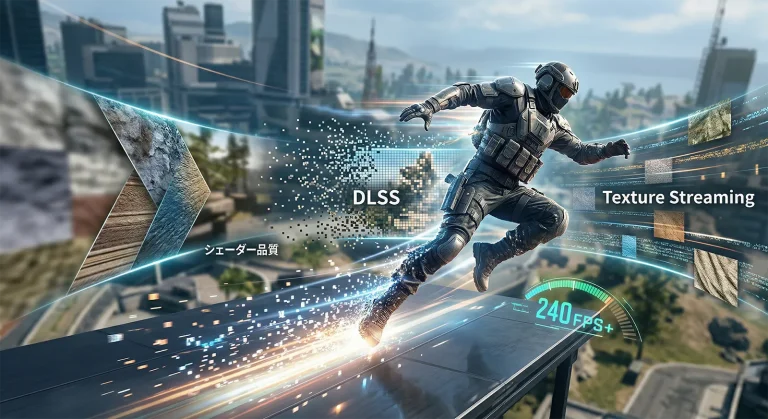
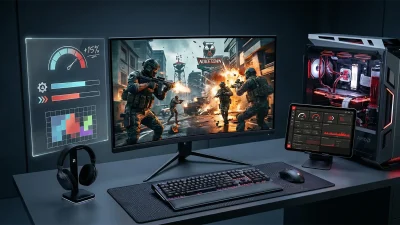
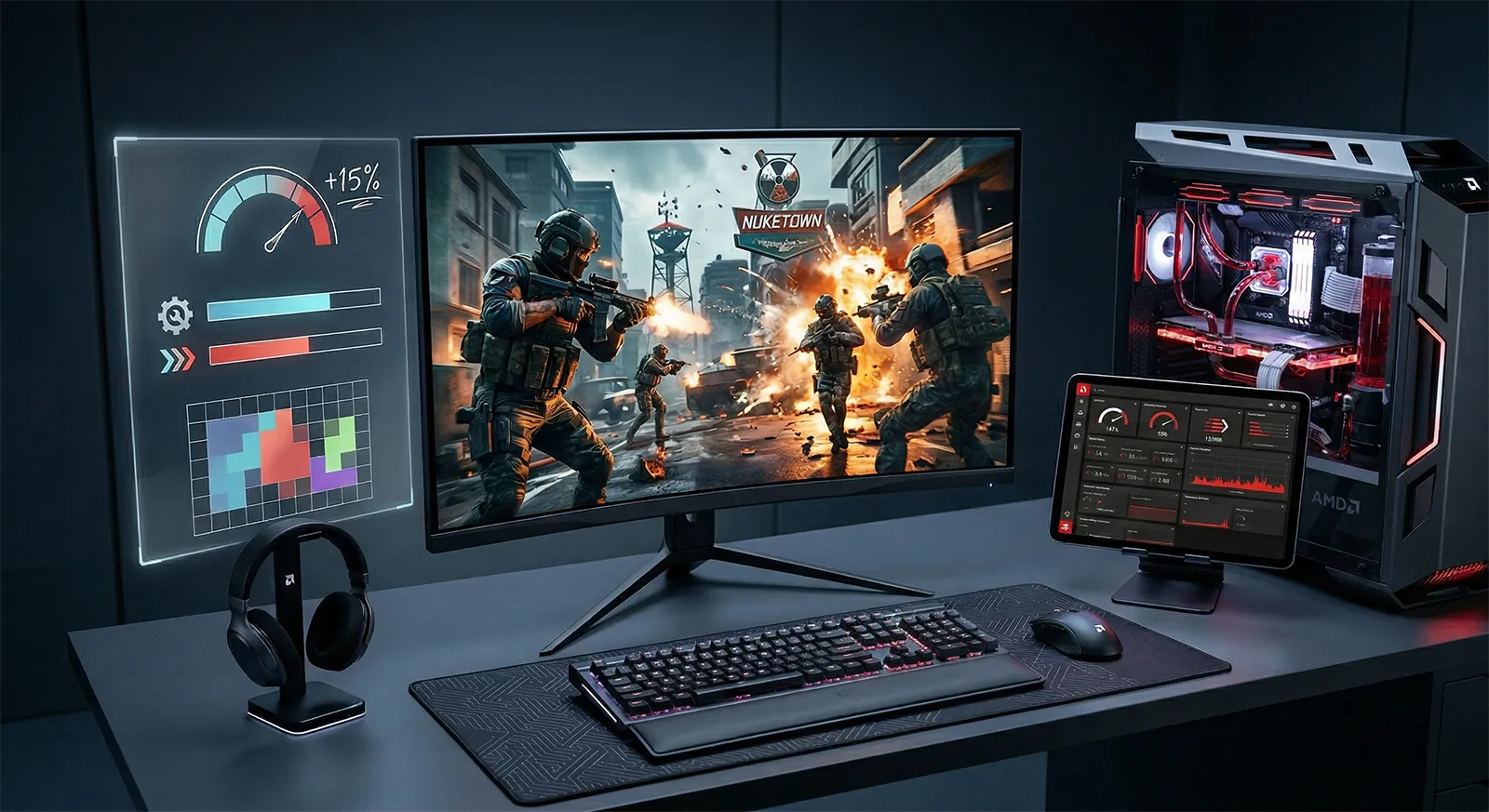
Black Ops 6のPC設定で最もFPSが上がる設定は「Shader Quality」です。HighからLowに変更するだけで最大+15%のフレームレート向上が得られます。次いで「Variable Rate Shading(VRS)」をONにするだけで追加+9%——この2つは多くの人が見落としている設定です。
BO6はIW Engine 9採用でDirectX 12専用。AMD GPUがNVIDIA同クラス比で5〜20%速いという逆転現象が起きるほか、アップスケーラー(DLSS/FSR/XeSS)はパッチ状況によっては逆効果になる期間がある独特の注意点があります。また前作Warzoneでは無効化できたOn-Demand Texture StreamingがBO6では必須化(無効化不可)となり、設定方法が大きく変わりました。
このガイドでは全設定項目の推奨値と理由、競技志向(最大FPS・最低遅延)と高画質志向の2パターン、設定ファイルを使ったAdvanced Tweakまで、2026年現在の最新情報で徹底解説します。
基本情報:Call of Duty: Black Ops 6(2024年10月25日発売)。エンジン: IW Engine 9。DirectX 12専用(DX11・Vulkan非対応)。プラットフォーム: Steam / Battle.net / Xbox Game Pass。DLSS 3(FGあり)・FSR 3.1(FGあり/マルチプレイは不可)・XeSS対応。
目次
グラフィック設定 一覧と推奨値
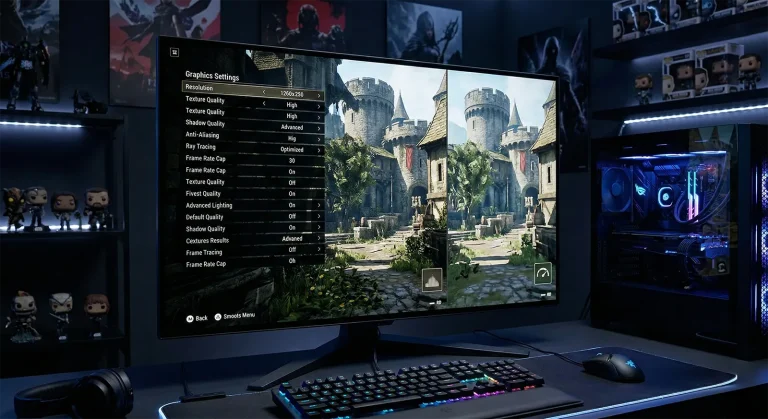
下表は1080p〜1440pの標準的な構成(RTX 4060〜RTX 4070クラス)向けの推奨値です。「競技」列は最大FPS・最低遅延を最優先にした場合の設定値です。
| 設定名 | 高画質推奨 | 競技推奨 | FPS影響 |
|---|---|---|---|
| 最重要設定(FPS変動大) | |||
| Shader Quality(シェーダー品質) | Medium | Low | HIGH +15% |
| Shadow Quality(影の品質) | Normal | Low | HIGH +10〜12% |
| Variable Rate Shading(VRS) | On | On | GAIN +9% |
| Detail Quality Level | Normal | Normal | MID +8% |
| Screen Space Reflections(SSR) | Off | Off | MID +5〜7% |
| 画質とFPSのバランス設定 | |||
| Ambient Occlusion(AO) | Medium | Off | LOW +4〜5% |
| Screen Space Shadows | On | Off | LOW +4〜5% |
| Texture Resolution(テクスチャ解像度) | High | Normal | LOW +2〜3% |
| Texture Filter Anisotropic | High 16x | High 16x | なし |
| Particle Resolution | Normal | Very Low | LOW |
| Volumetric Quality | Medium | Low | LOW |
| Tessellation | Near | Off | LOW |
| 遅延・視認性(FPS影響軽微) | |||
| NVIDIA Reflex Low Latency | On + Boost | On + Boost | 遅延削減 |
| V-Sync(垂直同期) | Off | Off | 遅延増加のためOFF |
| Motion Blur (World / Weapon) | Off / Off | Off / Off | 視認性向上 |
| Depth of Field(被写界深度) | Off | Off | 視認性向上 |
| Film Grain(フィルムグレイン) | 0.00 | 0.00 | 視認性向上 |
| On-Demand Texture Streaming | Minimal / Cache最大 | Minimal / Cache最大 | 必須:スタッタリング対策 |
特に重要な4つのポイント
BO6のグラフィック設定の中で最もFPSに影響するのはShader Quality(シェーダー品質)です。HighからLowに変更することで最大+15%のフレームレート向上が得られます。シェーダーというと視覚的な影響が大きいように感じますが、BO6では視覚品質の変化が比較的小さいのに対してGPU負荷の変化が大きく、性能対画質比が非常に良好な設定です。
競技志向ならLow一択。高画質を維持したい場合でもMediumまでにとどめることを推奨します。Ultraにする恩恵はほぼなく、Highと比較してGPU負荷だけが上昇します。
推奨: 競技 → Low / 高画質バランス → Medium。Highは費用対効果が悪い
Variable Rate Shading(可変レートシェーディング)は、視野の中央(クロスヘア周辺)の描画精度を維持しつつ、周辺部の描画コストを削減するNVIDIA・AMD共通の最適化技術です。BO6ではこの設定をONにするだけで約+9%のFPS向上と1%lows(最低フレームレート)の改善が得られます。
重要なのは、この設定が中央の視認性や照準精度にほとんど影響しない点です。視野の周辺部が若干低精細になりますが、競技プレイで問題になるレベルではありません。有効にしない理由がない設定です。競技・高画質問わずOn固定を推奨します。
全設定の中で最もコストパフォーマンスが高い設定変更。必ずOnにすること
BO6はDLSS 3・FSR 3.1・XeSSに対応していますが、パッチ状況によってはアップスケーリングを有効にするとFPSが下がるという逆効果が発生することがあります。ローンチ時(2024年10月)には全アップスケーラーで約40%のオーバーヘッドが確認され、2024年11月のアップデートで改善されましたが、以降もパッチによって再発する事例がコミュニティで報告されています。
アップスケーリングを使う場合は必ず有効化前後でフレームレートを実測して確認してください。逆効果になっている場合は無効化し、代わりに「FidelityFX CAS(シャープニングのみ)」か「Render Resolutionを85〜90%に設定する」ことで代替できます。
なおFSR Frame GenerationはマルチプレイモードでのみFGが無効(キャンペーン専用)です。また、Xbox Game Pass版ではDLSS FG・FSR FGとも使用できません(Steam / Battle.net版は利用可能)。
使用前後で必ず実測確認。FPSが下がるようなら無効化してRender Resolution 85〜90を使う
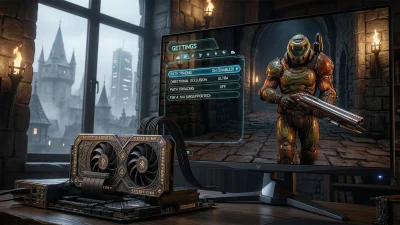
WarzoneではオフにできたテクスチャストリーミングがBO6では完全必須(無効化不可)となりました。この機能はゲームプレイ中にテクスチャをオンラインからストリーミングするもので、設定が不適切だとCPUとVRAMが圧迫されてスタッタリング(ガクつき)が発生します。
対策は2つです。まず「Streaming Quality」をMinimalに設定すること。次に「Cache Size」をPCのストレージ空き容量に応じて最大化(最大16GB)すること。キャッシュを大きくすることで一度ダウンロードしたテクスチャを再利用でき、ストリーミング処理の頻度を減らせます。また、「VRAM Scale Target」を60〜70%に設定するとVRAMヒッチング(一瞬止まる現象)を大幅に軽減できます。
設定場所: Graphics → Quality → On-Demand Texture Streaming → Minimal、Cache: 最大化
AMD GPUが有利な理由
BO6が採用するIW Engine 9はコンソール版(PlayStation・Xbox)の最適化経由でAMD GPUに最適化されているため、同クラスのAMD GPUがNVIDIA比で5〜20%高いスループットを示します。一般的にFPSゲームでNVIDIAが有利とされることが多い中、BO6では逆の傾向が出ています。
たとえばRX 7800 XTとRTX 4070は近い価格帯のGPUですが、BO6ではRX 7800 XTが同等か上回るフレームレートを出すケースがあります。特に1080p高FPS帯(200fps以上)でこの傾向が顕著です。NVIDIA GPUはより汎用的なコードパスを使用するため相対的に不利になっています。
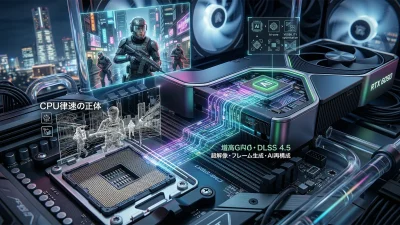
NVIDIAユーザーへ:NVIDIA Reflexは有効にすることで入力遅延を大幅に削減できます。これはAMDにはない優位点です。競技用途では「NVIDIA Reflex Low Latency → On + Boost」を必ず有効にしてください。GPUよりCPUが遅い構成(CPU律速)ほど効果が大きくなります。
競技設定(最大FPS・最低遅延)
設定ファイル 上級者向けTweak
BO6の設定ファイルは以下の場所に保存されています。
- 設定ファイルの場所
C:\Users\[ユーザー名]\Documents\Call of Duty\players\
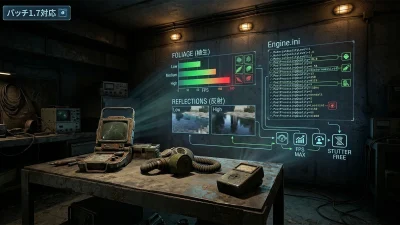
ファイル名:s.1.0.cod24.txt0とs.1.0.cod24.txt1(2ファイルを同じ内容に編集)。ゲームを完全終了(タスクトレイのcod.exeも終了)してから編集すること。シーズンアップデート時に上書きされる場合があるため、編集後にファイルを「読み取り専用」に設定しておくと保護できます。 - RendererWorkerCount — 最大+25%
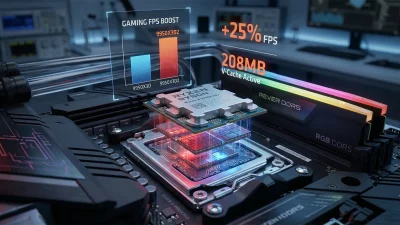
レンダラーのワーカースレッド数を指定するパラメータです。デフォルトでは最適化されていないケースがあり、CPUのコア数から1を引いた値(最大16)に設定することで+15〜25%のFPS改善が報告されています。例: 12コアCPUならRendererWorkerCount = 11。マルチコアCPUほど効果が大きく、コア数の少ないCPUでは変化が小さい場合があります。 - シェーダーキャッシュの手動リセット
ゲーム内の「Restart Shaders Pre-loading」ボタンより、shadercacheフォルダを直接削除する方がクリーンにリセットできます。スタッタリングがひどい場合や大型アップデート後に試してください。シェーダープリロードはSeason 3(2025年4月)以降で高速化済みです。
VRAM 8GBの注意点
BO6のVRAM使用量は解像度よりもプリセット設定に依存するという特性があります。4K→1080pに下げてもVRAM使用量はほとんど変わりません。重要なのはプリセット(Extremeなら11GB以上必要)です。
| 設定プリセット | VRAM使用量目安 | 推奨GPU |
|---|---|---|
| Extreme(4K) | 11GB以上 | RTX 4090 / RX 7900 XTX |
| Ultra(4K) | 約9GB | RTX 4080 Super以上 |
| Extreme(1440p / 1080p) | 10GB以上 | RTX 4070 Ti Super以上 |
| Balanced(1080p) | 約6.2GB | RTX 4060 / RX 7600以上 |
| Basic(1080p) | 約5.2GB | GTX 1660 Super / RX 6600以上 |
VRAM 8GBのGPU(RTX 4060・RTX 3070等)ではBalancedプリセットを基準に個別設定を調整するのが現実的なアプローチです。Extremeプリセットはデータが不足した状態でVRAMを使い切ってスタッタリングを引き起こすため、VRAM 8GB環境では避けることを強く推奨します。
GPU別 動作目安
以下は競技設定(Shader Low・VRS On・SSR Off)での1080p / 1440p動作目安です(マルチプレイ標準マップ基準)。
RTX 4060(VRAM 8GB)はBalancedプリセット基準で1080p 144fps前後が期待できます。RX 7600 XTはVRAM 16GBの余裕もあり、BO6のAMD優位でRTX 4060に迫る性能を発揮します。Arc B580はDX12最適化でBO6との相性が良く、エントリークラスとして選択肢に入ります。
このクラスから1080p 240Hz環境が視野に入ります。RX 7800 XTはIW Engineの最適化でRTX 4070と同等かそれ以上のフレームレートを出すケースがあり、BO6に限れば非常にコスパの高い選択です。RTX 4060 TiはVRAM 8GBがやや制約になりますが競技設定では問題になりにくい。
1440p 144Hz環境を十分に満たせるクラス。RX 7900 XTXはVRAM 24GB・AMD優位が重なり、1440p Ultraでも非常に安定したパフォーマンスを発揮します。4KはUltraプリセット以下であれば60fps以上を確保できます。
RTX 50世代はBO6の「AMD優位」傾向を純粋なラスタライズ性能で覆すクラスです。DLSS 4のマルチフレーム生成(RTX 50シリーズ専用)をマルチプレイで使用する場合は、FG使用前後のレイテンシをNVIDIA Reflexで確認しながら運用してください。
まとめ — 優先順位ベスト5
設定変更の優先順位
1位: Variable Rate Shading → On 設定ひとつで+9%。何のデメリットもないので真っ先に確認してください。デフォルトでOffになっている環境があるため見落としやすい設定です。
2位: Shader Quality → Low(競技)またはMedium(高画質) 最大+15%のFPS向上。Highのままにしておくのはコストに見合わない選択です。視覚品質の差も思ったより小さい。
3位: アップスケーラーは使う前に必ず実測 DLSS・FSR・XeSSはパッチによって逆効果になる場合があります。有効化前後でFPSを確認し、下がるようなら即無効化。代わりにRender Resolution 85〜90%を使ってください。
4位: On-Demand Texture Streaming → Minimal・Cache最大化 スタッタリングの原因になるBO6固有の設定。VRAM Scale Targetも60〜70%に下げることでヒッチングが解消します。
5位(上級者向け): RendererWorkerCountをCPUコア数-1に設定 設定ファイルのTweakですが+15〜25%の効果報告があります。12コア以上のCPUで特に効果が出やすいです。
あわせて読みたい