ゲーミングPCでできること15選|ゲーム以外の活用法を用途別に解説【2026年版】
本記事にはアフィリエイト広告(Amazon・楽天市場等)のリンクが含まれています。
できること、全部見せます
「ゲーミングPCって、ゲーム以外に何に使えるの?」——購入を検討している人が必ずぶつかる疑問です。10万円以上する買い物だけに、ゲーム専用機になるのはもったいないと感じるのは当然です。
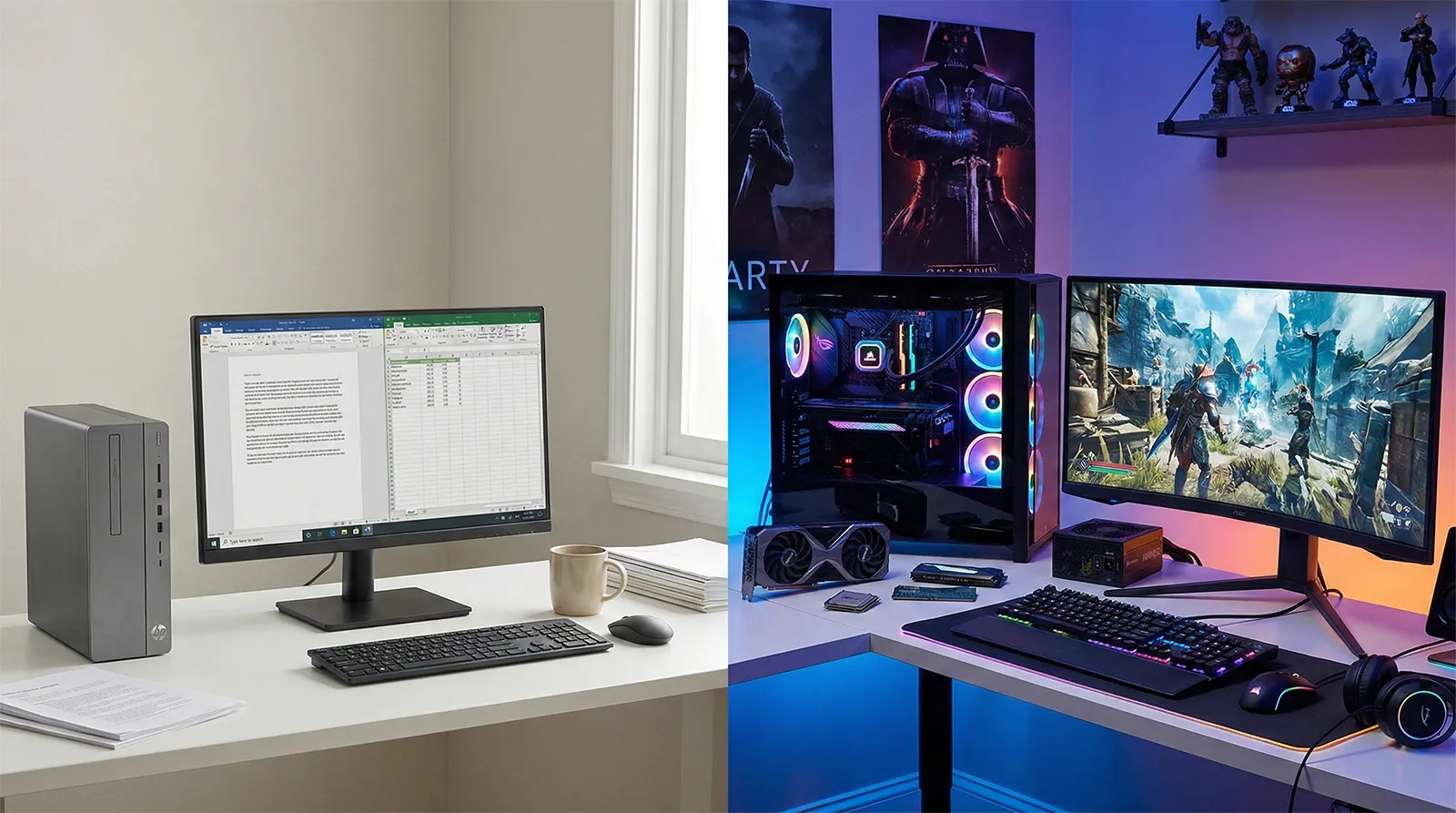
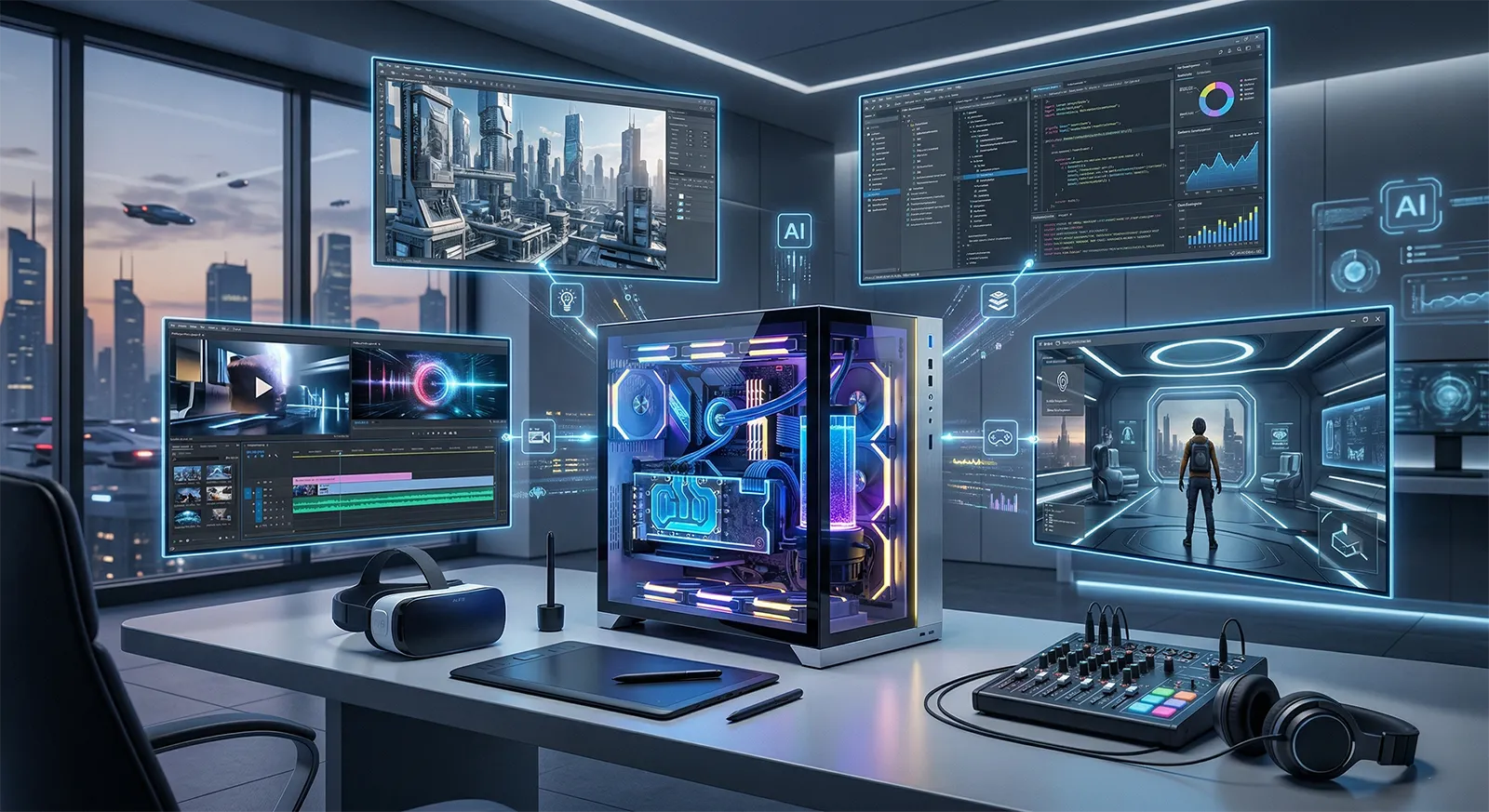
結論から言うと、ゲーミングPCは2026年現在、最も汎用性の高い個人向けコンピュータです。高性能なCPU・GPU・大容量メモリを搭載しているため、ゲームはもちろん、動画編集やAI画像生成、プログラミング、さらにはローカルLLMの実行まで、普通のPCでは厳しい作業もこなせます。
この記事では、ゲーミングPCの活用法を「ゲーム関連」「クリエイティブ」「仕事・AI」の3カテゴリ・15項目に整理しました。それぞれに必要スペックの目安を添えているので、自分の用途にどの程度のPCが必要かも判断できます。
目次
ゲーム関連でできること 7選
ゲーミングPCの本業です。家庭用ゲーム機では実現できない体験が、PCには数多くあります。
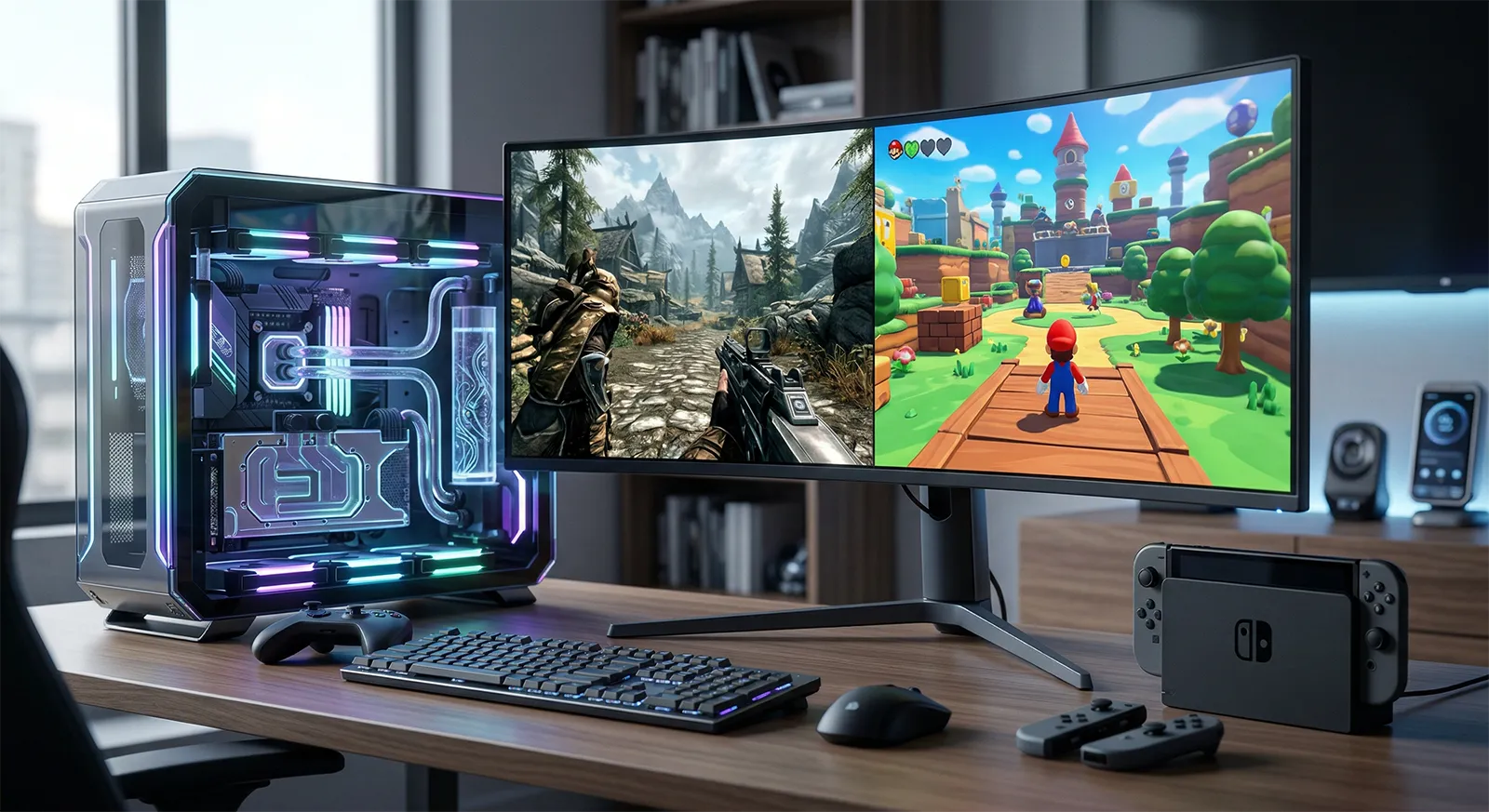
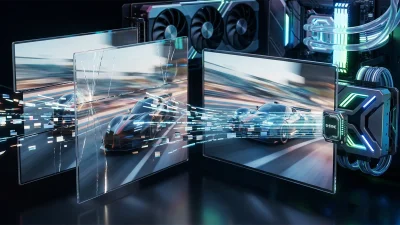
Steamだけで8万本超のゲームが遊べます。PS5やXboxでは30〜60fpsが標準ですが、ゲーミングPCなら144fps以上のなめらかな映像で遊ぶことが可能です。さらにDLSS 4.5やFSR 4.1といったアップスケーリング技術を使えば、画質を維持したまま大幅にフレームレートを引き上げられます。PCゲーム最大の魅力は「画質とfpsを自分でコントロールできる」点にあります。
MOD(ユーザー制作の改造データ)はPC版だけの特権です。スカイリムのグラフィックを映画品質に変えたり、マインクラフトにまったく新しいゲームシステムを追加したり、モンハンワイルズの見た目を変更したりと、自由度は無限大。NexusModsには数十万のMODが公開されており、ゲームの寿命が何倍にも伸びます。詳しくはMOD入門ガイドで解説しています。
OBS Studioを使えば、TwitchやYouTubeへのライブ配信が無料で始められます。ゲーミングPCならNVENC(NVIDIA GPUのハードウェアエンコーダ)を利用できるので、ゲームのパフォーマンスをほとんど落とさずに配信が可能です。配信と同時にチャットの管理やBGMの調整もマルチモニター環境で快適にこなせます。始め方の詳細は配信ガイドをご覧ください。
GeForce Experienceの「ShadowPlay」やOBSのリプレイバッファ機能を使えば、プレイ中の名場面を自動的に録画できます。あとからハイライトだけを切り出してSNSに投稿するのも簡単です。GPU内蔵のハードウェアエンコーダを使うため、録画中のfps低下はごくわずか。録画方法の比較は録画ガイドにまとめています。
Meta Quest 3をPCに接続すれば、Steam VRの膨大なライブラリが遊べます。ハーフライフ:アリックスのような本格VRゲームから、Beat Saberやボーンワークスまで、VRの本領発揮にはPCの処理能力が不可欠です。スタンドアロンVRでは実現できない高画質・高フレームレートのVR体験を楽しめるのは、ゲーミングPCならではの強みです。
ゲーミングPCはレトロゲームのプレイ環境としても優秀です。ファミコンからPS2世代まで、各種エミュレータが充実しており、解像度をオリジナルの何倍にも引き上げて遊ぶことが可能です。Nintendo Switch世代のエミュレーションも技術的には進んでいますが、法律やライセンスに関しては自己責任での判断が求められます。手持ちのゲームをより美しい環境で楽しみ直す、という使い方が一般的です。
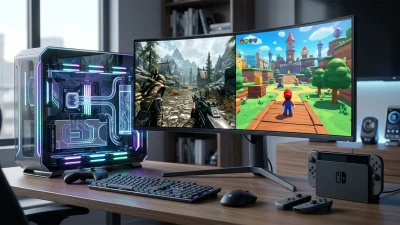
デスクトップ型ゲーミングPCなら、モニターを2枚・3枚と増やすのも簡単です。メインモニターでゲームをプレイしながら、サブモニターに攻略wiki・Discordのチャット・配信のコメント欄を表示する、という使い方が定番です。ウルトラワイドモニターで横に広いゲーム画面を楽しむこともできます。GPUの映像出力ポート数だけモニターを接続できるため、1台のPCで作業スペースを自在に拡張できます。
クリエイティブでできること 5選
ゲーミングPCのGPUとCPUパワーは、クリエイティブ作業との相性が抜群です。専用のワークステーションを買わなくても、趣味レベルからプロの入口まで十分にカバーできます。
DaVinci ResolveやPremiere Proを使った動画編集は、ゲーミングPCの得意分野です。GPUによるハードウェアアクセラレーションが効くため、4K素材のカット編集やカラーグレーディングも快適に動きます。特にDaVinci Resolveは無料版でもGPUの恩恵が大きく、ゲーム実況動画の編集からVlogまで幅広く対応します。書き出し時間もGPUエンコードで大幅に短縮できます。
Stable DiffusionやComfyUIを自分のPCで動かせるのは、GPU搭載マシンの特権です。クラウドサービスに課金しなくても、ローカル環境で好きなだけ画像を生成できます。VRAM 8GB以上のNVIDIA GPUがあれば基本的な生成は可能で、12GB以上なら高解像度やSDXLモデルも快適に扱えます。2026年現在はFlux系モデルの品質が急速に向上しており、趣味の創作から仕事の素材作成まで実用的な水準に達しています。
Blenderは無料で使えるオープンソースの3Dソフトですが、その機能はプロ用途にも耐えるレベルです。ゲーミングPCのGPUを使えばCyclesレンダリングが高速化され、リアルタイムプレビュー(Eevee)も快適に動作します。VRChatのアバター作成やゲームのMOD制作、3Dプリント用のモデリングなど、ゲーマーとの親和性が高い用途が多いのも特徴です。
FL StudioやCubase、Ableton Liveを使った音楽制作は、CPUパワーとメモリ容量がモノを言います。多数のソフトウェアシンセやエフェクトプラグインを同時に動かすには、4コア以上のCPUと16GB以上のRAMが必要です。ゲーミングPCならその条件を余裕で満たします。ASIO対応のオーディオインターフェースを追加すれば、低レイテンシーな録音環境も構築できます。
CLIP STUDIO PAINTやPhotoshopでのイラスト制作は、実はGPUの恩恵を受ける作業です。高解像度キャンバスの描画やブラシの処理にGPUアクセラレーションが活用されるため、レイヤーを大量に重ねてもスムーズに動きます。ペンタブレットを接続すれば本格的なデジタルイラスト環境の完成です。液晶タブレットと大画面モニターのデュアル構成で、参考資料を見ながら描くスタイルも快適です。
仕事・AI活用でできること 3選
2026年のゲーミングPCは、仕事マシンとしても高いポテンシャルを持っています。特にAI関連の用途では、GPU搭載PCの優位性が圧倒的です。
ゲーミングPCのスペックは、リモートワークにとっては明らかにオーバースペックです。しかしそれが快適さに直結します。Zoom会議をしながらExcelで作業して、裏でSlackとブラウザを大量に開いても一切もたつきません。メモリ32GBの環境なら、Chromeのタブを数十枚開いても余裕です。ゲーム用に買ったPCが、結果的に最強の仕事道具になった——という声は珍しくありません。
Docker、WSL2(Windows上のLinux環境)、仮想マシンなど、開発者が日常的に使うツールはCPUとメモリを大量に消費します。ゲーミングPCならこれらを同時に動かしても余裕があります。Visual Studio CodeやJetBrains系のIDEも快適に動作しますし、Unreal EngineやUnityを使ったゲーム開発にもそのまま使えます。プログラミング学習から実務まで、開発環境としての完成度は高いです。
2026年、もっとも注目度が高いのがローカルLLM(大規模言語モデル)の実行です。OllamaやLM Studioを使えば、ChatGPTのようなAIを自分のPC上で、インターネット接続なしで動かせます。プライバシーが気になるデータの処理や、APIコストを気にせず大量に生成したいケースで真価を発揮します。VRAM 12GB以上のGPUがあれば7〜13Bパラメータのモデルが実用的に動き、16GB以上なら選択肢がさらに広がります。
ゲーミングPCが苦手なこと
万能に見えるゲーミングPCにも、向いていない用途や弱点は存在します。購入前に知っておきたいポイントを整理します。
デスクトップ型のゲーミングPCは、当然ですがコンセントがない場所では使えません。ゲーミングノートPCという選択肢もありますが、バッテリー駆動時はGPU性能が大幅に制限されます。外出先での軽作業が多い人は、ゲーミングPCとは別にモバイルノートを用意するのが現実的です。
高性能パーツは発熱量が大きいため、冷却ファンの音がどうしても発生します。アイドル時は静かでも、ゲームや重い作業を始めるとファンが回り始めます。ファン制御やケースの選び方で改善できる部分はありますが、完全な無音は難しいと考えてください。
映像制作スタジオで使うようなプロ用CGレンダリングや、科学計算・大規模データ解析などは、ワークステーション向けGPU(NVIDIA RTX A/Lシリーズ)やECC対応メモリが求められるケースがあります。趣味〜セミプロレベルなら十分ですが、業務で信頼性が最重要となる場面ではワークステーションに分があります。
よくある質問
Conclusion
ゲーミングPCは「ゲーム機」ではなく「万能マシン」
ゲーミングPCの正体は、高性能なGPUとCPUを搭載した汎用コンピュータです。ゲームを高画質・高fpsで遊べるのはもちろん、動画編集、AI画像生成、ローカルLLM、配信、3Dモデリング、プログラミング——できることを挙げればきりがありません。
大切なのは「自分が何をやりたいか」を起点にスペックを選ぶことです。ゲームだけなら16GB RAM・RTX 4060クラスで十分ですが、AI用途やクリエイティブ作業も見据えるなら32GB RAM・VRAM 12GB以上を選んでおくと長く使えます。
まだゲーミングPCの基本がつかめていない方は、下の「ゲーミングPCとは?」の記事もあわせて読んでみてください。選び方のポイントから必要スペックの考え方まで、基礎から解説しています。
ゲーミングPCを選ぶならこの3台
「PCにしよう」と決めたなら、あとは選ぶだけです。性能・価格・保証のバランスで厳選した3台を紹介します。

ASUS TUF Gaming TM500
コンパクトなサイズでフルHDゲームをサクサク動かしたい人向け
- RTX 5060 + Ryzen AI 7 260 搭載
- メモリ 16GB / SSD 1TB / Windows 11
- 省スペース設計(約5.9kg)

G-Tune DG(マウスコンピューター)
性能・価格・保証のバランスが最も良い。迷ったらこれ
- RX 9060 XT 16GB + Ryzen 7 5700X 搭載
- メモリ 32GB / SSD 1TB / 水冷CPU
- 3年間メーカー保証付き
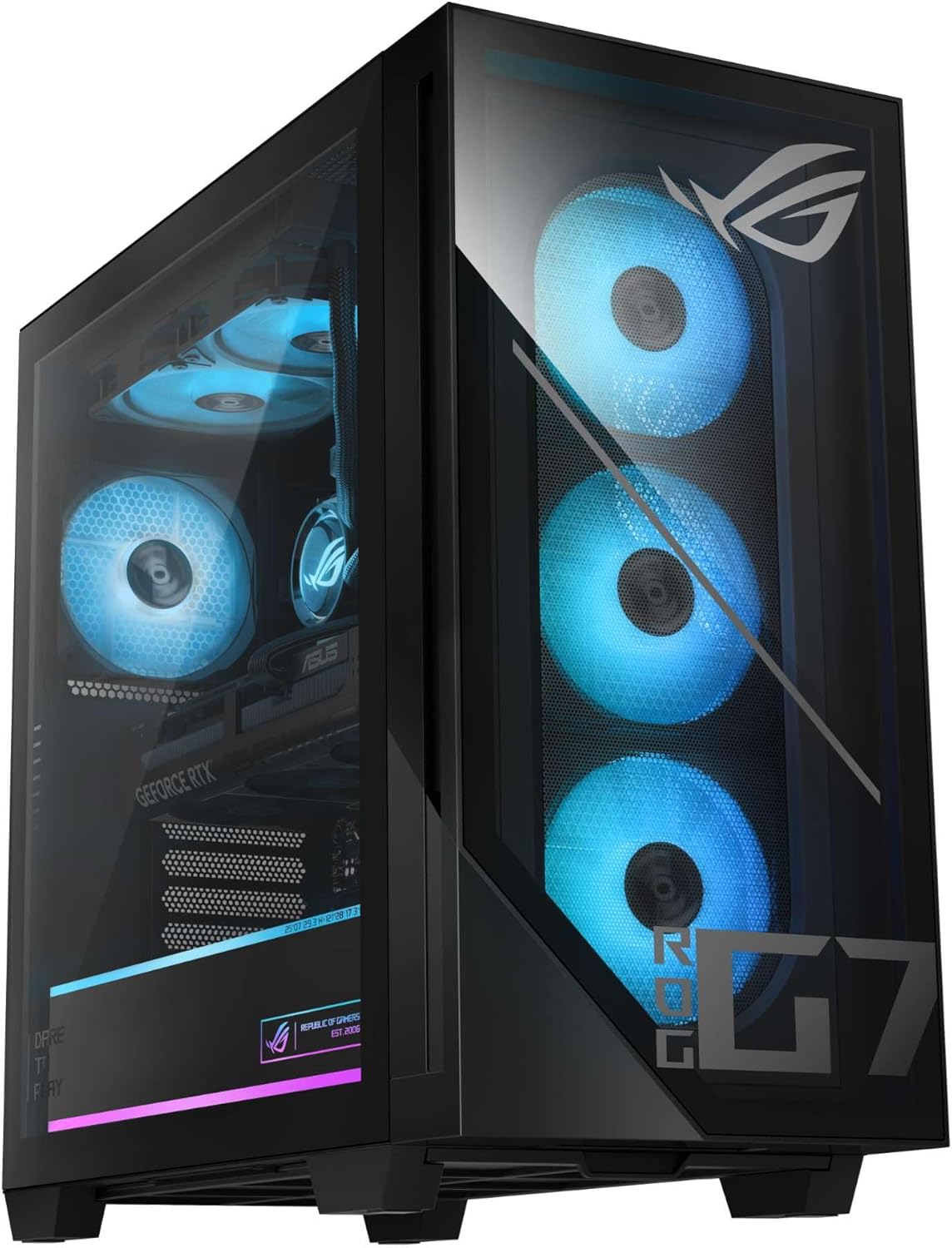
ASUS ROG G700
WQHD最高設定でも余裕。本格的にゲームをやり込みたい人向け
- RTX 5070 + Core Ultra 7 265KF 搭載
- メモリ 32GB / SSD 1TB / 液冷CPU
- 将来の重量級タイトルまで対応できる余裕スペック
あわせて読みたい