PCゲームを別のPCに引っ越す方法|Steam・Epic・Xbox・GOGの移行手順とデータ完全移行ガイド【2026年版】
本記事にはアフィリエイト広告(Amazon・楽天市場等)のリンクが含まれています。
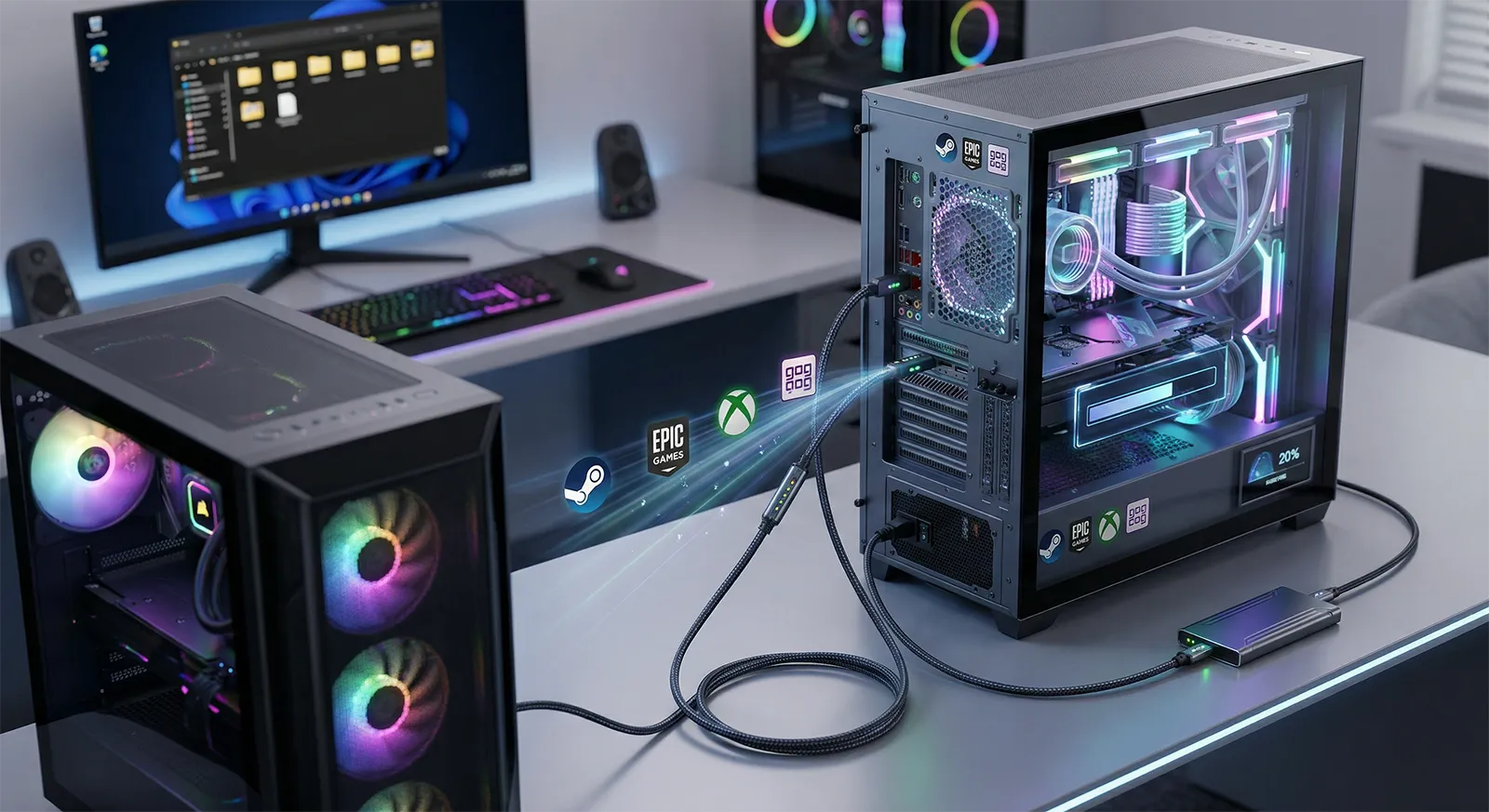
PCを買い替えたはいいものの、ゲームの移行をどうすればいいかわからない。Steamのゲームは再ダウンロードするしかないのか、セーブデータはちゃんと引き継げるのか――新しいPCを手に入れたときに誰もが直面する悩みです。
結論から言うと、ほとんどのゲームは正しい手順を踏めばセーブデータもMODも含めて完全に移行できます。Steam・Epic・Xbox Game Pass・GOGなど主要ランチャーにはそれぞれ移行の仕組みが用意されていて、クラウドセーブ対応タイトルならログインするだけで終わるケースも多いです。
この記事では、6つのランチャー別の具体的な移行手順に加え、100GB超の大型タイトルを効率よく転送する方法、MODの移行、旧PCのデータ消去まで丸ごと解説します。「同じPC内でドライブ間移動したい」場合はSteamゲームの別ドライブ移動ガイドをご覧ください。
別のPCに引っ越す方法
目次
移行チェックリスト ― 何をコピーする必要があるか
まず「何を移行すればいいのか」を整理しておきます。ゲーム本体だけコピーして満足していたら、セーブデータが消えていた――という事故は意外と多いです。
| 移行対象 | 場所 | 移行方法 | 優先度 |
|---|---|---|---|
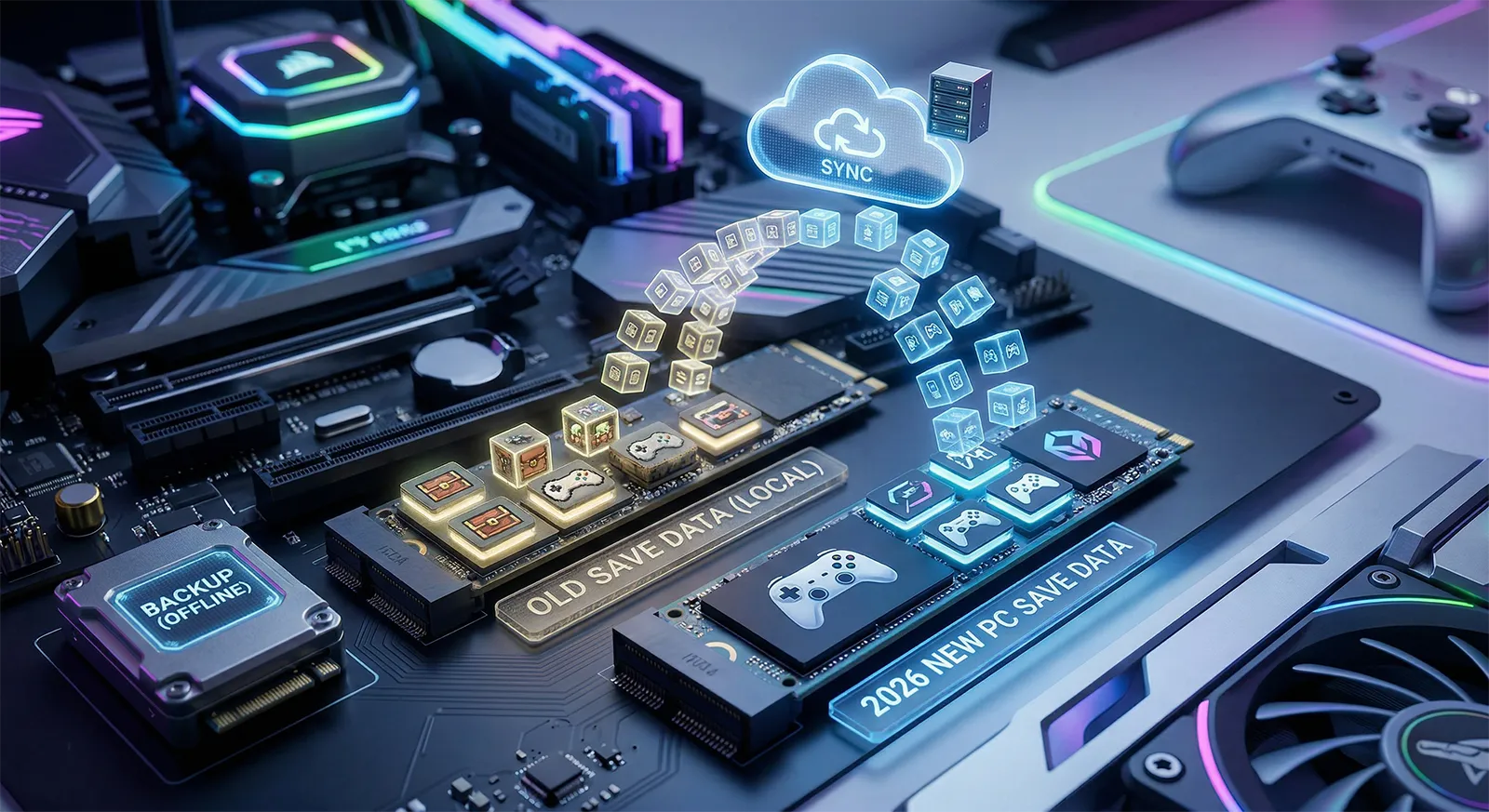
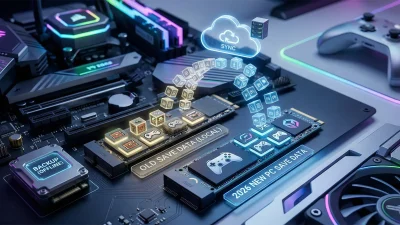
| セーブデータ | クラウド or ローカル | クラウド対応なら自動同期。ローカルのみなら手動コピー | 最優先 |
| ゲーム本体 | 各ランチャーのインストール先 | 再DL / 手動コピー / LAN転送 | 高 |
| ゲーム設定 | ゲームフォルダ or Documents | 設定ファイル(.ini / .cfg等)をコピー | 中 |
| MODデータ | ゲームフォルダ or MODマネージャー | MODマネージャーのプロファイルごとコピー | 中 |
| スクリーンショット・録画 | Steam: userdata / 各アプリ固有 | 手動コピー | 低 |
ゲームごとのセーブデータの保存先やLudusaviを使った自動バックアップの設定方法はPCゲームのセーブデータ管理ガイドにまとめています。移行作業の前に目を通しておくと安心です。
Steamの移行手順
SteamはPCゲーマーにとってメインのプラットフォームです。移行方法は大きく3つあり、状況によって使い分けるのがベストです。
方法1: 再ダウンロード(最もかんたん)
新PCにSteamをインストールしてログインし、ライブラリからゲームをインストールするだけです。クラウドセーブ対応タイトルならセーブデータも自動で降ってきます。
新PCにSteamクライアントをインストールし、同じアカウントでログインします。
ライブラリからプレイしたいゲームを選んで「インストール」を押します。回線速度次第ですが、100GBのゲームでも1Gbps回線なら15〜20分程度で完了します。
- 移行するゲームが5本以下で、回線速度が十分(100Mbps以上)
- MODを使っていない or Steam Workshop経由のMODのみ
- 手間をかけたくない
方法2: steamappsフォルダの手動コピー
ゲーム数が多い場合や回線速度が遅い場合は、旧PCのゲームファイルを丸ごとコピーする方法が有効です。
旧PCのC:\Program Files (x86)\Steam\steamapps\common\から、移行したいゲームフォルダを外付けSSD等にコピーします。
あわせてsteamapps\直下にあるappmanifest_[AppID].acfファイルもコピーしてください。このファイルがないとSteamがゲームを認識しません。
新PCのSteamライブラリフォルダ(例: C:\Program Files (x86)\Steam\steamapps\)に、コピーしたゲームフォルダと.acfファイルを配置します。
Steamを再起動すると、ゲームが「インストール済み」として認識されます。初回起動時にファイル検証が走ることがありますが、数分で完了します。
方法3: Steam LAN転送(おすすめ)
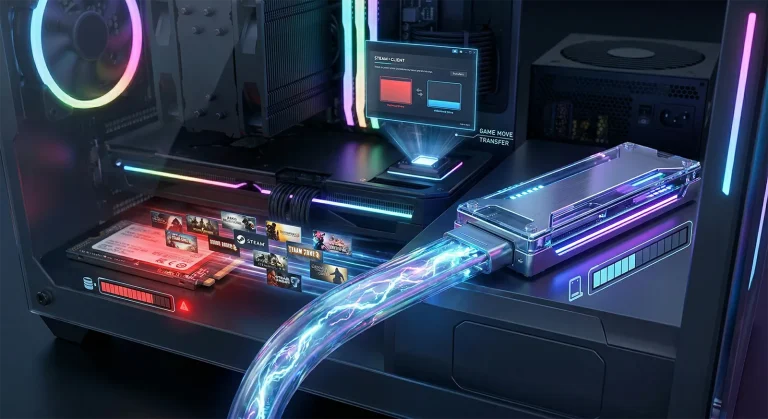
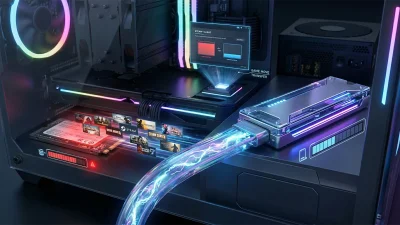
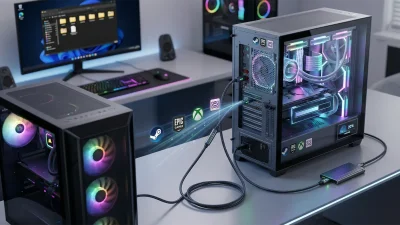
旧PCと新PCが同じネットワーク(同一LAN)につながっているなら、Steam LAN転送が最も効率的です。外付けストレージもインターネット接続も不要で、LAN経由で直接ゲームファイルを転送します。
旧PC・新PCの両方でSteamを起動し、同じアカウントでログインします(同時ログインOK)。
両方のSteamで設定 → ダウンロードを開き、「同一ローカルネットワーク上の他のSteamクライアントからの転送」をオンにします。
新PCのSteamライブラリでゲームの「インストール」を押します。Steamがまず旧PCからのLAN転送を試み、見つからないファイルだけインターネットからダウンロードします。
有線LAN(1GbE)接続なら実測800〜950Mbps程度出るため、100GBのゲームも10〜15分で転送できます。Wi-Fi接続でも可能ですが、速度は大きく落ちます。できれば有線での接続を推奨します。
Epic Games Storeの移行手順
Epic Games Storeには「ゲームの移動」機能がないため、少しだけ手間がかかります。ただし、以下の手順で再ダウンロードの大部分をスキップできます。
旧PCのEpicゲームフォルダ(デフォルト: C:\Program Files\Epic Games\[ゲーム名])を外付けSSD等にコピーします。
新PCにEpic Games Launcherをインストールし、ログインします。ライブラリから対象ゲームの「インストール」を押してください。
ダウンロードが2〜3%進んだらキャンセルします。これでEpicがインストール先にフォルダ構造を作成します。
作成されたフォルダの中身を、旧PCからコピーしたファイルで上書きします。
Epic Games Launcherに戻り、ダウンロードを「再開」します。既存ファイルの検証だけが走り、大部分のダウンロードがスキップされます。
- 対応タイトルは新PCでログインするだけでセーブが同期されます
- クラウドセーブ非対応のゲームも一部あるため、ライブラリの各ゲーム詳細で「クラウドセーブ」の表示を確認してください
- 非対応の場合は
%LOCALAPPDATA%等のセーブフォルダを手動コピーする必要があります
Xbox Game Pass(PC版)の移行手順
Xbox Game Passのゲームは再ダウンロードが基本です。インストール先のWindowsAppsフォルダはOS管理下にあり、手動コピーが極めて困難なためです。
新PCにXboxアプリをインストールし、同じMicrosoftアカウントでログインします。
ライブラリからゲームを再インストールします。セーブデータはXbox Cloud経由で自動同期されるため、手動コピーは不要です。
- Game Passのラインナップから外れたゲームでも、セーブデータ自体はXbox Cloudに残っています
- ただし、ゲームを再インストールできないとセーブにアクセスできません。対象タイトルを個別購入すればセーブは復元されます
GOG / EA App / Battle.netの移行手順
GOG ― フォルダコピーだけで動く
GOGはDRMフリーのため、移行が最もかんたんです。ゲームフォルダ(デフォルト: C:\Program Files (x86)\GOG Galaxy\Games\)を新PCにコピーし、GOG Galaxyの「インストール済みゲームをスキャン」で認識させるだけで完了します。ゲーム本体の.exeをそのまま実行しても起動します。
EA App ― フォルダコピー+再インストール
旧PCのC:\Program Files\EA Games\から対象ゲームのフォルダをコピーします。
新PCでEA Appからゲームのインストールを開始し、インストール先をコピー済みフォルダの場所に指定します。既存ファイルを検出してダウンロードをスキップします。
セーブデータはDocuments\Electronic Arts\に保存されていることが多いです。このフォルダも忘れずにコピーしてください。
Battle.net ― 「別のフォルダを使用」で認識
旧PCのゲームフォルダをコピーし、新PCの任意の場所に配置します。
Battle.netクライアントでゲーム横の歯車アイコンをクリックし、「ゲームの場所を表示」を選択。表示されたフォルダにコピーしたファイルを移動するか、「別のフォルダを使用」でコピー先を直接指定します。
- 認証アプリ(Battle.net Authenticator)を使っている場合、新PCやスマホの機種変更時に移行が必要です
- Blizzardのアカウント設定から「認証コードの解除 → 再設定」の手順で移行できます
MODの移行方法
MODを使い込んでいるなら、ゲーム本体よりもMOD環境の移行のほうが重要かもしれません。MODマネージャーを使っていれば比較的スムーズに移行できます。
Vortex(Nexus Mods公式)の場合
Vortexの設定 → MODで「MODのステージングフォルダ」と「MODのダウンロードフォルダ」のパスを確認し、両方のフォルダをコピーします。
新PCにVortexをインストール後、同じパス構成でフォルダを配置します。Vortexを起動してゲームを検出させると、MODのデプロイ(展開)が自動で走ります。
Mod Organizer 2(MO2)の場合
MO2はポータブルインストールに対応しています。MO2のインストールフォルダをまるごとコピーすれば、プロファイル・MODリスト・ロードオーダーがすべて引き継がれます。
新PCでMO2を起動し、ゲームのパスを新しいインストール先に合わせて修正してください。プロファイル内のModOrganizer.iniでパスを変更できます。
Steam Workshopで「サブスクライブ」したMODは、ゲームの再インストール時に自動でダウンロードされます。手動でコピーする必要はありません。ただしWorkshop以外から導入したMODは別途コピーが必要です。
大容量ゲームの効率的な転送方法比較
最近のゲームは1本100〜200GBが珍しくありません。移行するゲーム数と環境に応じて最適な方法を選んでください。
| 転送方法 | 速度の目安(100GB) | 必要なもの | おすすめの状況 |
|---|---|---|---|
| 外付けSSD | 約2分(USB 3.2 Gen2) | 外付けSSD | 最も確実。ゲーム数が多い場合に |
| Steam LAN転送 | 約10〜15分(有線1GbE) | 同一LAN+有線接続 | Steamゲーム限定だが追加機器不要 |
| 再ダウンロード | 約15〜20分(1Gbps回線) | 高速インターネット回線 | 5本以下で手間をかけたくない場合 |
| Steamバックアップ | 圧縮+展開で30分以上 | 保存先ストレージ | 圧縮したい場合のみ(速度は遅め) |
大量のゲームを移行するなら外付けSSDが最速です。USB 3.2 Gen2(10Gbps)対応のポータブルSSDなら、1TBのゲームデータでも20分程度で転送できます。1つ持っておくとPC移行だけでなくバックアップ用途にも使えるので、投資する価値があります。
Steamのゲームだけ移行するならLAN転送がベストです。外付けストレージを購入する必要がなく、旧PCと新PCを同じルーターにつなぐだけで使えます。
旧PCの処分・データ消去
移行が終わったら旧PCのデータを適切に消去しましょう。特に売却・譲渡する場合は、個人情報の流出を防ぐためにストレージのデータ消去が必須です。
ランチャーのアカウント認証について
Steamは新PCでログインすると旧PCが自動的にログアウトされるため、手動での認証解除は不要です。EpicやGOGも同様に、他デバイスからのログアウトが可能です。心配な場合は各プラットフォームのWebサイトから「すべてのデバイスからログアウト」を実行してください。
ストレージのデータ消去方法
| ストレージ | 消去方法と備考 |
|---|---|
| SSD(SATA / NVMe) | Windowsの「PCをリセット」→「すべて削除する」→「ドライブのクリーニングを実行する」が基本。メーカー提供のSecure Eraseツール(Samsung Magician、WD Dashboard等)を使うとより確実です |
| HDD | コマンドプロンプトでcipher /w:C:\を実行すると空き領域を上書きできます。完全消去が必要な場合はDBANなどの専用ツールを使用してください |
- ブラウザに保存されたパスワード・クレジットカード情報
- Windowsのローカルアカウント・Microsoftアカウントの紐づけ解除
- クラウドストレージ(OneDrive等)の同期解除
よくある質問(FAQ)
まとめ
PCゲームの引っ越しは、ランチャーごとの仕組みを知っていれば決して難しくありません。Steamならクラウドセーブ+LAN転送でほぼ自動、GOGならフォルダのコピーだけ。Epicはひと手間かかりますが、手順を踏めば再ダウンロードの大部分をスキップできます。
移行で最も見落としやすいのが、ローカル保存のセーブデータとMOD環境です。ゲーム本体よりも先にセーブデータのバックアップを取ることを強くおすすめします。大切なセーブデータが消えてしまったら、どんなに速い新PCも台無しです。
移行が終わったら、旧PCのデータ消去も忘れずに。ここまでやって、PC引っ越しは完了です。
あわせて読みたい