GPUの温度が高い?|グラボの適正温度・確認方法・冷却改善ガイド【2026年版】
本記事にはアフィリエイト広告(Amazon・楽天市場等)のリンクが含まれています。
「グラボの温度が80℃超えてるけど大丈夫?」——GPUの温度が気になって調べてみたものの、何度までがセーフなのか、ソフトに表示される数値が何を意味しているのか、いまひとつ判断がつかないという方は多いはずです。
GPUの温度には「エッジ温度」「ホットスポット温度」「VRAM温度」の3種類があり、それぞれ安全ラインが異なります。この記事ではRTX 50/40シリーズやRX 9070の実測データをもとに、温度帯ごとの判断基準を整理しました。
また、温度が高い場合の対策を「費用ゼロで効果が大きい順」に7つ並べています。PC適正温度の総合記事(パーツ横断型の温度ガイド)とは異なり、GPU温度に絞って深掘りした内容です。アンダーボルトの具体的な手順まで踏み込んでいるので、「温度を下げたいけどGPUを買い替えたくない」という方は最後まで読んでみてください。
目次
GPUの適正温度
GPUの温度が「高いか低いか」を判断するには、まず基準を知る必要があります。以下のテーブルは、一般的なデスクトップGPU(NVIDIA/AMD)における温度帯の目安です。
| 状態 | 温度帯 | 評価 | 対応 |
|---|---|---|---|
| アイドル | 30〜45℃ | 正常 | 対応不要。ファンが停止している状態でもこの範囲なら問題ありません |
| 軽作業・軽量ゲーム | 50〜65℃ | 正常 | 対応不要。ファンが低速で回り始める程度です |
| 高負荷ゲーム | 65〜80℃ | 理想 | 多くのGPUで想定されている動作温度帯です |
| 高負荷ゲーム(冷却不足気味) | 80〜87℃ | 許容範囲 | 動作には問題ありませんが、冷却を改善する余地があります |
| サーマルスロットリング領域 | 90℃以上 | 危険 | GPUが自動的にクロックを下げて発熱を抑えます。性能が大幅に低下するため対策が必要です |
ゲーム中に65〜80℃であれば正常です。80℃を超えている場合でも87℃以下なら即座に壊れるわけではありませんが、冷却環境を見直す価値はあります。90℃以上が頻繁に出ている場合は、サーマルスロットリングによる性能低下が発生しているため、このあと紹介する対策を実施してください。
3種類のGPU温度を正しく読む
GPUの温度は1つではありません。モニタリングツールには複数の温度値が表示されますが、それぞれ意味が異なります。
GPUダイ表面の平均温度です。ほとんどのモニタリングツールで「GPU温度」として表示される数値がこれにあたります。一般的に語られる「適正温度」はエッジ温度を基準にしたものです。
GPUダイ上で最も温度が高い地点の計測値です。エッジ温度よりも通常10〜20℃高くなります。AMD GPUでは「Junction Temperature」として表示され、NVIDIAのRTX 30シリーズ以降では「GPU Hot Spot」としてGPU-ZやHWiNFO64で確認できます。
エッジとホットスポットの差(デルタ)が25℃以上に広がっている場合は、サーマルペーストの劣化や接触不良が疑われます。
ビデオメモリチップの温度です。GPUコアとは別のセンサーで計測されます。メモリの種類によって発熱量が大きく異なります。
GDDR6X搭載のRTX 3080/3090/4080/4090では、VRAM温度がGPUコアよりも先に限界に達することがあります。95℃以下を目標にしてください。
GPU世代別の温度特性
「自分のGPUの温度は他のユーザーと比べてどうなのか」が気になる方のために、主要GPUの実測温度をまとめました。すべてリファレンスモデル(Founders Edition)での計測値です。AIBモデル(ASUS、MSI等)はクーラー性能によって上下します。
| GPU | ゲーム温度(エッジ) | VRAM温度 | TGP |
|---|---|---|---|
| RTX 5090 FE | 73〜78℃ | 88〜92℃ | 492W |
| RTX 5080 FE | 65〜66℃ | — | 297W |
| RTX 5070 Ti | 64〜66℃ | 76℃ | 300W |
| RTX 5070 FE | 74℃ | 76℃ | 250W |
| RTX 5060 Ti | 64℃ | — | 180W |
| RTX 4090 FE | 68℃ | 80℃ | 450W |
| RX 9070 XT | Edge 56℃ / Hotspot 81〜88℃ | 85℃ | — |
RX 9070 XTのエッジ温度が低くてもホットスポットが高い理由
AMDのRDNA 4世代はエッジ温度が低く表示される傾向がありますが、ホットスポット(Junction)温度は80℃台後半まで上がります。AMD GPUではエッジ温度だけで安心せず、Junction温度もあわせて確認してください。
自分のGPUの温度がこの表より明らかに高い場合は、ケース内のエアフロー不足やほこりの蓄積が考えられます。後述の対策セクションを参照してください。
温度の確認方法
GPU温度を確認するツールは複数ありますが、用途によって向き不向きがあります。以下の4つが定番です。
Windows 11標準。Ctrl + Shift + Esc → パフォーマンス → GPU で確認できます。追加インストール不要で手軽ですが、表示されるのはエッジ温度のみ。ホットスポットやVRAM温度は見られません。
TechPowerUp提供の無料ツール。「Sensors」タブでエッジ温度・ホットスポット温度・VRAM温度のすべてを確認できます。ゲーム後にMaximum値を確認する使い方が便利です。
ゲーム画面に温度をオーバーレイ表示できる点が最大の強み。「温度が上がった瞬間にfpsがどう変化したか」をリアルタイムで確認できます。ファンカーブのカスタマイズにも使えるため、温度管理の中心ツールになります。
GPU以外のあらゆるセンサーを網羅するモニタリングツール。電力、クロック、電圧まで記録できるため、アンダーボルトの検証に最適です。センサーの数が多い分、慣れるまではやや画面が煩雑に感じるかもしれません。
まずはGPU-Zで現在の温度をざっくり確認して、必要に応じてMSI Afterburnerでゲーム中のモニタリングをセットアップするのが効率的です。
温度が高い場合の対策7選
GPUの温度が80℃を超えているなら、以下の対策を上から順に試してみてください。費用ゼロで大きな効果が出るものから並べています。
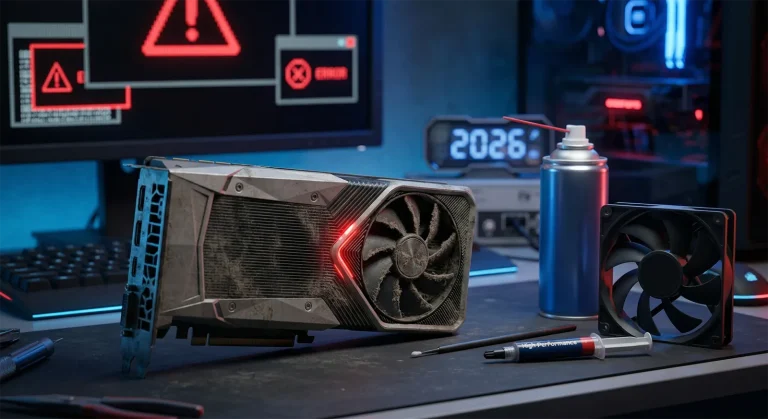
最も見落とされがちで、最も効果が大きい対策です。GPUクーラーのフィンやファンにほこりが溜まると、排熱効率が劇的に落ちます。エアダスター(缶タイプ・電動タイプ)でGPUクーラーとケースファンのほこりを吹き飛ばしてください。
1年以上掃除していないPCなら、これだけで10℃以上下がることも珍しくありません。掃除の詳しい手順はメンテナンスガイドで解説しています。
GPUの標準ファンカーブは静音性重視で、高負荷時でもファン回転数を控えめに設定していることがあります。MSI Afterburnerでファンカーブをカスタマイズして、70℃あたりからファン回転数を積極的に上げる設定にすると温度が下がります。
騒音とのトレードオフになりますが、80℃でファン80%、85℃で100%といった設定にしておけば、サーマルスロットリングを未然に防げます。
MSI AfterburnerでPower Limitを90〜95%に下げると、消費電力と発熱が減り、温度が5〜10℃低下します。性能低下は2〜5%程度で体感しにくいレベルです。
スライダーを左に動かすだけなのでリスクはありません。効果を確認してから、次のアンダーボルトに進むかどうか判断してください。
GPUに供給する電圧を下げることで、性能をほぼ維持したまま発熱を大幅に抑える手法です。効果はパワーリミットより大きく、うまく設定すれば10〜15℃下がることもあります。
手順が少し複雑なので、この記事の後半で詳しく解説しています。安定性テストが必要ですが、ハードウェアを壊すリスクはありません。
ケースのエアフロー(空気の流れ)が不十分だと、GPUが自分の排熱を再び吸い込んでしまいます。前面に吸気ファン、背面・上面に排気ファンを配置するのが基本形です。
エアフローの設計についてはエアフロー設計ガイドで詳しく解説しています。ファンを1〜2基追加するだけでも目に見える効果があります。
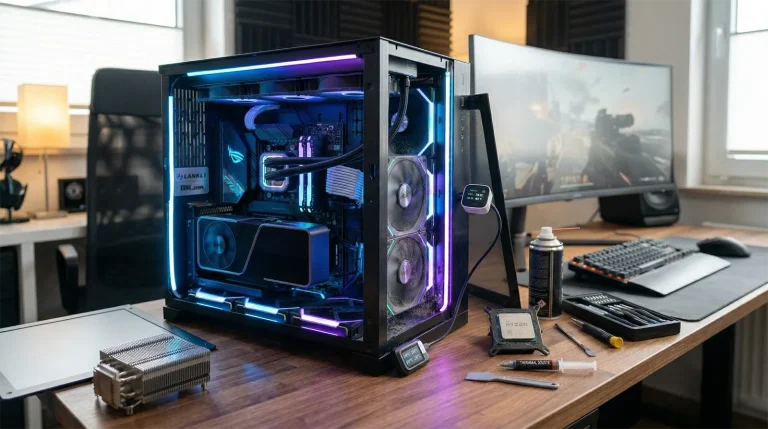
GPUのサーマルペーストは2〜3年で乾燥・劣化し、熱伝導効率が低下します。エッジ温度とホットスポット温度のデルタが25℃以上開いている場合は、ペースト劣化のサインです。
GPUクーラーを外してペーストを塗り直す作業が必要なので、メーカー保証が切れている場合に検討してください。VRAM温度が高い場合はサーマルパッド(VRAMチップとクーラーの間に挟むシート)の交換も効果的です。
前面がガラスパネルで通気口がほとんどないケースや、ミニタワーで内部が狭いケースでは、どれだけファンを追加してもエアフローに限界があります。メッシュフロントパネルのATXケースに交換するだけで、GPU温度が10℃以上下がるケースもあります。
最終手段ですが、根本的な冷却改善になるため費用対効果は高いです。
アンダーボルトの手順
アンダーボルトは「GPUに供給する電圧を下げて、同じクロックを維持しつつ発熱を減らす」テクニックです。性能低下はほぼゼロで、温度が5〜15℃下がるため、コストゼロの対策としては最も効果が大きい部類に入ります。
アンダーボルトはハードウェアを壊すものではありませんが、電圧を下げすぎると動作が不安定になります。ゲーム中にクラッシュやブラックアウトが起きた場合は、電圧を少し上げて再テストしてください。設定はMSI Afterburnerを閉じれば元に戻るので、失敗しても安心です。
MSI Afterburnerを起動し、ゲーム中のGPUクロック(例:2,100MHz)とGPU電圧(例:1,050mV)をメモしておきます。HWiNFO64のMaximum値でも確認できます。この数値がアンダーボルトの出発点になります。
MSI Afterburnerのメイン画面で Ctrl + F を押すと、電圧/周波数カーブが表示されます。横軸が電圧(mV)、縦軸が周波数(MHz)のグラフです。
900〜975mVあたりを開始点にします。その電圧のポイントをクリックし、ステップ1でメモしたクロック(例:2,100MHz)まで引き上げます。つまり「元のクロックを、より低い電圧で動かす」設定です。
目標電圧ポイントより右側のすべてのポイントを、同じ周波数以下にフラットにしてください(目標ポイントを選択した状態でShift + Enterを押すと自動で整列します)。
チェックマークボタンで適用します。3DMark Time SpyやUnigine Superpositionなどのベンチマークを30分以上回してクラッシュしないか確認します。実際にプレイするゲームで1〜2時間テストするのが最も確実です。
クラッシュやアーティファクト(画面のチラつき)が出た場合は、目標電圧を25mVずつ上げて再テストします。安定するポイントが見つかったら、MSI Afterburnerのプロファイルに保存し、Windows起動時に自動適用する設定にしておくと便利です。
多くのGPUでは、950mV前後で元のクロックを維持できます。うまくいけば消費電力が30〜50W減り、ファンの騒音も下がります。
よくある質問
まとめ:まず温度を計測し、費用ゼロの対策から試す
GPUの温度管理は「とりあえず計測する」ところから始まります。GPU-ZやMSI Afterburnerで温度を確認し、ゲーム中に80℃以下であれば特に心配はいりません。80℃を超えている場合も、ほこりの除去・ファンカーブ調整・パワーリミット調整の3つは費用ゼロで今すぐ試せます。
それでも改善しない場合は、アンダーボルトが最もコストパフォーマンスの高い選択肢です。手順通りに進めればハードウェアを壊すリスクはなく、5〜15℃の改善が見込めます。
あわせて読みたい