DOOM: The Dark Ages PC版おすすめ設定ガイド【2026年版】Directional Occlusion・FSR 4非対応の理由・パストレ推奨GPUまで完全解説
本記事にはアフィリエイト広告(Amazon・楽天市場等)のリンクが含まれています。
DOOM: The Dark Agesは「レイトレーシングなしでは動かない」という設計思想のもとに作られた最初のAAAタイトルではありません。しかしid Tech 8はRTを前提に組まれており、「RTをオフにする」設定項目そのものが存在しない——つまりすべての光源計算がリアルタイムRTで動いています。これが他のゲームと根本的に異なる点です。
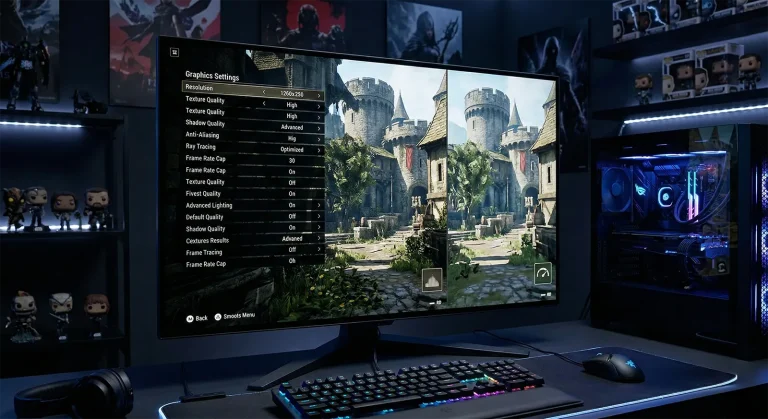
その分、グラフィック設定の仕組みも他ゲームとは違います。Shadow QualityやParticles Qualityなど多くの設定はUltra NightmareからHighまで下げてもFPSがほとんど変わりません。一方で「Directional Occlusion」と「Reflections Quality」はそれぞれ10%前後のFPS差を生む重要な設定です。闇雲に全設定を下げるよりも、この2項目を理解して調整するほうが効率的に最適化できます。
本記事では各設定のFPS影響度の実態から、FSR 4が使えない理由、2025年6月に追加されたパストレーシングの詳細まで解説します。
バージョン情報(2026年4月時点):本記事はUpdate 3対応版です。2025年6月18日のPCアップデートでパストレーシング・ベンチマークモード・DLSS 4 Multi Frame Generation・DLSS Ray Reconstructionが追加されました。ベンチマークモードはメインメニュー → Extras → Benchmark Mode から起動でき、設定変更後の数値確認に活用できます。AMD推奨ドライバー: Radeon Adrenalin 25.5.1以降。NVIDIA推奨: 576.40以降(パストレーシング使用時は576.75以降)。
目次
FPSに効く設定は実質2〜3項目だけ
多くの設定はUltra NightmareからHighへ落としても性能差がほぼ出ません。TechSpot・DSOGamingの計測では、全設定をUltra Nightmareから一括でLowに変更した場合のFPS向上は約38%にとどまり、その大半は以下の3項目が占めています。
最もFPSに影響する設定です。Offにすると他の設定を据え置いた状態で約+8%のFPS改善が得られます。逆にUltra(トレーシングコーンによる高精度AO計算)にすると最低設定比で最大−20%のコストが発生します。視覚的な影響は物体の接触面や陰の細部に出ますが、プレイ中の速いカメラ操作では気づきにくい差です。競技プレイや軽量化を優先する場合はOffかLowが最善です。
推奨: Off〜Low(軽量化優先)/ High(バランス)/ Ultra(RTX 4080以上)この設定には重要な品質の断絶があります。Lowに設定するとSSR(スクリーンスペースリフレクション)+キューブマップで処理されますが、Mediumに上げた瞬間にRTリフレクション(リアルタイムレイトレーシング反射)に切り替わります。FPS影響は High設定で約−7%、Ultra Nightmareでも−7.5%と差が出ます。水面・ガラス・金属面の見え方が大きく変わるため、GPU余裕に応じてLowとMediumを選択肢に入れてください。
推奨: Low(軽量化優先)/ Medium(バランス)/ High(VRAM 12GB以上)FPSへの直接的な影響は少ないですが、VRAMを超えると急激なフレームドロップとテクスチャ読み込みのスタッターが発生します。スライダー値をVRAMの70〜80%程度を目安に設定してください。VRAM 8GBの場合は1536以下、VRAM 12GBなら2048〜2560、16GB以上なら最大値まで引き上げても安定します。VRAMが潤沢なら積極的に上げることでテクスチャ解像度が向上します。
推奨: VRAM容量の70〜80%目安(8GB→1536以下、12GB→2048〜2560)全設定項目一覧と推奨値
| 設定項目 | FPS影響 | 軽量化推奨 | 高画質推奨 | 備考 |
|---|---|---|---|---|
| ディスプレイ・基本設定 | ||||
| ウィンドウモード | 影響なし | フルスクリーン | フルスクリーン | 入力遅延最小 |
| VSync | 影響なし | Off | Off(G-Sync使用) | G-Sync / FreeSync推奨 |
| Present From Compute | 影響 小 | On | On | GPU効率改善。オーバーレイ(Discord/OBS)使用時はOff |
| NVIDIA Reflex | 影響なし | On | On | 旧世代CPU使用時はBoostを試す |
| 映像エフェクト | ||||
| モーションブラー | 影響なし | Off | Off | 視認性優先でOff推奨 |
| 被写界深度 | 影響なし | Off | 好みで | 競技ではOff推奨 |
| フィルムグレイン | 影響なし | 0.00 | 0.00〜0.5 | 視覚的ノイズになるため0.00推奨 |
| Sharpening(シャープネス) | 影響なし | 1.5〜2.0 | 1.5〜2.5 | アップスケーラー使用時に推奨 |
| アップスケーリング・フレーム生成 | ||||
| アップスケーラー | 影響 最大 | DLSS Performance(RTX)/ FSR Quality(AMD) | DLSS Quality / DLAA | 最もFPSに効く設定。後述 |
| フレーム生成 | 影響 最大 | On(RTX 40/50系) | On(RTX 40/50系) | 入力遅延が増加。NVIDIA Reflex併用推奨 |
| グラフィック品質 | ||||
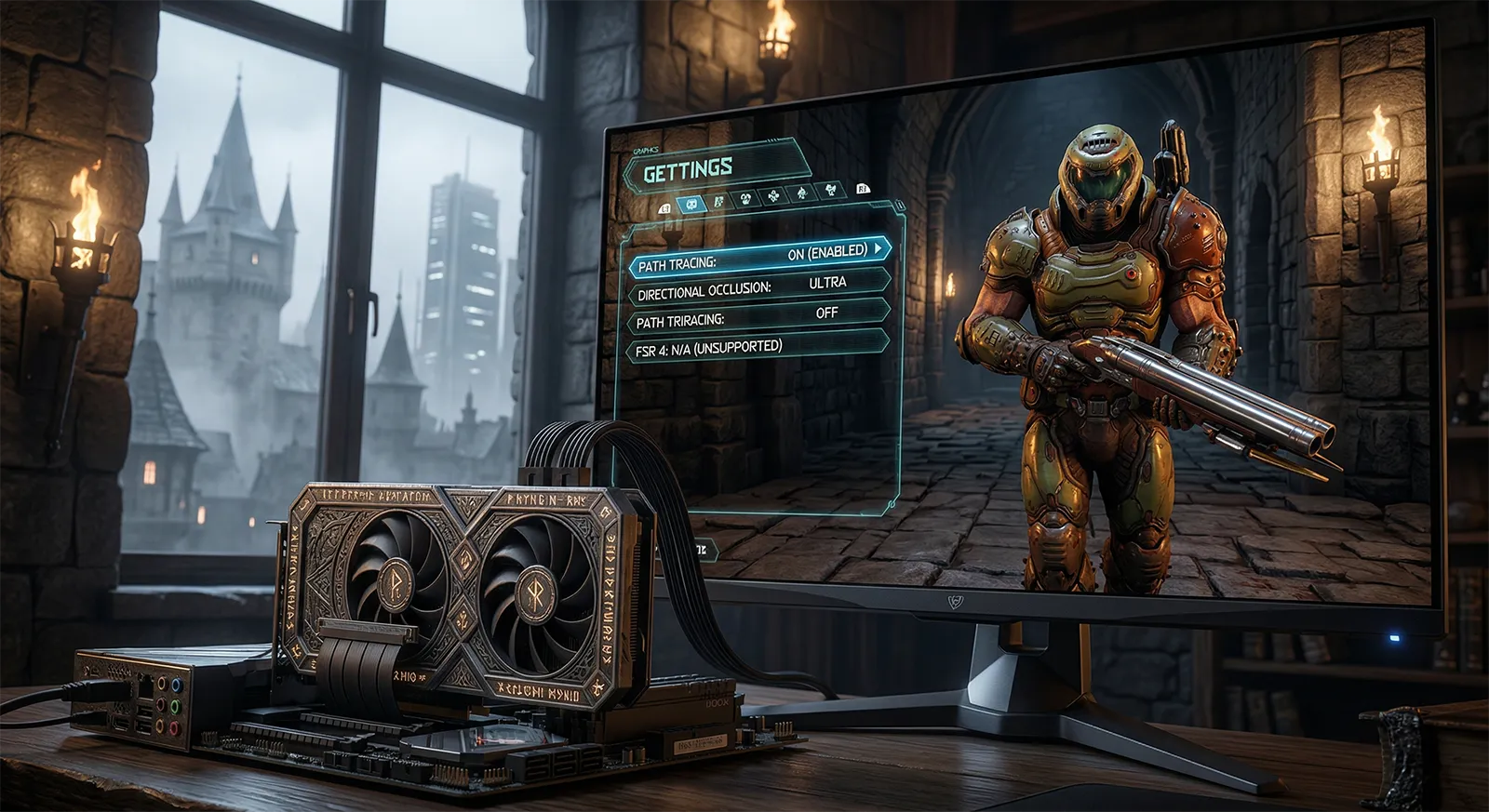
| Directional Occlusion | 影響 大 −20%〜+8% | Off〜Low | High | 最重要。Ultraは−20%コスト |
| Reflections Quality | 影響 大 −7%(High) | Low | High | Medium以上でRTリフレクションに切替 |
| Lights Quality | 影響 中 | Medium | Ultra | 光源の質・数に影響 |
| Volumetrics Quality | 影響 中 | Low | High | 体積霧・大気。Lowで煙/霧が簡略化 |
| Shadow Quality | 影響 小 −3% | Medium | Ultra Nightmare | UltraNightmare→Lowでも−3%程度 |
| Shading Quality | 影響 小 −3〜6% | Medium | Ultra | 地形マテリアルの複雑さ |
| Texture Pool Size | VRAM影響 | VRAMの70%目安 | 最大値 | VRAM溢れ時に大幅ドロップ |
| Particles Quality | 影響 小 | High | Ultra Nightmare | 爆発・血・炎エフェクト |
| Decal Quality | ほぼ影響なし | Ultra | Ultra Nightmare | 弾痕・血痕。Ultra以上で差なし |
| Water Quality | 影響 小 | Low | High | 水面表現。Low化で視覚変化あり |
| Texture Filtering | 影響 小 | High | Nightmare | テクスチャのフィルタリング精度 |
| Geometric Quality | ほぼ影響なし | Ultra | Ultra Nightmare | 最高品質でも最低比−2%程度 |
Ultra NightmareとHighの間のFPS差は多くの設定で誤差の範囲内です。Shadow Quality・Geometric Quality・Decal Qualityは最高設定のままにしていても実際のFPSへの影響がほぼないため、見た目を犠牲にせずに済みます。Directional OcclusionとReflectionsの2項目を重点的に調整するのが効率的な最適化です。
アップスケーリング設定
DLSS 4(RTX GPU向け・フルサポート)
DOOM: The Dark Agesは DLSS 4の主要機能をすべてサポートしています。スーパーレゾリューション(SR)はQualityモードで内部解像度を約67%にスケールしながらネイティブに近い品質を維持します。2025年6月のPCアップデートでMulti Frame Generation(RTX 40/50系)とRay Reconstruction(パストレーシング時の高品質デノイザー)が追加されました。
DLSS QualityはNativeとの画質差がほぼ判別できないレベルで、FPSは約+70%向上します。RTX 40/50系ではFrame Generationを組み合わせることでさらに大幅な倍率が得られます。NVIDIA Reflexと併用することで入力遅延の増加を抑えられます。
DLSS 4.5(Dynamic MFG)はドライバーレベルの強制適用が必要で、2026年4月時点ではゲーム内から直接有効化する機能はありません。
FSR 3.1(AMD・Intel GPU向け)とFSR 4非対応の理由
AMD FSR 3.1アップスケーリング(スーパーレゾリューション)に対応しており、AMD GPUおよびIntel GPU環境での主要な選択肢です。しかしFSR 4(RDNA 4専用のMLベースアップスケーリング)には非対応です。
理由はエンジンのグラフィックスAPIにあります。id Tech 8はVulkan API専用で設計されており、DirectXに対応していません。AMD自身がFSR 4のVulkan向けバックエンドをまだリリースしていないため、ゲーム側での対応が不可能な状態です。RX 9070 XT / RX 9060 XTを持っていてもFSR 4の恩恵は現時点では受けられません。FSR 3.1 Qualityモードを使用してください。
XeSS・TAA
Intel XeSSも選択可能です。TAA(Temporal Anti-Aliasing)は選択できますが、他のアップスケーラーと比較して品質・パフォーマンス面で劣るため非推奨です。DLAAはネイティブ解像度でAAのみを適用するNVIDIA専用オプションで、FPS向上は得られませんが最高品質のAAが必要な場合に選択できます。
パストレーシング(Path Tracing)詳解
2025年6月18日のPCアップデートで追加されたRTX専用の最高品質モードです。光の反射・屈折・散乱を物理ベースで全面的に再計算します。
パストレーシングの必要条件
対応しているのはNVIDIA RTX GPU(RTX 20シリーズ以降)のみです。AMDおよびIntelのGPUは非対応です。有効化にはNVIDIAドライバー576.75以降が必要です。Video Settings → Path TracingセクションのトグルをONにし、デノイザーにDLSS Ray Reconstructionを選択することで有効になります。
パフォーマンスへの影響と推奨GPU
通常の設定(ハードウェアRT有効)と比較して約60%以上のFPS低下が発生します。パストレーシングの実用はDLSS(スーパーレゾリューション+フレーム生成)との組み合わせが前提です。VRAM使用量も解像度に応じて2〜4GB増加するため、16GBのVRAMが事実上必須です。
| 解像度・目標fps | パストレ向け推奨GPU(公式) | 備考 |
|---|---|---|
| 1080p / 60fps | RTX 4060 Ti 16GB(ターゲット) | RTX 5060 Ti使用で100fps超 |
| 1440p / 60fps | RTX 4080 16GB(ターゲット) | RTX 5080使用で100fps超 |
| 4K / 60fps | RTX 4090 24GB(ターゲット) | RTX 5090使用で100fps超 |
RTX 4070 / RTX 5060 Ti以下の環境でパストレーシングを楽しみたい場合は、DLSSをPerformance〜Ultra Performanceモードにしてフレーム生成を併用することで視覚品質と引き換えに60fps付近を目指すことができます。Ray Reconstruction(RR)はパストレーシング時のノイズを大幅に低減するデノイザーで、有効化を推奨します。
パストレーシングには既知の問題が2点残っています。「Harbor of Souls」ステージのあるカットシーンで視覚的な不具合が発生するケースと、一部の敵グラフィックのアーティファクトが報告されています。大きな不具合ではありませんが、気になる場合は該当シーンのみパストレーシングをオフにしてください。
スタッター・パフォーマンス不安定への対処
- NVIDIAシェーダーキャッシュを拡大する
初回プレイ時や新エリア進入時のシェーダーコンパイルスタッターへの対処です。NVIDIAコントロールパネル → 「3D設定の管理」 → 「シェーダーキャッシュサイズ」を100GB程度に引き上げることで、一度コンパイルしたシェーダーが保持されやすくなります。効果がない場合は%localappdata%\LocalLow\Nvidia\DXCacheを削除してキャッシュを再構築してください。 - Present From Compute の設定を確認する
Discord・OBS・Steamオーバーレイを使用している場合、Present From ComputeをOnのままにするとクラッシュやスタッターの原因になることがあります。オーバーレイを使用する場合はPresent From ComputeをOffに変更してください。オーバーレイを使わない場合はOnのままがパフォーマンス面で有利です。 - ドライバーを推奨バージョンに更新する
コミュニティで最も効果があったと報告されているのはNVIDIAドライバー576.52以降への更新です。推奨最低バージョンはNVIDIA 576.40、パストレーシング使用時は576.75以降が必須です。AMDはRadeon Adrenalin 25.5.1以降を使用してください。古いドライバーのまま使用するとパフォーマンスが安定しないケースがあります。 - HAGSを有効化する
他の多くのゲームとは逆に、DOOM: The Dark AgesではWindows 11のハードウェアアクセラレートGPUスケジューリング(HAGS)を有効化することでパフォーマンスが向上するという報告があります。設定方法:Windowsの「グラフィックの設定」→「ハードウェアアクセラレートGPUスケジューリング」をONにして再起動。 - Texture Pool Sizeを適切に設定する
Texture Pool SizeがVRAM容量を超えていると、新エリアや戦闘中にテクスチャがストリーミングできずフレームドロップとスタッターが発生します。VRAMの70〜80%を上限の目安にしてください。VRAM 8GBなら1536以下、12GBなら2048〜2560が安全ラインです。
GPU別おすすめ設定プロファイル
パストレーシングを有効化し、DLSS Ray ReconstructionでデノイザーをON、DLSS QualityまたはBalancedでスケーリング。RTX 40/50系ではMulti Frame Generationを組み合わせるとさらに大幅な倍率が得られます。Directional OcclusionはHighまたはUltraで。Texture Pool Sizeは最大値。Ultra Nightmare設定もこの帯域では実用的です。
4K解像度でHigh設定全般を維持できます。Ultra Nightmareも選択可能ですが、FPS差がほぼないためHighで十分です。Directional OcclusionはHigh、ReflectionsはHighを維持。AMD環境ではFSR 3.1 Quality。VRAM 16GB以上なのでTexture Pool SizeはVRAMの90%まで引き上げ可能。RTX 4080でパストレーシング(1440p/DLSS Quality)60fps達成の目安です。
Directional OcclusionはLow〜Medium、ReflectionsはMedium〜High、その他はHighで安定します。DLSS QualityまたはBalancedで1440p 100fps以上を目指せます。AMD環境はFSR 3.1 Quality。VRAM 16GBモデルはTexture Pool Sizeを2560以上に設定しても安定します。
Directional OcclusionはLowまたはOff、Reflections Low〜Medium、Lights MediumでDLSS Qualityを組み合わせると1440pで60fps超が現実的です。VRAM 12GBではTexture Pool Size 2048が安定ライン。AMD FSR 4が使えないため、AMD環境はFSR 3.1 Quality固定になります。
Directional OcclusionはOff、Reflections Low、Shadow High(FPS差が少ないので落とす必要なし)、Lights Low、Volumetrics LowでDLSS Qualityを組み合わせます。Texture Pool SizeはVRAMの70%以下に設定してください(VRAM 8GBなら1280〜1536)。このティアではパストレーシングは非実用的です。
まとめ
DOOM: The Dark Agesの設定最適化は「どの設定を下げてもほぼ変わらない」という意外な事実が起点になります。Shadow QualityやGeometric Qualityは最高設定のまま放置し、Directional OcclusionをOffかLowにすることが最も費用対効果の高い一手です。Reflections QualityのLow/Medium境界がRTリフレクションの切り替え点であることも覚えておくと、画質とパフォーマンスの取捨選択がしやすくなります。
アップスケーリングではDLSS 4が最高品質を発揮します。RTX 40/50系ではMulti Frame Generationと組み合わせることで実用的なフレームレートを大幅に引き上げられます。AMD環境ではFSR 4が使えない(Vulkan専用エンジンのため)という制約があるため、FSR 3.1 Qualityが現在の最善策です。
パストレーシングはRTX GPU専用の映像体験で、通常設定との差は明らかですが60%以上のFPS負担を伴います。RTX 4080以上の環境でDLSSと組み合わせて初めて実用的になります。まずは通常設定での最適化を完成させてからパストレーシングを試すという順序が快適です。
あわせて読みたい