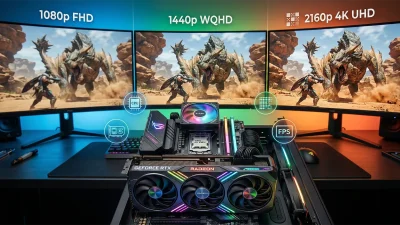
ゲーミングPCとは?普通のPCとの違い・必要スペック・選び方をまとめて解説
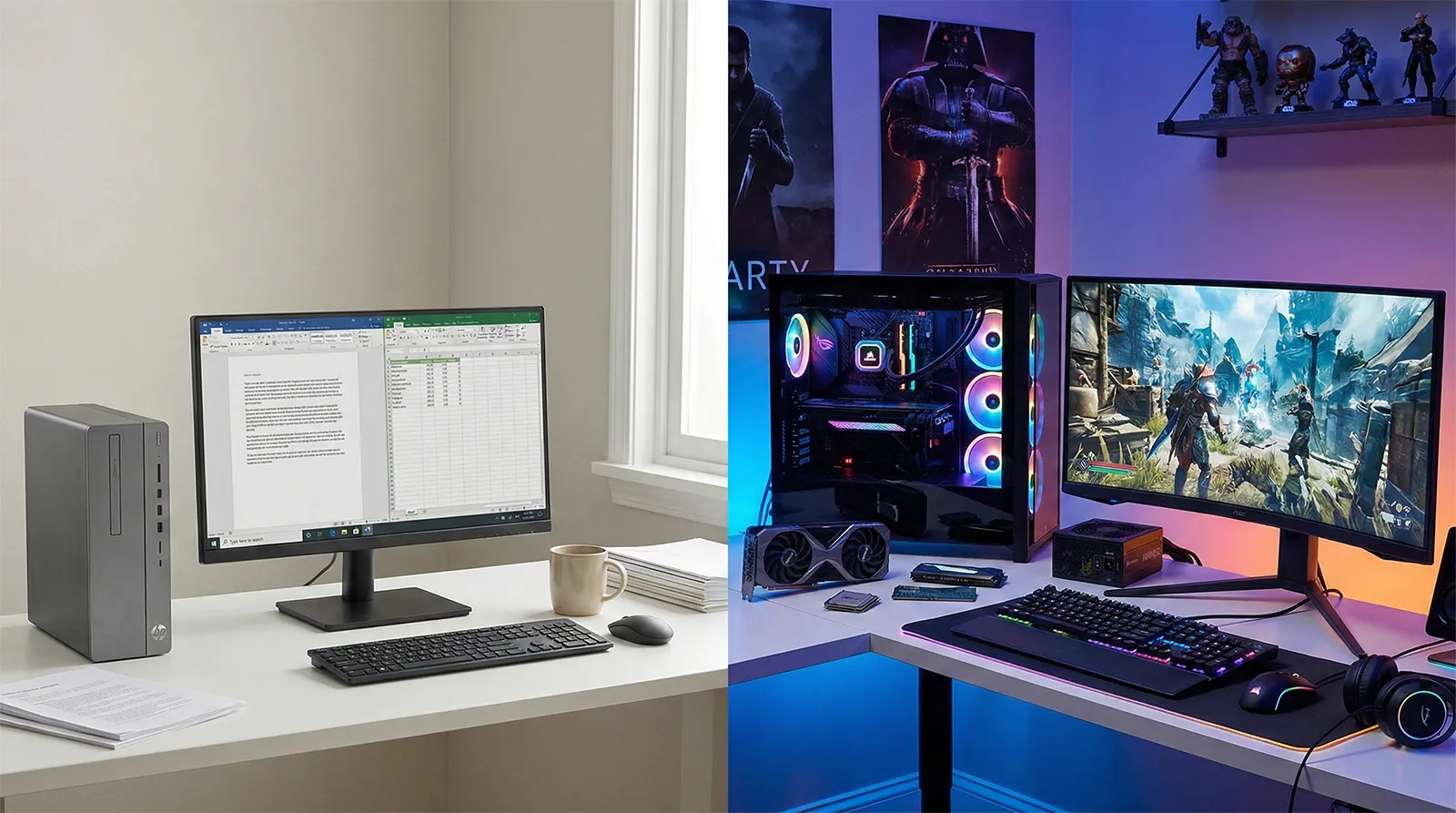
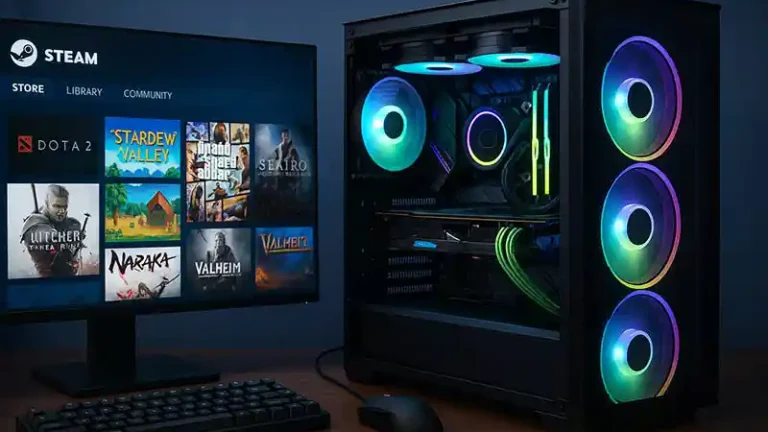
「ゲーミングPC」と聞くと、LEDで光るケースにファンがいくつも付いた派手なマシンを想像する方もいるかもしれません。ですが、ゲーミングPCの本質は見た目ではなく中身のパーツ構成にあります。この記事では、ゲーミングPCとは何か、普通のPCとは具体的に何が違うのか、そして自分に本当に必要なのかまで、これ1本で全体像がつかめるようにまとめて解説します。
目次
01 ゲーミングPCとは
ゲーミングPCとは、ゲームを快適に動かすことを前提に設計された高性能パソコンのことです。
ポイントは「快適に」の部分。実は多くのPCゲームは普通のパソコンでも起動自体はできます。ただし画面がカクついたり、画質を大幅に下げないとまともに遊べなかったりと、お世辞にも快適とは言えません。その「カクつき」を解消して、滑らかな映像でゲームを楽しめるようにしたのがゲーミングPCです。
具体的には以下のような特徴を持っています。
「ゲーム専用機」と思われがちですが、動画編集やAI画像生成、プログラミングなど重い処理全般に強いのもゲーミングPCの大きな魅力です。この点については後半で詳しく紹介します。
02 普通のPCとの違いを比較
ここからは、普通のPC(一般的なノートPCやオフィス向けPC)とゲーミングPCの違いを具体的に見ていきます。
最大の違いは「グラフィックボード(GPU)」
ゲーミングPCと普通のPCを分ける最大のポイントがGPU(グラフィックボード)です。
普通のPCに搭載されている「内蔵GPU」は、Officeソフトや動画再生など日常用途には十分ですが、3Dゲームを動かすには力不足。一方、ゲーミングPCにはNVIDIA GeForceやAMD Radeonといった専用GPUが載っており、3Dグラフィックスの処理能力が桁違いです。
どのくらい違うのか。人気タイトルをフルHDでプレイした場合のフレームレート(fps)を比べると、差は歴然です。
| GPU | Apex Legends | フォートナイト | 原神 | 相対性能 |
|---|---|---|---|---|
| 内蔵GPU Intel UHD 770 | 15〜25 fps | 20〜30 fps | 20〜35 fps | |
| RTX 4060 ミドルクラスGPU | 140+ fps | 180+ fps | 160+ fps |
同じゲームなのに体験がまるで別物になります。この差を生んでいるのがGPU。「ゲーミングPCが高い理由」の大部分は、このGPUの価格だと言っても過言ではありません。
CPUは「同じ名前」でもグレードが違う
普通のPCもゲーミングPCも、IntelやAMDのCPUを使っている点は同じです。ただし搭載されるグレードが異なります。
- 普通のPC:Core i3〜i5 / Ryzen 3〜5の省電力モデル(末尾にUやPが付くタイプ)
- ゲーミングPC:Core i5〜i7 / Ryzen 5〜7のフルパワーモデル(末尾なし、またはF / X付き)
「同じCore i5」でも世代や末尾記号が違えば性能差は2倍近く開くこともあります。型番のブランド名だけで判断しないよう注意が必要です。
メモリ・ストレージ・電源・冷却も全部違う
GPUとCPU以外のパーツも、ゲーミングPCではワンランク上の構成になっています。
| 項目 | 普通のPC | ゲーミングPC |
|---|---|---|
| メモリ | 8GB | 16〜32GB |
| ストレージ | SSD 256〜512GB | SSD 500GB〜1TB+ |
| 電源 | 65W前後(ACアダプター) | 500〜850W専用電源 |
| 冷却 | 小型ファン or ファンレス | 大型ファン複数 / 水冷 |
| 価格帯 | 5〜15万円 | 12〜35万円 |
ゲーミングPCの価格が高いのは「ゲーミング」のブランド料ではなく、搭載パーツ1つ1つのグレードが高いから。最近のゲームは1本で30〜100GB以上の容量を使うため、ストレージの余裕も見逃せないポイントです。
03 フレームレートで「体験」が変わる
ゲーミングPCの世界で頻繁に登場する「fps(フレームレート)」。これはゲーム体験の質を左右する最重要指標なので、ここでしっかり押さえておきましょう。
fpsとは「1秒間に画面を何回書き換えるか」を表す値です。パラパラ漫画を想像してもらえるとわかりやすく、枚数が多いほど動きが滑らかに見えます。ゲームもまったく同じ原理です。
ここで大事なのは、フレームレートはPCの性能——特にGPUの処理能力——に直結するという事実です。同じゲームでも搭載しているGPU次第で30fpsにも144fpsにもなります。
スペックが高い → fpsが高い → 操作が快適 → ゲームがもっと楽しい。ゲーミングPCの存在意義を一文で表すなら、この因果関係がすべてです。
04 ゲーム以外にも強い——意外な守備範囲
「ゲーム専用機に10万円以上出すのは高くない?」と思う方もいるかもしれません。ですがゲーミングPCはゲーム専用ではありません。高性能なGPUとCPUを積んでいるということは、映像処理や並列計算が必要なあらゆる作業に強いということです。
PS5やSwitchなどのゲーム専用機との最大の違いは、この汎用性の高さです。1台で何役もこなせるからこそ、長く使えば十分に元が取れます。
05 購入前に知っておきたいデメリット
メリットだけでなくデメリットも把握しておくことで、購入後の「思ってたのと違う」を防げます。
価格が高い
最大のハードルはやはり価格です。快適にゲームを楽しめるスペックのゲーミングPCを新品で買う場合、最低でも12万円前後、快適さを求めるなら15〜20万円は見ておく必要があります。さらにモニターやキーボードなどの周辺機器の費用も別途かかります。
ただし3〜5年は使えることを考えると、月額換算で3,000〜5,000円ほど。ゲーム以外にも使える汎用性を加味すれば、投資としてはそこまで割高ではありません。
本体サイズが大きい(デスクトップ型)
デスクトップ型のゲーミングPCは、一般的なスリムPCに比べてかなり大きいです。幅20cm×奥行45cm×高さ50cm前後のケースが標準的で、置き場所の確保が必要になります。購入前にデスク周りの寸法を測っておくのがおすすめです。
電気代が増える
高性能パーツを搭載している分、消費電力も一般PCより多くなります。ゲームを1日3時間プレイした場合、一般的なノートPCと比べて月々の電気代は+800〜1,500円程度の増加が目安です(電力単価30円/kWh、ゲーム中のシステム消費300〜400Wと仮定)。年間で1万〜1.8万円ほどの差になります。
なお、ゲームをしていないときの消費電力は一般PCと大きく変わりません。
デメリットはいずれも「事前に想定しておけば対処できるレベル」のもの。高い買い物だからこそ、良い面・悪い面の両方を理解したうえで判断するのが大切です。
06 ゲーミングPCの買い方は3パターン
ゲーミングPCの入手方法は大きく3つ。それぞれにメリット・デメリットがあるので、自分に合った方法を選びましょう。
BTOパソコン — 初心者にはこれが最もおすすめ
BTO(Build To Order)は、Web上でCPUやGPUなどのパーツ構成を選んで注文すると、組み立て済みの状態で届くサービスです。パーツの組み合わせをある程度カスタマイズでき、組み立ての知識は不要。保証・サポートも付いてきます。
代表的なBTOショップとしては、ドスパラ(GALLERIA)、マウスコンピューター(G-Tune)、パソコン工房(LEVEL∞)、フロンティアなどがあります。初めてゲーミングPCを買うなら、まずBTOから検討するのが無難です。
自作PC — PCを深く理解したい人向き
パーツをすべて自分で選んで組み立てる方法です。PCの仕組みを深く理解できるうえ、パーツ選びの自由度は最大。一方で、相性問題やトラブルを自力で解決する力が必要になるため、初心者にはハードルが高めです。
「PCの中身をちゃんと理解したい」「自分でパーツ交換やメンテナンスをできるようになりたい」という方にとっては最高の教材になります。
メーカー製 — サポート重視ならこちら
HP(OMEN)、Lenovo(Legion)、ASUS(ROG / TUF)など、大手メーカーが展開するゲーミングブランドも選択肢のひとつ。家電量販店で実機を見て購入できるモデルもあり、サポート体制が充実しています。
ただし同スペックのBTOと比べると価格はやや割高で、パーツのカスタマイズ幅も狭め。「ブランドの安心感を重視したい人」向きです。
ノートとデスクトップ、どっちがいい?
購入方法と並んで悩むのが形状の選択。結論から言うと、初心者にはデスクトップ型がおすすめです。
| 比較項目 | デスクトップ | ノート |
|---|---|---|
| 性能(同価格帯) | 高い | 1ランク下 |
| 拡張性 | GPU・メモリ交換可 | ほぼ不可 |
| 冷却性能 | 大型ファン / 水冷 | 薄型筐体で制限あり |
| 持ち運び | 不可 | 可能 |
| 省スペース | 置き場所が必要 | デスク1つで完結 |
同じ予算ならデスクトップのほうが1〜2ランク上のGPUを積めるため、性能面では圧倒的に有利です。パーツ交換で長く使える点もメリット。一方、外出先でもゲームしたい方や設置スペースが限られている方にはノートが向いています。
07 予算別で見る性能ライン
「結局いくら出せば何ができるの?」——これが一番気になるところだと思います。2026年時点のBTO相場をベースに、予算帯ごとの目安をまとめました。
| 予算帯 | GPU目安 | メモリ | できること | 快適度 |
|---|---|---|---|---|
| 〜12万円 | RTX 4060 RX 7600 | 16GB | フルHD中〜高設定で60〜100fps Apex 100fps前後 / モンハンワイルズ 中設定45fps | |
| 15万円前後 | RTX 4060 Ti RTX 5060 | 16GB | フルHD高設定で144fps安定が見える Apex 144fps安定 / モンハンワイルズ 高設定65fps | |
| 20万円前後 | RTX 5070 RX 9070 XT | 32GB | WQHD高画質でも快適 Apex 200fps+ / モンハンワイルズ WQHD高設定90fps | |
| 25万円〜 | RTX 5070 Ti 以上 | 32GB | 4K対応・最高設定 モンハンワイルズ WQHD最高設定120fps+ / レイトレも視野 |
初めての1台なら15万円前後が最もバランスの良いゾーンです。フルHDで高画質・高fpsが出せて、2〜3年は第一線で使えます。12万円以下だとGPUにしわ寄せが来やすく「思ったほど快適じゃない」となるリスクがあるため、予算を削るならモニターやキーボードを後から揃えるほうが賢い選択です。
周辺機器の予算も忘れずに
ゲーミングPC(デスクトップ型)にはモニターやキーボードが付属しないモデルがほとんどです。本体とは別に、以下の費用も見込んでおきましょう。
| 周辺機器 | 価格目安 | 選び方のポイント |
|---|---|---|
| ゲーミングモニター | 2〜4万円 | 144Hz以上・IPSパネル推奨 |
| キーボード | 3,000〜15,000円 | メカニカルが快適だが必須ではない |
| マウス | 3,000〜10,000円 | 軽量・高精度センサーが定番 |
| ヘッドセット | 3,000〜10,000円 | FPSでは足音の聞き分けに重要 |
合計で+3〜8万円程度。最初はエントリーグレードで揃えて、後からこだわりたいものだけアップグレードしていくのが賢い進め方です。
08 自分にゲーミングPCは必要?かんたん診断
「そもそも自分に必要なの?」という疑問に、かんたんな診断チャートで答えます。
PCでゲームをプレイしたい?
どんなジャンル?
ゲーム以外で重い作業をする?
迷ったらBTOの15万円前後から始めるのが最も失敗しにくい選択です。物足りなくなったらGPUやメモリを後から交換できるのも、デスクトップ型ゲーミングPCならではのメリットです。
CONCLUSION
ゲーミングPCは
「体験への投資」
ゲーミングPCとは、GPUを中心にCPU・メモリ・電源・冷却をゲーム向けに強化した高性能パソコンです。普通のPCとの最大の違いはGPU。そしてGPUの性能が上がればフレームレートが上がり、ゲーム体験が根本的に変わります。価格や電気代といったデメリットはあるものの、ゲーム以外にも動画編集・AI・配信と守備範囲が広く、1台で何役もこなせる万能機でもあります。初めての1台に迷ったら、BTOの15万円前後が最もバランスの良いスタート地点です。
FAQ よくある質問
目安は3〜5年です。パーツ自体は5年以上動きますが、GPUの世代交代やゲーム側の要求スペック上昇により、3〜4年で「最新タイトルを高画質でプレイするには力不足」と感じるようになるケースが多いです。デスクトップ型ならGPUだけ交換して延命する手もあります。
起動できるタイトルはありますが、快適にプレイするのは難しいです。内蔵GPUでは3Dゲームのフレームレートが極端に低くなり、画質を最低にしても30fpsに届かないことも珍しくありません。ブラウザゲームや2Dの軽量タイトルなら普通のPCでも問題なく遊べます。
ゲームを1日3時間プレイする場合、一般的なノートPCと比べて月々+800〜1,500円程度の増加が目安です(ゲーム中300〜400W消費、電力単価30円/kWhで試算)。ゲームをしていないアイドル時の消費電力は一般PCと大きく変わりません。
コスパと性能を重視するならデスクトップがおすすめです。同じ予算でワンランク上のGPUを積めますし、将来のパーツ交換もできます。ただし持ち運びが必要な方や設置スペースが限られている方にはノートが向いています。
初心者にはあまりおすすめしません。中古品はGPUやファンの経年劣化が外見からはわかりにくく、保証も短い(またはない)ケースが多いです。同じ予算で新品のエントリーBTOを選ぶほうが、性能・サポートの両面で安心感があります。
初心者にはBTOが圧倒的におすすめです。パーツの相性問題や組み立てミスのリスクがなく、初期不良時もショップに一括でサポートを受けられます。自作はPCの仕組みを学びたい方や、パーツ選びにこだわりたい方向けです。
もちろんできます。ゲーミングPCは高性能な「汎用PC」なので、Office作業、Web閲覧、動画視聴はもちろん、動画編集、プログラミング、AI画像生成など重い作業もこなせます。「ゲーム専用機」ではなく「何でもできる高性能PC」と考えてください。
あわせて読みたい