Steam DeckとゲーミングノートPCどっちがいい?予算・用途別の選び方
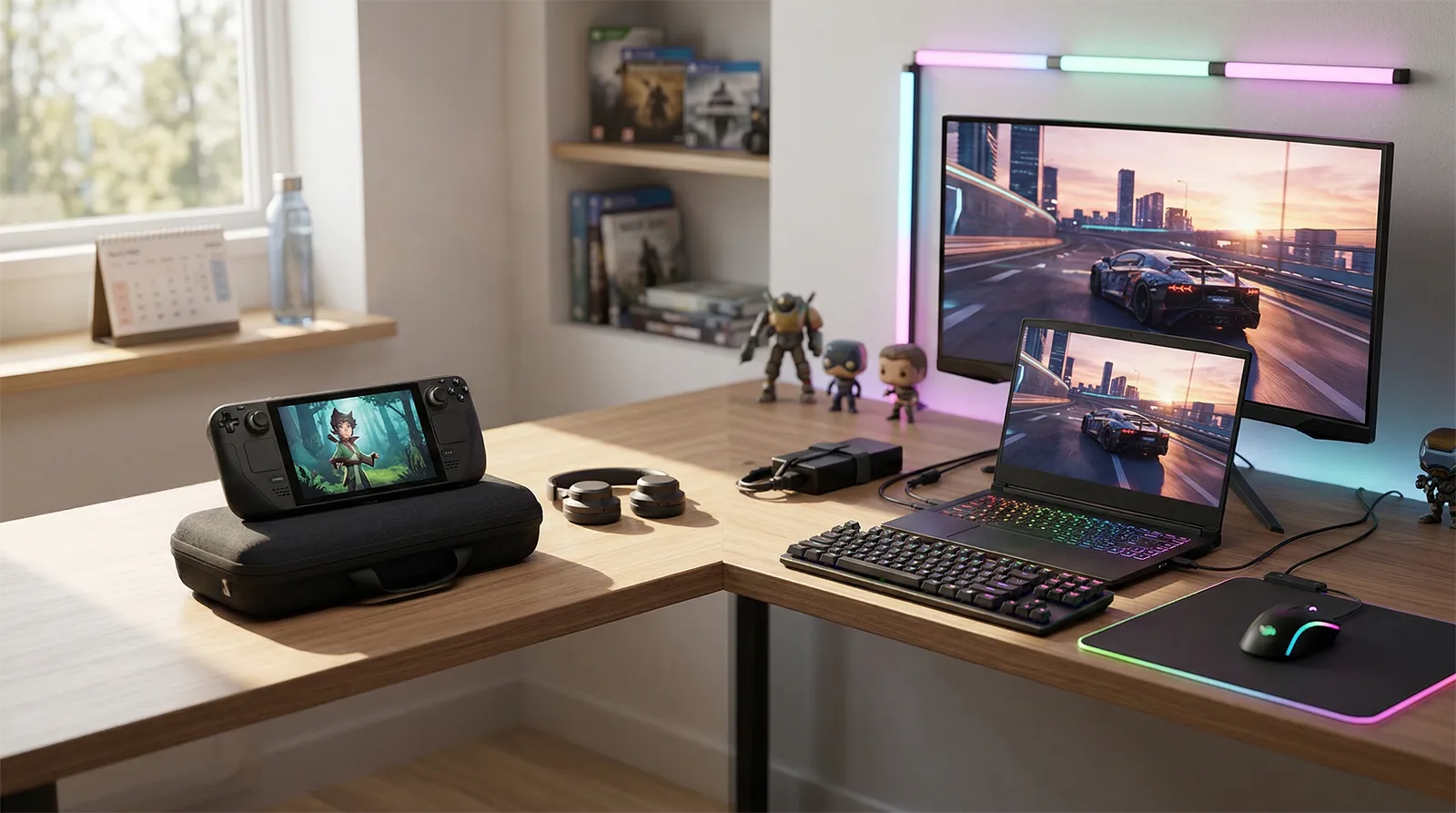
Steam Deck OLEDが99,800円。ゲーミングノートPCが約20万円。この10万円の差で、ゲーム体験はどのくらい変わるのか——答えは「どちらが上か」ではなく、「自分の遊び方に合うのはどちらか」で決まります。
ただし「安いからSteam Deck」で即決すると痛い目を見ることがあります。遊びたいゲームがそもそも動かない、仕事や学業には使えない——こうした落とし穴を避けるために、まずは結論から。
2026 PRICE CHECK
Steam Deck OLED vs ゲーミングノートPC
01 先に結論:あなたに合うのはどっち?
自分がどちらに近いか、チェックしてみてください。
- ベッドやソファでゴロ寝しながらゲームしたい
- 通勤・通学中や旅行先でも遊びたい
- デスクトップPCをすでに持っていて「2台目」がほしい
- 予算は10万円前後に抑えたい
- インディーゲームやRPGが中心で、対戦FPSにはこだわらない
- VALORANTやApexなど対戦FPSを本気でやりたい
- 大学や仕事でも使う——1台で完結させたい
- ゲーム配信・動画編集にも興味がある
- 大きな画面・高fps・高解像度で遊びたい
- Office・Adobe系などゲーム以外のソフトも使う
02 予算別のリアルな選択肢【2026年版】
「いくら出せるか」で、候補はかなり絞り込めます。
10万円前後──Steam Deck OLEDの独壇場
この価格帯でまともにPCゲームが遊べる選択肢はSteam Deck OLED一択です。512GBモデルが99,800円、1TBモデルが114,800円(2026年3月の値上げ後価格)。10万円で7インチ有機ELディスプレイ・90Hz・16GBメモリという構成は、ポータブル機としてはコスパ抜群です。
ちなみに「10万円のゲーミングノートPC」は基本的に存在しません。仮にあっても内蔵GPUだけの構成で、ゲーム用途にはまず耐えられないので候補から外してください。
15〜20万円──ゲーミングノートが射程に入る
RTX 5070 Laptop搭載のゲーミングノートPCが20万円前後から購入できます。Steam Deckに10万円を上乗せするだけで、ゲーム性能は桁違いに跳ね上がります。WQHDの高リフレッシュレートで最新AAAタイトルが快適に動くレベルです。
ただし、この価格帯のノートPCは本体だけで2kg前後。ACアダプターも含めると持ち運びにはそれなりの覚悟が要ります。
25万円以上──ハイエンドノートで妥協なし
RTX 5080 Laptop搭載モデルなら、デスクトップPCに迫る性能を外に持ち出せます。VRAM 16GB・DLSS 4対応で、4K最高設定やレイトレーシングも視野に入る構成です。ゲーム・配信・動画編集・仕事をすべて1台でこなしたいならこのクラスが最適です。
ただし、25万円の使い道は1通りではありません。たとえばデスクトップPC(15万円)+Steam Deck OLED(10万円)という組み合わせなら、自宅では本格的な性能、外出先ではSteamライブラリを持ち出す——という「いいとこ取り」が同じ予算で実現します。この選択肢についてはセクション07で詳しく触れます。
03 性能差はどれくらい?ゲーム別に比較
「Steam Deckでも遊べる」は半分正解で、半分間違いです。実際のフレームレートを並べると、タイトルによって天と地ほど差が出ます。Steam Deckは800p(ネイティブ解像度)、ゲーミングノートPCはWQHD(1440p)で、それぞれの「ベストな体験」を比較しています。
| タイトル | Steam Deck OLED 800p / Low〜Mid | ノートPC(RTX 5070) WQHD / High |
|---|---|---|
| モンハンワイルズ | 20〜30 fps | 50〜70 fps 快適 |
| エルデンリング | 30〜40 fps | 60 fps上限張り付き 安定 |
| Cyberpunk 2077 | 25〜35 fps | 60〜80 fps DLSS |
| Apex Legends | 40〜55 fps | 150〜200 fps 競技向き |
| Hades II | 60 fps | 144+ fps |
| Stardew Valley | 60 fps | 60 fps |
※ エルデンリングはゲーム側に60fpsの上限キャップがあります。ノートPCの性能的にはさらに出せますが、ゲーム側の制限で60fps止まりです。
軽いゲームほど差が縮まります。Hades IIやStardew Valleyのような軽めのタイトルなら、Steam Deckでもまったく不満なく遊べます。逆にモンハンワイルズやApexでは体験の質がまるで別物。自分がメインで遊ぶゲームの「重さ」で判断してください。
入力デバイスの差も見逃せません。Steam Deckはコントローラー操作が基本(トラックパッドはありますがマウスの代替にはなりません)。ApexやCS2のようなFPSを本気でプレイするなら、キーボード+マウスが使えるゲーミングノートPCの方が操作面でも有利です。
04 意外と見落とす「遊べないゲーム」問題
フレームレート以前に、もっと深刻な問題があります。Steam Deckでは起動すらできないゲームが存在するという事実です。
アンチチートの壁が厚い
Steam DeckのOS(SteamOS)はLinuxベースで、Windowsのゲームは「Proton」という互換レイヤーで動かしています。大半のゲームは問題なく動きますが、一部のアンチチートソフトがLinux環境を拒否するため、以下のような人気タイトルがプレイできません。
| タイトル | Steam Deck(SteamOS) | ゲーミングノートPC |
|---|---|---|
| VALORANT | ❌ プレイ不可 | ✅ 問題なし |
| フォートナイト | ❌ プレイ不可 | ✅ 問題なし |
| Destiny 2 | ❌ BAN対象 | ✅ 問題なし |
| 原神 | ⚠️ 非公式手段のみ | ✅ 問題なし |
| Apex Legends | ✅ 対応済み | ✅ 問題なし |
| エルデンリング | ✅ Verified | ✅ 問題なし |
VALORANTをプレイしたい人は、この時点でSteam Deckは候補から外れます。Riot GamesのVanguardアンチチートはカーネルレベルで動作するため、SteamOS上では起動する方法がありません。Steam DeckにWindowsをインストールすれば理論上は動きますが、ドライバの不安定さやバッテリー持ちの大幅な悪化を考えると、現実的な選択肢とは言えません。
購入前に「Steam Deck Verified」を必ずチェック
遊びたいゲームがSteam Deckで動くかどうかは、Steamストアの各ゲームページで確認できます。
- ✅ Verified(確認済み)——問題なくプレイ可能
- 🟡 Playable(プレイ可能)——一部制限あり(操作設定の手動調整など)
- ❌ Unsupported(非対応)——動作しない
Verifiedタイトルは2026年3月時点で1万本以上ありますが、上の表のとおり対戦FPSの人気作に非対応が目立ちます。「買ってからメインで遊びたいゲームが動かなかった」は最悪のパターンです。必ず購入前にチェックしてください。
05 携帯性とバッテリー
「持ち運んでゲームを遊ぶ」と言っても、両者の設計思想はまるで別物です。
| 比較項目 | Steam Deck OLED | ゲーミングノートPC |
|---|---|---|
| 重量 | 約670g 軽い | 2.0〜3.0kg+ACアダプター |
| 画面サイズ | 7.4インチ | 15.6〜16インチ 大画面 |
| バッテリー(ゲーム時) | 2〜8時間 実用的 | 1〜3時間 |
| 電源なしでの性能 | フル性能を維持 ◎ | GPU出力が制限される |
| ゲーム再開の手軽さ | スリープから1秒で再開 即プレイ | 復帰→ログイン→ランチャー起動 |
※ Steam Deckのバッテリー持ちはタイトルによって大きく変動します。3Dゲーム(エルデンリング等)で2〜4時間、2Dや軽量タイトルで6〜8時間が目安です。
電源がない場所でゲームするなら、Steam Deckの圧勝です。ゲーミングノートPCもバッテリーで動きはしますが、電源に繋がないとGPU出力が制限されて性能がガクッと落ちます。新幹線・飛行機・ベッドの上でサッと遊びたいなら、Steam Deck以外の選択肢は実質ありません。
逆にゲーミングノートPCの「携帯性」は、「デスクトップPCを場所を変えて使える」という意味合いが近いです。自宅→大学→カフェのように電源が確保できる場所を移動する使い方には向いていますが、移動中のプレイには不向きです。
06 ゲーム以外にも使うなら答えはひとつ
Steam Deckはゲーム専用機です。デスクトップモードに切り替えればブラウジングもできますが、7.4インチの画面でWordやExcelを開こうという人はまずいないでしょう。
大学生・専門学生へ:ゲーム用と学業用のPCを別々に買う余裕がないなら、ゲーミングノートPCを選ぶのが最も合理的です。授業にそのまま持ち込めて、帰宅後はゲームに切り替えられます。
07 デスクトップPCがあるなら:Steam Deckは最強の「2台目」
ここまでは「どちらか1台を選ぶなら」という前提で比較してきましたが、Steam Deckが本領を発揮するのは「2台目」としての運用です。
メインPC+Steam Deckが最強の組み合わせ
すでにデスクトップPCを持っている人が「外でもゲームしたい」と思ったとき、20万円のゲーミングノートを追加で買うのは明らかにオーバーです。10万円のSteam Deckで目的は十分に果たせます。
ドック接続でテレビ出力はできる?
Steam Deckは公式ドック(別売)を使えば外部モニターやテレビに映像を出力できます。ドック自体は最大4K@60Hz出力に対応していますが、GPU性能が追いつかないため、解像度を上げるとフレームレートが大幅に低下します。結局800pのまま大画面に引き伸ばすか、1080pに上げてカクつきを我慢するかの二択になりがちです。「据え置きゲーム機の代わり」としてはあまり期待しないほうが無難です。
08 まとめ
Conclusion 2026
購入前にやるべきこと
3つのチェックリスト
Steam DeckとゲーミングノートPCは、そもそも土俵が違う製品です。Steam Deckは「いつでもどこでもSteamを遊べる携帯ゲーム機」。ゲーミングノートPCは「持ち運べる万能PC」。どちらが優れているかではなく、自分の使い方次第です。迷ったら、以下の3点を順番に確認してください。
① メインで遊ぶゲームは Steam Deck で動くか?
Steamストアの「Verified / Playable / Unsupported」を確認。VALORANT・フォートナイトが目的なら、Steam Deckは選択肢に入りません。
② ゲーム以外の用途はあるか?
仕事・学業・配信など、ゲーム以外にも使うなら迷わずゲーミングノートPC。Steam Deckはあくまでゲーム専用機です。
③ すでにデスクトップPCを持っているか?
持っているなら、2台目としてSteam Deckを追加するのがコスパ最強。持っていないなら、ゲーミングノートPC 1台で始めるのが堅実です。
あわせて読みたい