144fpsに必要なスペックは?グラボ別・ゲーム別ベンチマークとおすすめPC構成
144fps はゲーミングの”快適ライン”として定着しました。ただし、平均 144fps が出ていても最低フレーム(1% Low)が 100fps を割るようではカクつきを感じます。本記事では、グラボ別・ゲーム別の fps ヒートマップ、フレーム生成技術の活用、解像度ごとの達成ラインまで、安定 144fps を実現するために必要な情報をまるごと整理しました。
目次
01 144fps で何が変わる? ─ 60fps との体感差
60fps から 144fps に引き上げると、映像の残像が大幅に減り、マウスの動きとカーソルの追従がほぼ一致する感覚が得られます。FPS・TPS はもちろん、格闘ゲームやレース系でも「操作がワンテンポ速くなった」と感じるレベルの変化です。
ゲーム内の fps 表示は「平均値」です。安定性の確認には MSI Afterburner や CapFrameX などのツールで 1% Low を計測するのがおすすめです。
02 144fps を左右する 3 つのパーツ
fps を決めるパーツの重要度は均等ではありません。グラボが圧倒的に支配的で、CPU とメモリがそれを補う形です。電源やストレージは fps には直接影響しないため、ここでは割愛します。
| パーツ | fps への影響度 |
|---|---|
| GPU(グラボ) | |
| CPU | |
| メモリ |
GPU(グラボ)— fps の 8 割を決める
ゲームの描画処理はほぼすべて GPU が担います。GPU のクラスが上がれば fps はそのまま伸び、逆に GPU が弱いとどれだけ他を強化しても 144fps には届きません。FHD 144fps を狙うなら RTX 5060 以上、WQHD なら RTX 5070 以上が目安です。
CPU — ボトルネックを生まないラインを確保
CPU はゲームのロジック処理(AI、物理演算、ネットコードなど)を担当します。GPU が十分でも CPU が追いつかないと fps が頭打ちになる「CPU ボトルネック」が発生します。現行世代なら Core i5(Arrow Lake)や Ryzen 5 9600X 以上を選べば、RTX 5070 クラスまでの GPU に対してボトルネックはまず起きません。
メモリ — DDR5 32GB・デュアルチャネルが安牌
メモリ容量が足りないとゲームがカクつく原因になります。最近のタイトルは 16GB でギリギリのケースが増えているため、32GB を推奨します。DDR5 のデュアルチャネル動作(2 枚挿し)も忘れずに。シングルチャネルでは帯域が半分になり、fps が 10〜15% 落ちることがあります。
03 グラボ別 × ゲーム別 fps マップ
ここが本記事のメインコンテンツです。現行世代の主要グラボ 6 モデルを、人気ゲーム 7 タイトルで横断比較しました。セルの色で 144fps に届くかどうかが一目でわかります。
計測条件: CPU は Core i7-265K、メモリ DDR5-6000 32GB、DLSS / FSR はオフ、各タイトルの「高」プリセットで計測。数値は TechPowerUp・Tom’s Hardware 等の海外メディア実測値を元に編集部で集計した参考値です。
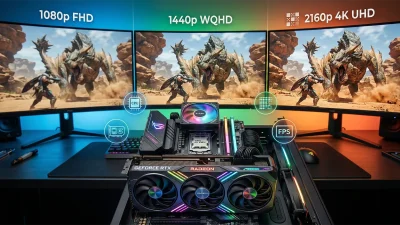
FHD(1920×1080)
| GPU | VALORANT | Apex | フォート ナイト |
OW2 | FF14 | モンハン ワイルズ |
Cyberpunk 2077 |
|---|---|---|---|---|---|---|---|
| RTX 5060 | 400+ | 190 | 165 | 210 | 175 | 105 | 100 |
| RX 9070 | 380+ | 185 | 160 | 200 | 170 | 110 | 95 |
| RTX 5070 | 400+ | 260 | 230 | 290 | 240 | 150 | 145 |
| RX 9070 XT | 400+ | 250 | 220 | 275 | 230 | 145 | 135 |
| RTX 5070 Ti | 400+ | 295 | 265 | 330 | 275 | 180 | 170 |
| RTX 5080 | 400+ | 340 | 310 | 380 | 310 | 215 | 200 |
■ 144fps 以上 ■ 100〜143fps ■ 100fps 未満
FHD なら RTX 5060 / RX 9070 でも大半のタイトルで 144fps を超えます。モンハンワイルズや Cyberpunk 2077 のような重量級だけは RTX 5070 以上が必要です。
WQHD(2560×1440)
| GPU | VALORANT | Apex | フォート ナイト |
OW2 | FF14 | モンハン ワイルズ |
Cyberpunk 2077 |
|---|---|---|---|---|---|---|---|
| RTX 5060 | 350+ | 130 | 115 | 150 | 120 | 65 | 60 |
| RX 9070 | 340+ | 125 | 110 | 145 | 115 | 70 | 58 |
| RTX 5070 | 400+ | 185 | 165 | 215 | 175 | 100 | 95 |
| RX 9070 XT | 380+ | 175 | 155 | 200 | 165 | 95 | 88 |
| RTX 5070 Ti | 400+ | 215 | 195 | 250 | 205 | 125 | 115 |
| RTX 5080 | 400+ | 255 | 235 | 295 | 245 | 155 | 145 |
■ 144fps 以上 ■ 100〜143fps ■ 100fps 未満
WQHD では難易度が一段上がります。軽量タイトル以外で安定 144fps を出すには RTX 5070 以上がほぼ必須。重量級は RTX 5080、またはフレーム生成の併用が現実的です。
上の表で黄色・赤色のセルも、次のセクションで解説するフレーム生成(DLSS FG / FSR FG)を使えば +50〜80% の fps 向上が見込めます。たとえば RTX 5070 × WQHD の Cyberpunk 2077(95fps)は、FG ON で約 160fps まで伸びます。
解像度別 144fps 達成ライン早見表
| 解像度 | 推奨グラボ | 価格帯 | 補足 |
|---|---|---|---|
| FHD | RTX 5060 / RX 9070 | 約 5〜6 万円 | 軽〜中量級は余裕。重量級は設定調整で対応 |
| WQHD | RTX 5070 / RX 9070 XT | 約 9〜11 万円 | 重量級は FG 併用が現実的 |
| 4K | RTX 5080 以上 | 約 18 万円〜 | FG 必須。ネイティブ 4K 144fps はハイエンド専用 |
コスパ最優先なら FHD × RTX 5060。WQHD に上げたいなら RTX 5070 が費用対効果のスイートスポットです。
04 フレーム生成で”実質 144fps”に引き上げる
ネイティブで 144fps に届かないシーンでも、フレーム生成技術を使えば体感 fps を大幅に底上げできます。NVIDIA と AMD それぞれに技術があるため、違いを整理しておきましょう。
| 項目 | DLSS FG NVIDIA |
FSR FG AMD |
AFMF 2 AMD |
|---|---|---|---|
| 対応 GPU | RTX 40/50 シリーズ | RX 9000 シリーズ | RX 6000 以降 (ドライバで対応) |
| 仕組み | AI で中間フレームを生成 | ゲーム側で 中間フレームを生成 |
ドライバレベルで 中間フレームを挿入 |
| ゲーム対応 | 対応タイトルのみ | 対応タイトルのみ | 全ゲーム |
| fps 向上幅 | +50〜80% | +40〜70% | +30〜50% |
| 入力遅延 | Reflex 併用で緩和 | Anti-Lag 2 併用で緩和 | やや増加 |
| 画質への影響 | ほぼ劣化なし | わずかにアーティファクト | 軽微なゴースト |
たとえば Cyberpunk 2077 を RTX 5070 × WQHD でプレイする場合、ネイティブでは平均 95fps 程度ですが、DLSS FG をオンにすると 160fps 前後まで伸びます。入力遅延が気になる場合は NVIDIA Reflex を「ON + Boost」に設定すれば、FG なしとほぼ同等の応答速度を維持できます。
フレーム生成は「表示 fps」を増やす技術です。ゲームのティックレート(サーバー判定)や入力遅延はネイティブ fps に依存するため、競技系タイトルではネイティブで 144fps 以上を出すのが理想です。カジュアルプレイやシングルゲームでは積極的に活用しましょう。
05 予算別おすすめ PC 構成 3 選
ここまでの内容をふまえて、「結局どんな PC を買えばいいの?」に対する回答を 3 つの予算帯で紹介します。自作でもBTOでも、このスペックを基準に選べば失敗しません。
15 万円台 — FHD 144fps 構成
FHD 144fps コスパ重視構成
VALORANT・Apex・フォートナイトなどの主要タイトルを FHD 最高設定で 144fps 以上。モンハンワイルズも設定を「高」に下げれば 120fps 前後で遊べます。初めてゲーミング PC を買う人にはこの構成が最適です。
22 万円台 — WQHD 144fps 構成
WQHD 144fps バランス構成
WQHD モニターで高画質と高 fps を両立したい人向け。大半のタイトルを WQHD 高設定で 144fps 以上、重量級も DLSS FG を併用すれば 144fps ラインに乗ります。画質と fps のどちらも妥協したくないならこの構成です。
30 万円以上 — 4K 144fps / FHD 240fps 構成
4K 144fps ハイエンド構成
4K モニターで 144fps を目指す or FHD 240fps で競技シーンに挑む人向け。Cyberpunk 2077 でも 4K + DLSS FG で 140fps 超えが可能です。「最高の環境でゲームを遊びたい」人のための構成です。
06 今すぐできる設定チューニング 5 選
GPU をアップグレードしなくても、ゲーム内設定を見直すだけで fps が 20〜40% 改善するケースは珍しくありません。特に影響が大きい設定項目を 5 つ紹介します。
これらの設定を組み合わせれば、たとえば RTX 5060 × WQHD でも Apex を 144fps ライン付近まで引き上げることが十分可能です。まずは「レイトレ OFF → 影を中」の 2 つだけ試してみてください。体感できるレベルで fps が改善します。
安定 144fps は「グラボ選び」と「設定の最適化」で決まる
144fps を安定させるカギは、自分の解像度に合ったグラボを選ぶことと、ゲーム内設定を適切に調整することの 2 点に集約されます。FHD なら RTX 5060 クラスで十分、WQHD なら RTX 5070、4K なら RTX 5080 以上が目安です。ネイティブで届かないシーンでは DLSS FG / FSR FG などのフレーム生成技術も積極的に活用しましょう。
144Hz モニターがないと 144fps は意味がない?
はい。PC が 144fps を出力していても、モニターが 60Hz なら表示は 60fps 止まりです。144fps の恩恵を受けるには 144Hz 以上のゲーミングモニターが必要です。Windows の「ディスプレイの詳細設定」でリフレッシュレートが 144Hz になっているかも確認しましょう。
CPU ボトルネックかどうかの見分け方は?
MSI Afterburner などでプレイ中の GPU 使用率を確認してください。GPU 使用率が 80% 以下なのに fps が伸びない場合、CPU がボトルネックになっている可能性が高いです。タスクマネージャーで CPU 使用率が高い(90% 以上)場合も同様です。
144fps と 240fps の体感差はどのくらい?
60fps → 144fps ほど劇的な差は感じません。ただし、VALORANT や CS2 のような軽量 FPS で素早くマウスを振ったときに「残像がさらに減った」と実感できます。競技志向の FPS プレイヤーには意味がありますが、カジュアルプレイなら 144fps で十分です。
フレーム生成 ON だと入力遅延は気になる?
フレーム生成を単体で使うと入力遅延は増えます。ただし、NVIDIA Reflex や AMD Anti-Lag 2 を併用すれば、FG なしの状態とほぼ同等まで遅延を抑えられます。対戦ゲームでは Reflex / Anti-Lag の同時有効化を忘れないようにしましょう。
ノート PC でも 144fps は出せる?
RTX 4060 Laptop 以上を搭載したゲーミングノートなら、FHD の軽〜中量級タイトルで 144fps は十分出ます。ただし、ノート版 GPU はデスクトップ版より性能が低く、排熱の制約もあるため、重量級タイトルでは安定しにくいです。
VRAM 8GB と 12GB で差はある?
FHD ではほぼ差はありませんが、WQHD 以上の高解像度テクスチャや Mod を入れるゲームでは 8GB だと VRAM 不足でカクつくことがあります。長く使うことを考えるなら 12GB 以上のグラボを選んでおくのが安心です。
あわせて読みたい