ゲーミングPCで快適に録画・配信するには?必要なスペックとOBS設定ガイド【2026年版】
本記事にはアフィリエイト広告(Amazon・楽天市場等)のリンクが含まれています。
「ゲーム配信を始めたいけど、スペックは足りる?」「OBSの設定がよくわからない」——そんな疑問を持つ方に向けて、録画・配信に必要なPCスペック、OBSの設定、音声まわりのコツ、よくあるトラブルの対処法をまとめました。NVENCを使えばミドルクラスPCでも快適に配信できる時代です。
目次
録画・配信に必要なPCスペック
ゲームを動かしながら映像をリアルタイムでエンコード(圧縮)する配信処理は、ゲーム単体よりもCPU・GPU・メモリへの負荷が大きくなります。パーツごとの目安を3段階で整理しました。
| パーツ | 最低ライン 720p配信がなんとか |
推奨 1080p配信が安定 |
快適 高画質+同時録画OK |
|---|---|---|---|
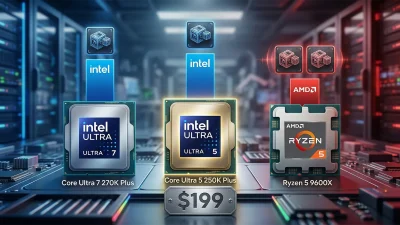
| CPU | Core i5-14400F Ryzen 5 5600X |
Ryzen 5 9600X Core Ultra 5 245K |
Ryzen 7 9800X3D Core Ultra 7 265K |
| GPU | RTX 4060 | RTX 5060 | RTX 5070以上 |
| メモリ | 16GB | 32GB | 32GB |
| ストレージ | 1TB NVMe SSD | 1TB NVMe SSD | 2TB NVMe SSD |
後述するNVENC(GPUハードウェアエンコード)を使えば、エンコード処理をGPUの専用回路に任せてCPUの負荷をほぼゼロにできます。CPU性能に不安がある場合でも、RTX 50/40シリーズのGPUがあればNVENCで十分カバーできるため、GPUに予算を回すのが効果的です。
NVENCとAV1 — GPUエンコードが配信を変えた
NVENC(エヌヴェンク)は、NVIDIA製GPUに搭載された映像エンコード専用回路です。ゲームの描画処理とは別の回路で動くため、ゲームのフレームレートをほぼ落とさずに録画・配信ができます。OBSのエンコーダ設定で「NVENC」を選ぶだけで有効になります。
カクつきが発生
快適にプレイ可能
AV1エンコード — RTX 50シリーズで実用段階に
RTX 50シリーズは第8世代NVENCを搭載し、AV1コーデックでのリアルタイム配信が実用的な品質になりました。AV1はH.264と同じビットレートで約30%高画質、または同じ画質なら約30%低ビットレートで配信できます。回線速度に余裕がない環境ほど恩恵が大きいコーデックです。YouTubeはAV1配信に対応済みで、Twitchも対応が進んでいます。
NVENC世代と対応コーデック
GTX 16シリーズ以降のNVIDIA GPUはNVENCに対応していますが、世代が新しいほど同じビットレートでの画質が良くなります。RTX 40シリーズで第7世代NVENCとAV1対応が追加され、RTX 50シリーズの第8世代でさらに改良されました。古い世代でもH.264での配信は問題ありませんが、AV1を使いたいならRTX 40以降が必要です。
AMDは「AMF」、Intelは「QSV」というハードウェアエンコーダを搭載しています。どちらもOBSで利用可能ですが、2026年時点ではNVENCが画質・安定性・OBSとの連携の面で一歩リードしています。配信メインで使うなら、GPU選びはNVIDIA製が安定です。
コーデック選択フローチャート
どのエンコーダ・コーデックを選べばいいか迷ったら、以下のフローで判断できます。
OBS Studio 推奨設定ガイド
OBS Studio(無料・オープンソース)は、配信者の大多数が使っている定番ソフトです。設定次第で画質と安定性が大きく変わるため、配信先と用途に合った設定を選びましょう。
プラットフォーム別ビットレート設定
ビットレートは「映像データの転送量」で、高いほど高画質ですが、回線速度の上限を超えると配信が途切れます。下の表を目安に、自分の回線のアップロード速度に余裕を持った値を設定してください。
| 設定項目 | YouTube Live | Twitch | 録画のみ |
|---|---|---|---|
| ビットレート | 4,500〜9,000 kbps | 2,500〜6,000 kbps | 10,000〜30,000 kbps |
| 推奨コーデック | AV1 or H.264 | H.264 AV1対応拡大中 |
AV1 or H.264 |
| 解像度 | 1080p / 1440p | 1080p | 1080p〜ネイティブ |
| フレームレート | 60fps | 60fps | 60fps |
| 必要アップロード速度 | 10 Mbps以上 | 8 Mbps以上 | — |
共通のOBS設定
OBS 基本設定チェックリスト
- エンコーダ:NVENC H.264(安定重視)またはNVENC AV1(RTX 40以降・高画質重視)
- プリセット:P5(Balance)が画質と負荷のバランス最適。余裕があればP6(Quality)
- レート制御:配信 → CBR(固定ビットレート) / 録画 → CQP(品質固定、CQ値18〜22が目安)
- 録画形式:MKV(クラッシュ時もファイルが壊れない)→ 配信後にOBSの「リミックス」でMP4に変換
- キーフレーム間隔:2秒(配信プラットフォームの推奨値)
OBSの初回起動時に「自動設定ウィザード」が表示されます。PC性能と回線速度を自動で検出して最適な設定を提案してくれるため、まずはこれを使って基本設定を済ませましょう。上の表を見ながら微調整すれば十分です。
音声設定のポイント
配信の印象を大きく左右するのが音声です。映像はNVENCに任せれば安定しますが、音声は設定次第で聞き取りやすさが大きく変わります。
OBSの「音声ミキサー」でマイク音量を -10〜0dB あたりに調整し、ゲーム音と声のバランスを取ります。ゲーム音が大きすぎると声が聞こえなくなるため、ゲーム音を -15〜-20dB まで下げるのがコツです。USBコンデンサーマイク(5,000〜15,000円)があればヘッドセット付属マイクより格段に聞き取りやすくなります。
OBSの「フィルタ」→「ノイズ抑制」を追加すれば、キーボード打鍵音やファンの音を大幅にカットできます。「RNNoise」(GPU不要・高品質)がおすすめで、NVIDIAユーザーなら「NVIDIA Noise Removal」も利用可能です。フィルタは上から順に処理されるので、ノイズ抑制 → コンプレッサー → ゲインの順に並べましょう。
OBS以外の選択肢としては、NVIDIA ShadowPlay(録画特化・操作が簡単で「さっき良いプレイがあった」を後から保存できる)、Streamlabs(OBSベースで配信アラートやチャット表示に強い)、XSplit(有料・商用向け)などがあります。録画だけならShadowPlay、配信も含めるならOBSから始めるのが王道です。
配信トラブルの原因と対処法
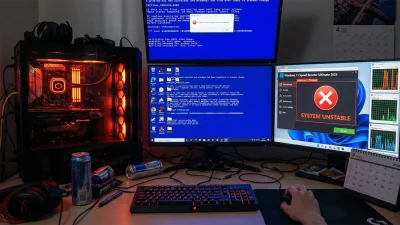
「画面がカクつく」「音ズレが起きる」「配信が途切れる」——これらのトラブルは、原因を切り分ければ対処できます。
ゲーム+配信+録画を同時に処理するとCPU/GPUが限界を超えることがあります。エンコーダをx264(CPU)からNVENC(GPU)に切り替える、配信解像度を720pに下げる、フレームレートを30fpsにする、のいずれかで改善します。OBSの「統計」パネル(表示→統計)でエンコードラグやドロップフレームの数値をチェックすると、ボトルネックを特定しやすいです。
配信はリアルタイムでデータをアップロードするため、回線の安定性が直結します。配信ビットレートは回線のアップロード速度の70%以下が目安です(アップロード10Mbpsなら7,000kbps以下)。Wi-Fiから有線LANに切り替える、ビットレートを4,000kbps程度に下げる、混雑時間帯を避ける、の3つが基本の対策です。
エンコーダがx264のままになっている、ビットレートが回線速度を超えている、出力解像度がPC性能に見合っていない、などの設定ミスが意外と多いです。OBSの「自動設定ウィザード」を再実行するのが最速の解決策です。
配信と録画はそれぞれ別のエンコード処理が走ります。同時に行うなら、両方ともNVENCを使うのが鉄則です。RTX 40/50シリーズは同時エンコードに対応しているため、NVENCに統一すれば安定します。それでも重い場合は、録画の解像度やビットレートを下げて対応してください。
まとめ
NVENCを活用すれば、ミドルクラスPCでも快適に配信できる
2026年現在、RTX 50/40シリーズのNVENCを使えば、CPUに大きな負荷をかけずに1080p/60fpsの高画質配信が可能です。配信に特別なハイエンドPCは不要で、RTX 5060 + Ryzen 5 9600Xクラスの構成でも十分安定します。
まずはOBS Studioをインストールし、エンコーダを「NVENC」に設定するところから始めてみてください。設定に迷ったら自動設定ウィザードを使えば、PCと回線に合った最適な構成が自動で提案されます。
- RTX 40/50シリーズのGPUを搭載している
- メモリ16GB以上・NVMe SSD搭載
- 有線LAN接続でアップロード10Mbps以上
- GTX 16シリーズ以前のGPUを使っている
- メモリが8GBしかない
- Wi-Fi接続のみで回線が不安定
あわせて読みたい