PCゲームのグラフィック設定 完全ガイド|各項目の意味と軽くする優先順位
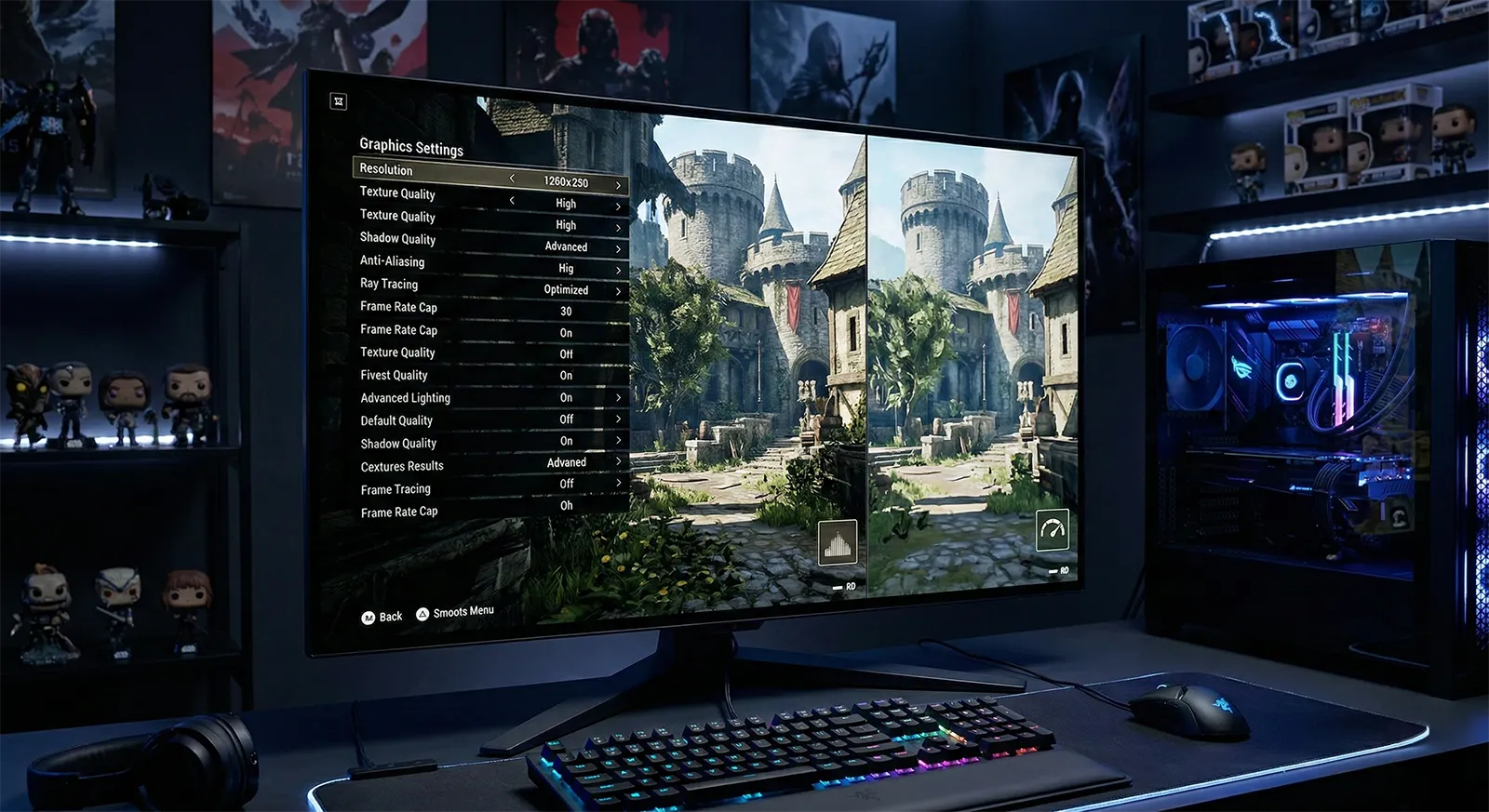
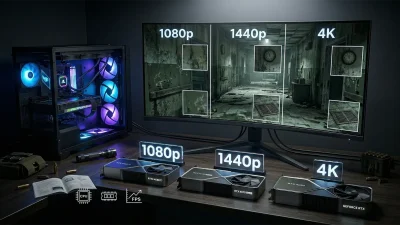
PCゲームの設定画面を開くと、テクスチャ品質、影の品質、アンチエイリアス、レイトレーシング——見慣れない用語がズラッと並んでいて困った経験はありませんか。「全部”最高”にしておけばOKでしょ」と思っている人、それ、かなりfpsを損しています。グラフィック設定は「見た目と快適さのバランスを自分で決められる」PCゲーム最大の強み。各設定の意味を知れば、見た目をほとんど変えずにfpsを大きく改善できます。
各グラフィック設定の意味と負荷
ゲーム内のグラフィック設定は、GPUが毎フレーム描画する「計算量」を調整するものです。設定を下げれば計算を省略してfpsが上がり、上げれば映像が綺麗になる代わりにfpsが下がります。ここでは主要な設定をひとつずつ見ていきます。
各設定には「パフォーマンス負荷」と「見た目への影響」を示すゲージを付けています。負荷が高いのに見た目の変化が小さい設定ほど、真っ先に下げるべき”コスパの悪い”設定です。
テクスチャ品質 / テクスチャフィルタリング
テクスチャ品質は、オブジェクトの表面に貼り付ける画像データの解像度を制御しています。低くすると壁や地面がボケて安っぽくなるので、見た目への影響がかなり大きい設定です。
ポイントは、テクスチャ品質はVRAM(GPUのメモリ)を消費するだけで、fps自体にはほぼ影響しないということ。VRAMに余裕がある限り、「高」でも「最高」でもフレームレートはほとんど変わりません。逆にVRAMが足りなくなるとカクつき(スタッタリング)が発生するので、VRAMの容量に合わせて設定するのが正解です。
テクスチャフィルタリング(異方性フィルタリング / AF)は、斜めから見たテクスチャのボケを軽減する技術です。4x / 8x / 16xから選べますが、現代のGPUでは16xにしても負荷はほぼゼロ。常に16xで固定してください。下げる意味がない「お得設定」の代表です。
VRAMの目安:フルHDなら8GBで十分、WQHDでは12GB以上が安心、4Kでは16GB以上を推奨します。VRAMの使用量はゲーム内の設定画面やMSI Afterburner等のツールで確認できます。
影の品質(シャドウ)
影の品質は、影のテクスチャ解像度やカスケード(段階描画)の精度を制御します。特に太陽光の影(Sun Shadows)は重く、「最高」に設定するとフレームレートが10〜18%も低下するタイトルがあります。
ただし「最高→高」に1段下げるだけで大幅に軽くなるのに、見た目の差はほとんどわかりません。影がジャギジャギに崩れるのは「中」以下に落とした場合です。「高」設定が最もコスパの良い選択肢と覚えておきましょう。
アンチエイリアス(AA)
オブジェクトの輪郭に出るギザギザ(ジャギー)を滑らかにする処理です。方式によって負荷と画質がまったく違います。
| 方式 | 負荷 | 画質 | 特徴 |
|---|---|---|---|
| FXAA | 非常に軽い | 低め | 画面全体がやや甘くなる。最低限のAA |
| TAA | 軽い | 中〜高 | 現代ゲームの標準。残像(ゴースティング)が出ることも |
| SMAA | 軽い | 中 | FXAAより高品質。TAA非対応ゲームの代替に |
| MSAA(4x/8x) | 重い | 高 | 倍率に比例して重くなる。近年は採用ゲームが減少 |
| DLAA | 中程度 | 非常に高い | NVIDIA RTX専用のAI処理。ネイティブ解像度でTAA以上の品質 |
迷ったらTAAを選んでおけば間違いありません。RTXシリーズのGPUを使っていて、かつfpsに余裕があるならDLAAが最高画質です。MSAAが選べるゲームでも、4x以上は重いわりに効果が薄いのでTAAへの切り替えを検討してください。
アンビエントオクルージョン(AO)
物体と物体が接する部分にできる「柔らかい影」を描画する技術です。これがないと画面全体がのっぺり平面的に見えます。SSAO → HBAO+ → RTAO の順に精度(と負荷)が上がります。
HBAO+はSSAOより自然で、負荷の差はわずか1〜2fps程度。HBAO+が選べるなら積極的に使いましょう。RTAOはレイトレーシングベースなので高品質ですが、RTを有効にする前提です。
レイトレーシング(RT)
光の反射・屈折・間接照明をリアルタイムで物理シミュレーションする技術です。水面やガラスの反射、建物に回り込む柔らかい光など、見た目の説得力は圧倒的ですが、fpsへの影響も圧倒的です。
| RT効果 | fps低下の目安 | 見た目のインパクト |
|---|---|---|
| RT反射 | 約20% | 非常に大きい — 鏡面・水面の正確な反射 |
| RTグローバルイルミネーション | 20%以上 | 非常に大きい — 間接光のバウンス、色の滲み |
| RTシャドウ | 数% | 中程度 — 通常の影との差は小さい |
| RTAO | 4〜5% | 中程度 — 接触影が自然になる |
| パストレーシング(全部入り) | 40〜60% | 圧倒的 — 全ての光の挙動を統合シミュレーション |
RTを使うならDLSS / FSR / XeSS などのアップスケーラーとの併用が前提です。ネイティブ解像度でRTを有効にすると、ハイエンドGPUでもfpsが大きく落ちます。RTの映像美を楽しみつつ快適にプレイするには、アップスケーラーで失ったfpsを取り戻す必要があります。→ アップスケーリング技術の解説へ
ボリュメトリックフォグ / ライティング
霧や煙、木漏れ日の筋(ゴッドレイ)を3D空間上でシミュレーションする設定です。雰囲気を出す効果は高いのですが、パフォーマンスコストが見合わないことが多いです。タイトルによっては「高」→「オフ」にするだけでfpsが2倍近く改善するケースもあります。
森や廃墟など雰囲気重視のゲームでは恩恵を感じやすいですが、対戦系FPSでは視認性を下げるだけなので、基本的にオフ or 低で問題ありません。
被写界深度(DoF)/ モーションブラー
被写界深度(DoF)はカメラのピント外をぼかす映画的な演出です。カットシーンでは雰囲気が出ますが、ゲームプレイ中は邪魔に感じることも。負荷はタイトルによって3%〜20%以上と幅があります。
モーションブラーはカメラの動きに合わせて残像を付ける効果です。負荷はほぼゼロですが、「酔う」「敵が見にくい」としてオフにするプレイヤーが多数派です。対戦ゲームでは迷わずオフにしましょう。
描画距離 / LOD / ポストプロセス
描画距離は遠くのオブジェクトをどこまで表示するか、LOD(Level of Detail)は距離に応じてモデルのポリゴン数を減らす仕組みです。オープンワールド系ゲームでは7〜14%の負荷になることもありますが、リニアなゲームではほぼ気にならないレベルです。
ポストプロセスはブルーム、レンズフレア、色収差、フィルムグレインなどの「映像効果」をまとめた設定です。ゲームによっては最重量設定に含まれることもあるので、fpsが足りないときは「高→中」を試す価値があります。
スクリーンスペース反射(SSR)/ SSGIがポストプロセスに含まれるタイトルも多く、SSGIは最大27%もfpsを落とすことがあるため注意が必要です。
Unreal Engine 5を採用したゲームでは、従来のLODや影の設定の代わりにNanite(自動LOD管理)とLumen(動的グローバルイルミネーション)が使われることが増えています。これらはエンジン側が自動で最適化するため、個別に設定を弄る必要がないケースが多いですが、Lumenの「ソフトウェアRT / ハードウェアRT」の切り替えは負荷に大きく影響します。UE5タイトルでfpsが出ないときは、Lumenの品質を1段下げてみてください。
fpsを稼ぐ軽量化の優先順位
「とにかくfpsを上げたいけど、見た目はなるべく落としたくない」——そんなときに上から順に下げていくチャートです。上にあるほど「見た目への影響が小さいのに負荷が大きい」コスパの悪い設定、つまり下げて得する設定です。
| 優先度 | 設定項目 | fps改善の目安 | 見た目の変化 | おすすめ操作 |
|---|---|---|---|---|
| 1 | モーションブラー | 0〜5fps | 気づかない(むしろ視認性UP) | オフ |
| 2 | レイトレーシング | 20〜50%改善 | 反射・光の質は落ちるが十分綺麗 | オフ or 低 |
| 3 | ボリュメトリックフォグ | 最大50%改善 | 霧の演出が減る程度 | 低 or オフ |
| 4 | SSGI | 最大27%改善 | 間接光が減るが気づきにくい | オフ or 低 |
| 5 | 影の品質 | 10〜18%改善 | 最高→高で差はほぼゼロ | 最高→高に1段下げ |
| 6 | 被写界深度 | 3〜22%改善 | 映画的ボケが減るだけ | オフ or 低 |
| 7 | ポストプロセス | タイトルによる | エフェクト減少 | 高→中 |
| 8 | 描画距離 / LOD | 7〜14%改善 | 遠景のディテール低下 | 高を維持。中以下は避けたい |
| 9 | アンチエイリアス | 方式による | MSAAからTAAに変えれば軽量化 | TAA推奨 |
| 10 | テクスチャ品質 | ほぼゼロ(VRAM依存) | 下げると見た目が大きく劣化 | 最後の手段。VRAM不足時のみ |
このチャートはあくまで一般的な傾向です。ゲームのエンジンや実装によって負荷バランスは変わるので、まずゲーム内のベンチマーク機能やfpsカウンターで実測するのが最も確実です。Steamなら設定からfpsカウンター表示をオンにできます。
DLSS・FSR・XeSSの使い分け
グラフィック設定を下げずにfpsを上げるもうひとつの手段がアップスケーリング技術です。低い解像度でレンダリングした映像をAI/アルゴリズムで高解像度に復元する仕組みで、見た目をほとんど損なわずにfpsを大幅に向上させます。
| 項目 | DLSS 4.5(NVIDIA) | FSR 4(AMD) | XeSS 3(Intel) |
|---|---|---|---|
| 方式 | AIベース(Tensor Core) | MLベース | AIベース(XMX Core) |
| 対応GPU | RTX 20/30/40/50シリーズ | FSR 4: RDNA 4専用 FSR 3.1以前: 全GPU |
基本全GPU (高速パスはArc GPU) |
| フレーム生成 | マルチFG対応 RTX 50で最大5枚生成 |
FSR FG対応 | MFG対応(最大3枚) |
| 画質評価 | 最高第2世代Transformer | FSR 4で大幅改善 | DLSSに迫る品質 |
| 対応タイトル数 | 400以上 | 85以上 | 約50 |
VSyncとフレームレート制限
VSync(垂直同期)は、GPUのフレーム出力をモニターのリフレッシュレートに同期させることで、画面のティアリング(横方向のズレ)を防止する機能です。ただし、代償として入力遅延が増加します(60Hzモニターで約16〜50ms)。
さらに厄介なのが、fpsがリフレッシュレートを下回った瞬間にフレームレートが急落する現象です。60Hzモニターなら60fps → 突然30fpsに落ちるといった挙動が起きます。
⚡ 結論
G-Sync / FreeSync(可変リフレッシュレート)対応モニターを持っているなら、VRRを有効にしてVSyncはオフにするのが最適解です。ティアリング防止と入力遅延の最小化を両立できます。
VRR対応モニターがない場合は、VSyncをオンにしつつトリプルバッファリングを併用すると急落を多少緩和できます。
フレームレート制限はGPUの出力fps上限を設定する機能です。VRR環境では「モニターのリフレッシュレート − 3fps」に制限するのが定番のベストプラクティスです(例:144Hzモニターなら141fps上限)。これによりVRR範囲内を維持しつつ、GPU温度と消費電力も抑えられます。
初心者がやりがちな5つの間違い
設定を理解すれば、同じPCでも世界が変わる
グラフィック設定はPCゲームの「面倒な部分」ではなく、自分だけの最適バランスを見つける楽しみです。各設定の意味と負荷を知っていれば、パーツを買い替えなくても今のPCで確実にフレームレートを改善できます。
① テクスチャ品質とAFは下げるな。テクスチャはVRAM依存でfpsに影響せず、AFは16xでも負荷ゼロ。
② 迷ったら「高」が正解。ウルトラとの見た目の差はほぼないのに、fpsは大きく改善する。
③ アップスケーラーを活用せよ。DLSS / FSR / XeSSを使えば、画質を保ったまま大幅にfpsを向上できる。
Graphics Settings Guide 2026
見た目を落とさずfpsを上げる。
それがグラフィック設定の正しい使い方
まずはモーションブラーをオフにして、影を「高」に下げてみてください。たったそれだけで、多くのゲームで目に見えるfps改善を実感できるはずです。
あわせて読みたい