カーネルレベル・アンチチート完全ガイド——あなたのPCに何が入っているか、知っていますか?

本記事にはアフィリエイト広告(Amazon・楽天市場等)のリンクが含まれています。
VALORANT、Apex、PUBG、Fortnite——人気タイトルの多くがOSの最深部で動作するアンチチートを使っています。Steamが開示を義務化した今、あなたのPCに何が入っているか確認しましょう
- SteamがカーネルレベルACの開示を義務化。金色バッジでストアページに表示
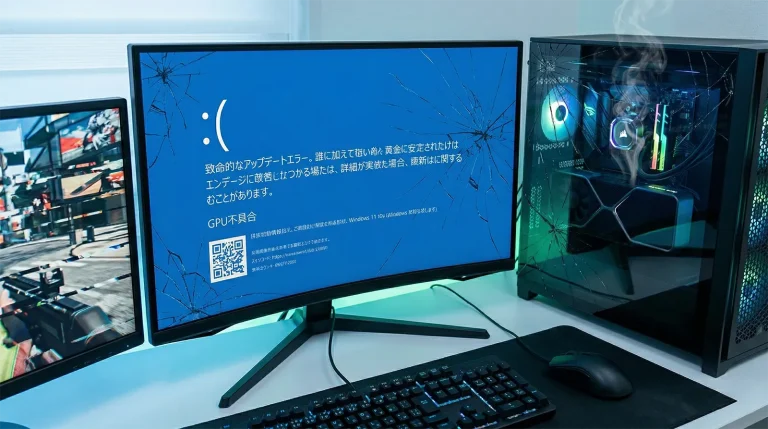
- カーネルACはOSのRing 0(最高権限)で動作。バグがあればBSODでPC全体がクラッシュ
- 主要6種のACの仕組み・対応ゲーム・確認方法とアンインストール手順を解説
目次
カーネルレベルACとは何か
通常のソフトウェアはユーザーモード(Ring 3)で動作します。ゲームもブラウザもそうです。一方、カーネルレベル・アンチチートはRing 0(カーネル空間)——OSと同じ最高権限で動作します。
- ゲームプロセス周辺のみ監視
- クラッシュしてもゲームが落ちるだけ
- 脆弱性の影響はユーザー権限に限定
- 全メモリ・ハードウェアに無制限アクセス
- バグがあればBSOD(OS全体がクラッシュ)
- 脆弱性があればPC全体が乗っ取られるリスク
なぜそこまでする必要があるのか。理由は単純で、チートソフトがカーネルレベルに進化したからです。ユーザーモードのACでは検出できないカーネルレベルのチート(DMAチート等)に対抗するには、同じRing 0で動作する必要があります。
Steamの開示義務化——金色バッジの意味
Valveは2024年10月にカーネルレベルACの開示を義務化しました。Steamストアページに以下のバッジが表示されます。
購入前にストアページを確認すれば、そのゲームがカーネルレベルACを使っているかどうかが一目でわかります。既存ゲームにも遡及適用されており、Valveが未申告のゲームには開発者に連絡して対応を促しています。
主要カーネルレベルAC一覧
| AC名 | 代表的なゲーム | 常時稼働 | Steam Deck |
|---|---|---|---|
| Easy Anti-Cheat | Fortnite / Apex / Rust / DbD | ゲーム中のみ | 対応可 |
| BattlEye | PUBG / R6S / Destiny 2 / ARK | ゲーム中のみ | 対応可 |
| Vanguard | VALORANT / LoL / TFT | OS起動時から常時 | 非対応 |
| RICOCHET | CoD Warzone / BO6 / BO7 | ゲーム中のみ | 非対応 |
| nProtect GameGuard | Throne and Liberty / 韓国系MMO | ゲーム中のみ | 非対応 |
| FACEIT AC | CS2(FACEITプラットフォーム) | トレイから切替 | 非対応 |
注目すべきはVanguard(VALORANT)の常時稼働です。他のACがゲーム起動時にロードされ終了時にアンロードされるのに対し、VanguardはOS起動時にvgk.sysをロードし、ゲームを遊んでいない間もカーネルレベルでシステムを監視し続けます。タスクトレイから無効化はできますが、次回のゲーム起動前に再起動が必要です。
Steam Deck / Linux対応
EACとBattlEyeはValveとの協力でProton(Linux互換レイヤー)対応が技術的に可能です。ただし、開発者側がLinux対応を有効化する必要があり、Fortnite・PUBGなどは開発者が有効化していないため実質非対応です。Vanguard、RICOCHET、nProtectはWindowsカーネルドライバに依存しており、構造的にLinux非対応です。
なぜ問題になるのか
BSODリスク——CrowdStrike事件の教訓
2024年7月のCrowdStrike障害を覚えていますか。カーネルモードドライバ(CSagent.sys)のメモリ安全性エラーで約850万台のWindowsがBSOD。推定被害額100億ドル。カーネルレベルACはこれとまったく同じリスク構造を持っています。
実際に、2026年3月のWindows 11更新KB5079473では、EAC/BattlEyeとカーネルセキュリティ変更の競合でBSODが発生しています。カーネルレベルACはゲームの安全を守る代わりに、OS全体の安定性をリスクにさらしているのです。
セキュリティリスク
原神のアンチチート(mhyprot2.sys)はランサムウェア攻撃者にウイルス対策ソフト無効化のために悪用された実績があります。Ring 0で動作するドライバに脆弱性があれば、ゲームではなくPC全体が攻撃対象になります。
自分のPCに何が入っているか確認する方法
sc query vgc / sc query EasyAntiCheat / sc query BEService を実行。「RUNNING」と表示されれば動作中アンインストール方法
| AC | 通常のアンインストール | 残留時 |
|---|---|---|
| Vanguard | 設定 → アプリ → Riot Vanguard → アンインストール | sc stop vgc / sc delete vgc / sc delete vgk → フォルダ削除 → 再起動 |
| EAC | 最後のEAC対応ゲーム削除時に自動除去 | EasyAntiCheatフォルダ内のsetup.exeから手動アンインストール |
| BattlEye | ゲームアンインストール時に自動削除 | BEService手動停止・削除 |
パフォーマンスへの影響
検証データによると、カーネルACは平均3〜7%のFPS低下を引き起こします。最新ハードウェアほど影響は小さく、古い構成では体感レベルの低下が出る場合もあります。Vanguardの常時稼働については、アイドル時のCPU温度が通常比+10度上昇するという報告もありますが、再現性は未確認です。
まとめ——知った上で判断する
カーネルレベルACは「必要悪」です。チーターのいない公平な環境を維持するために、OSの最深部にアクセスする権限をゲーム会社に渡している。その代償として、BSOD・セキュリティリスク・パフォーマンス低下を受け入れている。
Steamの開示義務化により、少なくとも「知らないうちにカーネルドライバが入っていた」という事態は減りました。ストアページの金色バッジを確認し、自分のPCに何が入っているかを把握した上で、遊ぶかどうかを判断してください。
あわせて読みたい