G-Sync Pulsarとは?VRRとストロボを両立する新技術の仕組み・対応モニター・設定方法【2026年】
G-Sync Pulsar 完全解説
VRRとストロボを同時に使える、初めてのモニター技術
3行でわかる G-Sync Pulsar
- 「VRR か ストロボか」という二択がなくなった。G-Sync Pulsar はティアリング防止とモーションブラー軽減を同時に実現する業界初の技術
- 2026年3月の Firmware 1.1.4 で 90fps 以下のゴーストング問題を修正。60Hz 固定ゲームへの対応も追加され、実用性が大きく向上
- 現時点の対応モニターは 4 機種のみ(すべて 27 インチ 1440p 360Hz・実売 $600〜650)。RTX 40/50 シリーズの GPU が必要
目次
これまでの問題——VRRかストロボか、どちらか一方しか選べなかった
ゲーミングモニターには長年、相反する 2 つの技術が存在していました。
VRR(可変リフレッシュレート)
ティアリング(画面の横線ズレ)を防止
スタッターを軽減
× モーションブラーは残ったまま
または
バックライトストロボ(ULMB等)
モーションブラーを大幅に削減
映像の輪郭がクッキリ
× VRR と併用不可。固定リフレッシュレート専用
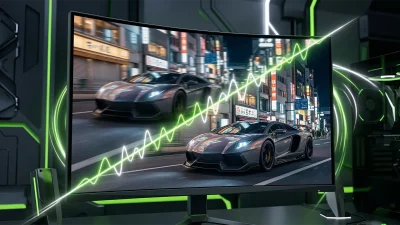
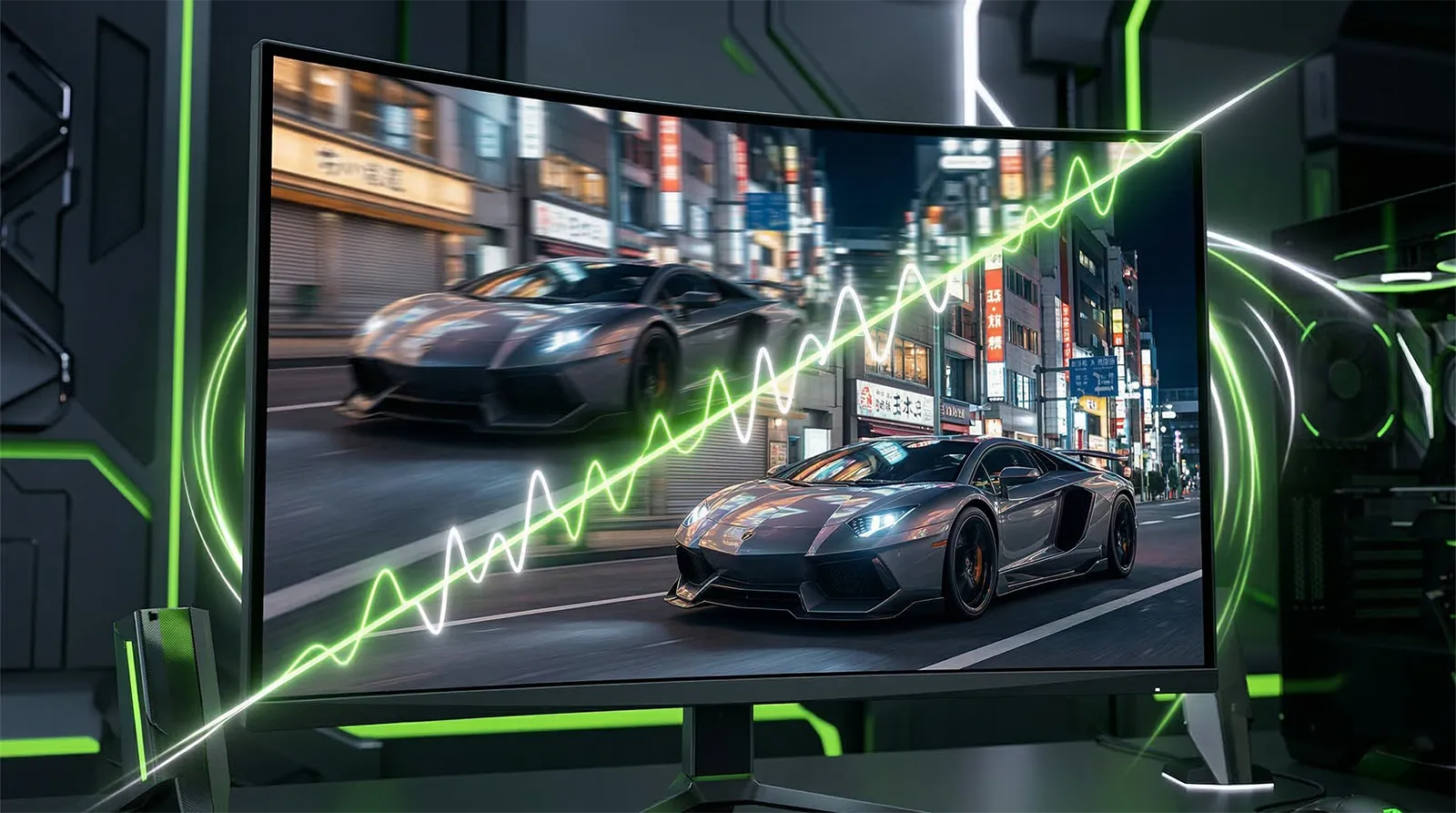
この「どちらか一方」という制限を破ったのが G-Sync Pulsar です。VRR が有効な状態のまま、バックライトストロボを同期動作させることに成功しました。
G-Sync Pulsarの仕組み——ローリングスキャンで全行均一に光る
従来のバックライトストロボは画面全体を一瞬消灯・点灯させる「全面フラッシュ」方式でした。この場合、画面の上部と下部で書き換えタイミングのズレが生じ、下部ほどゴーストが増える問題がありました。
01
バックライトを水平帯に分割
画面を複数の水平セクションに分け、それぞれのバックライトを独立して制御します。一般的な液晶の「全面一斉点灯」とは根本的に異なるアプローチです
02
スキャンアウトと同期したローリングパルス
GPU がピクセルを上から下へ書き込む「スキャンアウト」の動きに合わせて、バックライトが上から下へ順番にパルスを発します。ピクセルが正しい色に書き換わった直後にだけ光るため、残像が出ません
03
VRRに合わせてパルスを動的調整
フレームレートが変動するたびに、各セクションのパルスタイミングと輝度を自動で再計算します。これにより固定リフレッシュレートを要求することなくVRRと完全共存が可能になりました
結果
1000Hz相当のモーションブラー軽減を実現
250fps 動作時、1フレームあたりの点灯率は約25%。ストロボ効果により視認上は約1000Hz相当のクリアさを達成します。TechSpot は「使用可能な最高のストロボ技術」と評価しています
2026年3月 Firmware 1.1.4 の改善内容
G-Sync Pulsar は 2026 年 1 月の発売当初、90fps 以上での使用が前提でした。90fps を下回ると、ストロボのタイミングとフレーム更新が噛み合わず、二重像のようなゴーストングが発生していました。3 月のファームウェア更新でこれを修正しています。
90fps 以下のゴーストング修正
逆位相ゴーストングを除去するアルゴリズムを追加。フレームレートが 60〜90fps 帯に落ちても、二重像の発生が大幅に軽減されます。激しい戦闘シーン等でフレームレートが不安定なゲームでも安心して Pulsar を有効にできるようになりました
60Hz 固定ストロボモードを追加
60fps 固定で動作するゲーム(コンソール移植作品・旧世代タイトル等)でも G-Sync Pulsar の恩恵を受けられる専用モードを追加。固定 60Hz ゲームでも映像のクリアさが向上します
FPS インジケーターの誤表示を修正
90fps 以下で動作中、モニター内蔵の FPS インジケーターが誤った数値を表示していた問題を修正。実際のフレームレートが正確に表示されるようになりました
対応モニター 4 機種——すべて 27 インチ 1440p 360Hz
現時点で G-Sync Pulsar に対応するモニターは、2026 年 1 月発売の以下 4 機種のみです。いずれも NVIDIA 独自のスケーラーチップを搭載した専用設計のため、後付け対応はできません。
| モデル | パネル | リフレッシュレート | 応答速度 | 色域 | 実売価格 |
|---|---|---|---|---|---|
| ASUS ROG Strix Pulsar XG27AQNGV | Ultrafast IPS | 360Hz | 1ms GtG | DCI-P3 90% | 約 $650 |
| Acer Predator XB273U F5 | IPS LCD | 360Hz | 0.5ms | DCI-P3 90% | 約 $650 |
| AOC AGON Pro AG276QSG2 | Fast IPS | 360Hz | 1ms GtG | DCI-P3 90% | 約 $600 |
| MSI MPG 272QRF X36 | Fast IPS | 360Hz | 1ms GtG | DCI-P3 90% | 約 $600〜650 |
ℹ
すべて 27 インチ / 2560×1440(QHD)/ 360Hz という同一スペック。輝度は通常時 400〜500cd/㎡。G-Sync Pulsar 動作中はバックライト点灯率が約 25% に下がりますが、製造側でバックライトを強化しているため実用上の明るさは確保されています
ULMB2・DyAc2・FreeSync との違い
| 技術 | VRRと併用 | ストロボ方式 | 画面下部の均一性 | 対応GPU |
|---|---|---|---|---|
| G-Sync Pulsar | ✅ 完全共存 | ローリングスキャン | 均一(全行同等) | RTX 40/50 系推奨 |
| ULMB2 | ❌ 排他(どちらか選択) | 全画面統一パルス | 下部でクロストク増加 | GTX 1080 以降 |
| DyAc2(BenQ ZOWIE) | ❌ 排他 | 全画面統一パルス | 下部でやや劣化 | 全GPU対応 |
| FreeSync Premium Pro | ✅ VRR のみ | なし(ストロボ非対応) | — | AMD GPU推奨 |
G-Sync Pulsar の最大の優位性は「VRR と同時使用できること」です。ULMB2 や DyAc2 はティアリング防止のために V-sync か G-sync を切る必要があり、フレームレートが変動するゲームでは実用性に課題がありました。Pulsar はその制約を根本から取り除いています。
設定方法
1
GPU ドライバと NVIDIA コントロールパネルを最新版に更新
G-Sync Pulsar は RTX 40 シリーズ以降の GPU と最新ドライバが必要です。NVIDIA 公式サイトから最新の Game Ready Driver をインストールしてください
2
NVIDIA コントロールパネル → 「G-SYNCのセットアップ」
「G-SYNC / G-SYNC 互換性を有効にする」にチェックを入れ、フルスクリーンモードを選択。対応モニターが接続されていれば自動的に Pulsar モードが有効になります
3
「3D 設定の管理」で Reflex と Vsync を有効化
最高のパフォーマンスには G-Sync + Vsync + NVIDIA Reflex の三点セットが推奨されています。Reflex が入力遅延を最小化し、Vsync がフレームペーシングを安定させます
4
(任意)60Hz 固定モードを有効化
Firmware 1.1.4 適用後、モニターの OSD メニューから「60Hz Strobe Mode」を選択できます。60fps 固定で動作するタイトルをプレイする際に有効にしてください
⚠
OLED モニターには非対応です。OLED は各ピクセルが自己発光するためバックライトが存在せず、ローリングスキャンストロボが機能しません。また、G-Sync Pulsar 対応モニターは現在 4 機種のみで、いずれも専用チップが必要なため後付け対応はできません
こんな人に向いている——買い時の判断基準
向いている
- FPS・格闘ゲームなど、映像のキレがスコアに直結する競技プレイヤー
- 現在 ULMB2 / DyAc2 を使っているが VRR も使いたいと感じている人
- 高リフレッシュレートモニターを検討中で、最先端の液晶技術を求める人
- RTX 40 / 50 シリーズを持っており、フレームレートが安定して 90fps 以上出せる環境の人
向いていない
- RPG・アドベンチャーなど映像美重視でモーションブラーが気にならない人
- 4K や OLED を最優先にしている人(現時点で Pulsar は非対応)
- GPU が RTX 30 系以前でフレームレートが 90fps を安定して出せない環境の人
- 予算が $600 未満で、コスパ重視のモニター選びをしている人
あわせて読みたい